00:07: Wie kann ich automatisch Gruppen in einem Gruppensatz erstellen?
00:11: Klicken Sie in der Kursnavigation auf den Link „Personen“.
00:15: Klicken Sie auf die Schaltfläche „Gruppe hinzufügen“.
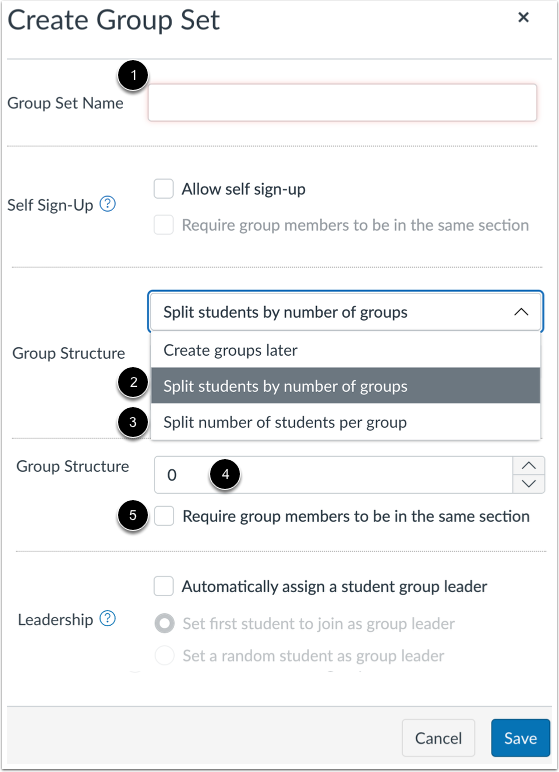
00:18: Benennen Sie Ihre neue Gruppe, indem Sie den Namen in das Feld „Gruppenname“ eingeben.
00:22: Um die Schüler in mehrere gleich große Gruppen aufzuteilen, wählen Sie „Schüler aufteilen“.
00:26: nach Anzahl der Gruppen aus dem Dropdown-Menü.
00:30: Um Gruppen mit einer bestimmten Anzahl von Schülern zu erstellen, wählen Sie „Anzahl der Schüler aufteilen“.
00:34: pro Gruppe aus dem Dropdown-Menü.
00:37: Verwenden Sie dann die Pfeile oder geben Sie die Anzahl der Schüler pro Gruppe im Dialogfeld ein.
00:43: Um zu verlangen, dass sich Gruppenmitglieder im selben Abschnitt befinden,
00:45: Aktivieren Sie das Kontrollkästchen „Gruppenmitglieder müssen sich im selben Abschnitt befinden“.
00:50: Klicken Sie auf die Schaltfläche „Speichern“.
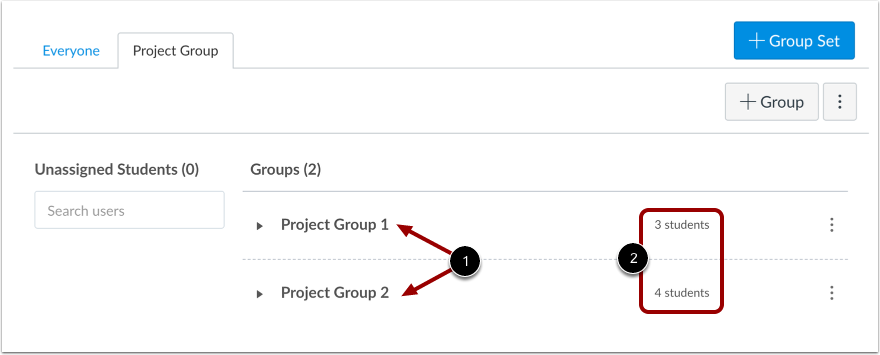
00:52: Die Anzahl der von Ihnen erstellten Gruppen wird in der Gruppenübersicht angezeigt.
00:55: Jede Gruppe zeigt die Anzahl der Schüler an, die der jeweiligen Gruppe hinzugefügt wurden.
00:58: Sie können die Schüler bei Bedarf manuell einer anderen Gruppe zuweisen.
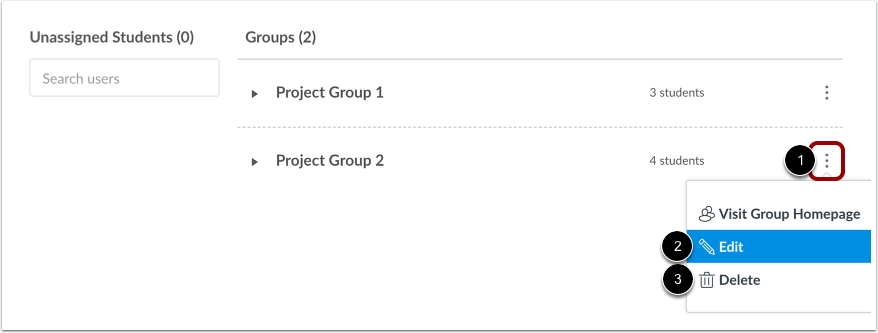
01:04: Um eine Gruppe zu verwalten, klicken Sie auf das Menü „Gruppenoptionen“. Um den Namen der Gruppe zu bearbeiten, klicken Sie auf das Menü „Gruppenoptionen“.
01:08: Um die Gruppe zu löschen, klicken Sie auf den Link „Bearbeiten“. Um die Gruppe zu löschen, klicken Sie auf den Link „Löschen“.
01:13: Dieser Leitfaden behandelte die automatische Erstellung von Gruppen in einem Gruppensatz.
Offene Menschen
Klicken Sie in der Kursnavigation auf den Link „Personen“ .
Gruppe hinzufügen
Klicken Sie auf die Schaltfläche „Gruppe hinzufügen“ .
Gruppe erstellen
Benennen Sie Ihre neue Gruppe, indem Sie im Feld „Gruppengruppenname“ [1] einen Namen eingeben.
Um Schüler in mehrere gleich große Gruppen aufzuteilen, wählen Sie im Dropdown-Menü [2] die Option „Schüler nach Anzahl der Gruppen aufteilen“ . Um Gruppen mit einer bestimmten Anzahl von Schülern zu erstellen, wählen Sie im Dropdown-Menü [3] die Option „Anzahl der Schüler pro Gruppe aufteilen“ . Geben Sie anschließend die gewünschte Anzahl der Schüler pro Gruppe mithilfe der Pfeiltasten im Dialogfeld [4] ein.
Um zu erzwingen, dass sich Gruppenmitglieder im selben Abschnitt befinden, aktivieren Sie das Kontrollkästchen "Gruppenmitglieder müssen sich im selben Abschnitt befinden" [5].
Anmerkungen:
- Wenn Sie vorschreiben, dass die Gruppenmitglieder aus derselben Klasse stammen und die Anzahl der Schüler pro Gruppe aufgeteilt wird, können die Gruppen unterschiedlich viele Schüler enthalten.
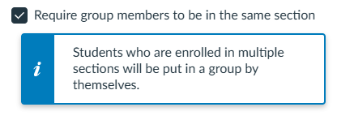
- Wenn das Kontrollkästchen „Gruppenmitglieder müssen im selben Kursabschnitt sein“ aktiviert ist, wird in einem Tooltip die Meldung angezeigt: Studierende, die in mehreren Kursabschnitten eingeschrieben sind, werden in eine eigene Gruppe eingeteilt.
Gruppe speichern
Klicken Sie auf die Schaltfläche „Speichern “.
Hinweis: Gruppen werden automatisch anhand des Gruppensatznamens benannt.
Gruppen anzeigen
Die Anzahl der von Ihnen erstellten Gruppen wird im Gruppensatz [1] angezeigt. Jede Gruppe zeigt die Anzahl der hinzugefügten Schüler [2].
Sie können die Schüler bei Bedarf manuell einer anderen Gruppe zuweisen .
Gruppe verwalten
Um eine Gruppe zu verwalten, klicken Sie auf das Menü „Optionen“ [1]. Um den Gruppennamen zu bearbeiten, klicken Sie auf „Bearbeiten“ [2]. Um die Gruppe zu löschen, klicken Sie auf „Löschen“ [3].