Sie können die Spalten im Notenbuch nach Ihren Wünschen anordnen. Sie können eine voreingestellte Anordnung nach Aufgabenname, Abgabetermin, Punkten oder Modul verwenden oder die Spalten manuell anordnen. Auch die Spaltenbreite lässt sich manuell anpassen.
Die Option zum Anordnen von Spalten wirkt sich auf alle Spalten im Notenbuch aus. Um nur bestimmte Spalten anzuzeigen, können Sie die Spalten auch nach Typ filtern .
00:00: Wie ordne ich Spalten im Notenbuch an?
00:03: Klicken Sie in der Kursnavigation auf den Link „Noten“.
00:07: Klicken Sie auf das Symbol „Einstellungen“.
00:10: Klicken Sie auf die Registerkarte „Ansichtsoptionen“.
00:13: Klicken Sie anschließend auf das Dropdown-Menü „Anordnen nach“. Die Standardreihenfolge entspricht der Reihenfolge, die auf der Seite „Aufgaben“ festgelegt wurde.
00:19: Um die Spalten nach Aufgabenname zu sortieren, wählen Sie die Option Aufgabenname - AZ oder Aufgabenname - ZA.
00:39: Um die Spalten nach Punktwert zu sortieren, wählen Sie die Option „Punkte – Niedrigster bis Höchster“ oder „Punkte – Höchster bis Niedrigster“.
00:48: Klicken Sie auf die ausgewählte Option
00:51: Sie können die Breite jeder einzelnen Aufgabenspalte im Notenbuch manuell anpassen. Bewegen Sie den Mauszeiger über die Aufgabenüberschrift. Sobald das Fadenkreuzsymbol erscheint, ziehen Sie die Spalte auf die gewünschte Breite. Die Spaltenbreite bleibt im Notenbuch erhalten, bis sie geändert wird.
01:09: In dieser Anleitung wurde erklärt, wie man Spalten im Notenbuch anordnet.
Offene Klassenstufen
Klicken Sie in der Kursnavigation auf den Link „Noten“ .
Notenbucheinstellungen öffnen
Klicken Sie auf das Symbol „Einstellungen“ .
Spalten anordnen
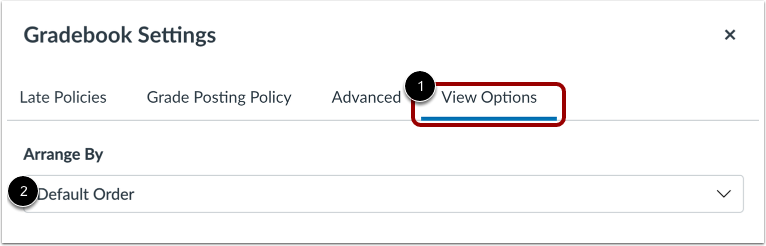
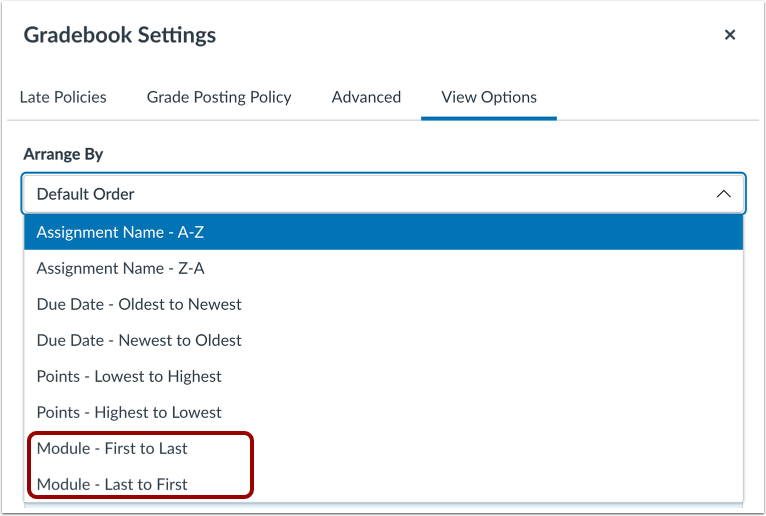
Klicken Sie auf die Registerkarte „Ansichtsoptionen “ [1] und anschließend auf das Dropdown-Menü „Anordnen nach“ [2]. Die Standardreihenfolge entspricht der Reihenfolge, die auf der Seite „Aufgaben“ festgelegt wurde.
Sortieren nach Aufgabenname
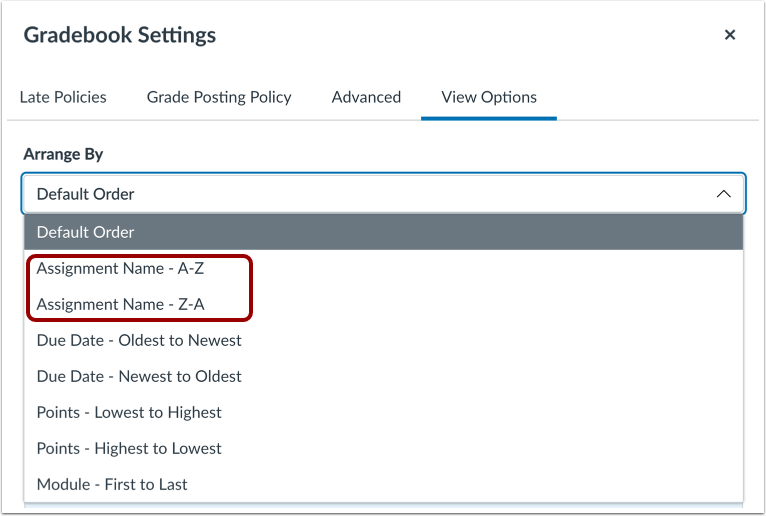
Um Spalten nach Aufgabenname zu sortieren, wählen Sie die Option Aufgabenname - AZ oder Aufgabenname - ZA .
Sortieren nach Fälligkeitsdatum
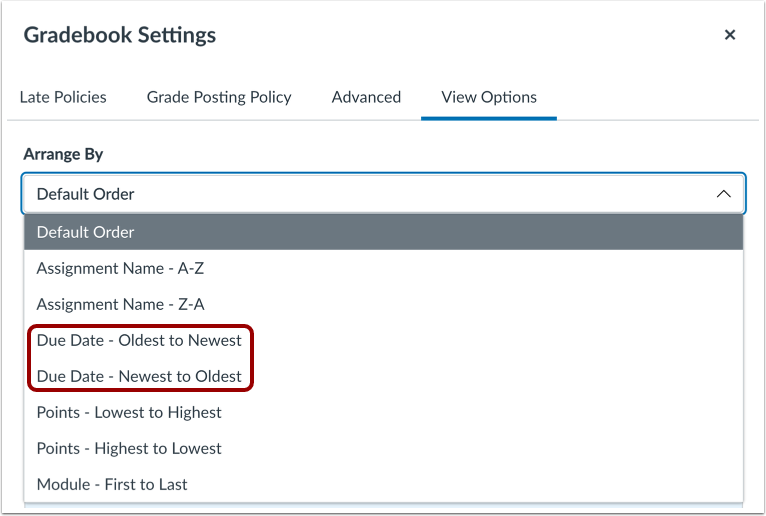
Um die Spalten nach Fälligkeitsdatum zu sortieren, wählen Sie die Option „Fälligkeitsdatum – Ältestes zuerst“ oder „Fälligkeitsdatum – Neuestes zuerst“ .
Aufgaben ohne Abgabetermin gelten als neue Aufgaben.
Anmerkungen:
- Differenzierte Aufgaben mit einem oder mehreren Abgabeterminen, die nicht allen zugewiesen sind, können nur alphabetisch sortiert werden.
- Wenn Sie ein Notenbuch mit differenzierten Aufgaben nach Fälligkeitsdatum sortieren, wird die Sortierreihenfolge beim Aktualisieren der Seite zurückgesetzt.
Nach Punkten sortieren
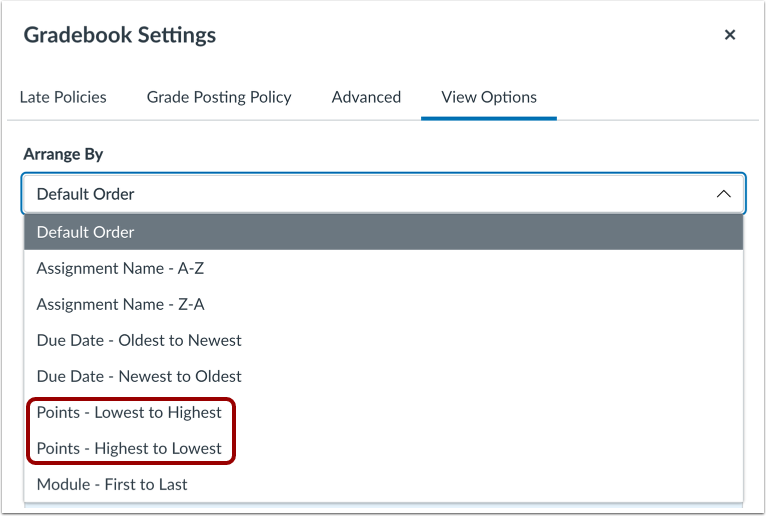
Um Spalten nach Punktwert zu sortieren, wählen Sie die Option „Punkte – Niedrigster bis Höchster“ oder „Punkte – Höchster bis Niedrigster“ .
Nach Modul sortieren
Um die Spalten nach Modul anzuordnen, wählen Sie die Option „Modul – Erstes bis Letztes“ oder „Modul – Letztes bis Erstes“ .
Die Module sind in der Reihenfolge auf der Modulseite angeordnet.
Einstellungen anwenden
Um die Spalteneinstellungen anzuwenden, klicken Sie auf die Schaltfläche „Einstellungen anwenden“ .
Spalten manuell anordnen
Sie können Spalten auch manuell anordnen. Um eine Aufgabenspalte manuell zu verschieben, klicken Sie auf die Spaltenüberschrift und ziehen Sie diese an die gewünschte Position. Die manuelle Positionierung bleibt im Notenbuch erhalten, bis die Spalte neu angeordnet wird.
Anmerkungen :
- Wenn Spalten manuell neu angeordnet wurden, wird jede neu hinzugefügte Aufgabe im Notenbuch am Ende des Notenbuchs angezeigt. Um die Aufgabe an der gewünschten Stelle zu platzieren, ordnen Sie sie entweder manuell an oder setzen Sie die Reihenfolge im Notenbuch zurück, indem Sie die Spalten über eine der Optionen im Menü „Ansicht“ neu anordnen.
- Wenn die Spalte „Gesamt“ in Ihrem Kurs sichtbar ist, können Sie sie auch an den Anfang des Notenbuchs verschieben . Die Spalte „Gesamt“ kann nur manuell zwischen den Spalten „Name des Studierenden“ und „Notizen“ angeordnet werden.
Spaltenbreite ändern
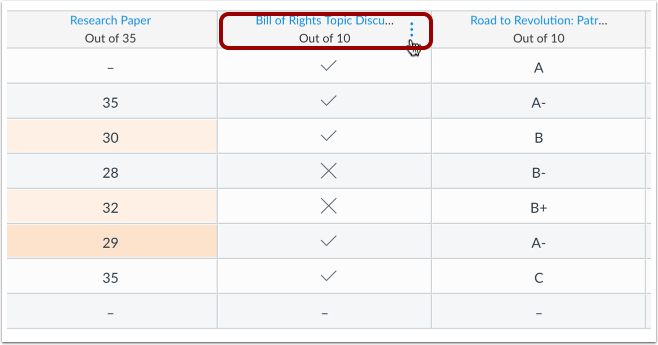
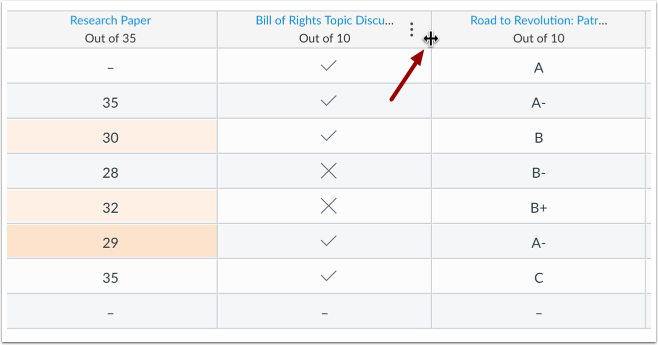
Sie können die Breite jeder einzelnen Aufgabenspalte im Notenbuch manuell anpassen. Bewegen Sie den Mauszeiger über die Aufgabenüberschrift. Sobald das Fadenkreuzsymbol erscheint, ziehen Sie die Spalte auf die gewünschte Breite. Die Spaltenbreite bleibt im Notenbuch erhalten, bis Sie die Spalte ändern.