Sie können eine externe App manuell in Ihren Kurs einbinden. Die Konfiguration einer externen App über eine URL ist jedoch üblicher.
Weitere Informationen zur Konfiguration externer Apps finden Sie im Edu App Center .
Hinweis: Die manuelle Konfiguration einer externen App erfordert eine Kursberechtigung. Falls Sie keine externe App konfigurieren können, hat Ihre Institution diese Funktion eingeschränkt.
00:07: Wie konfiguriere ich eine externe App zur manuellen Eingabe für einen Kurs?
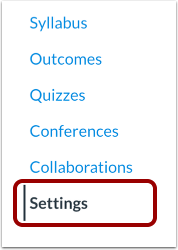
00:11: Klicken Sie in der Kursnavigation auf den Link Einstellungen.
00:15: Klicken Sie auf den Tab „Apps“.
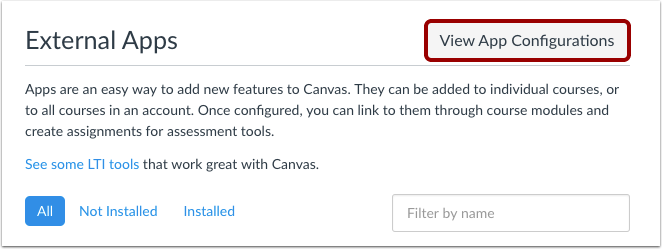
00:17: Um eine App zu konfigurieren, klicken Sie auf die Schaltfläche „App-Konfigurationen anzeigen“.
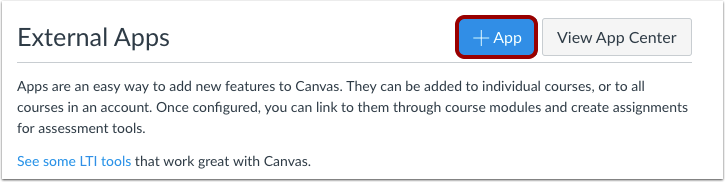
00:22: Klicken Sie auf die Schaltfläche „App hinzufügen“.
00:25: Wählen Sie im Dropdown-Menü „Konfigurationstyp“ die Option „Manuelle Eingabe“.
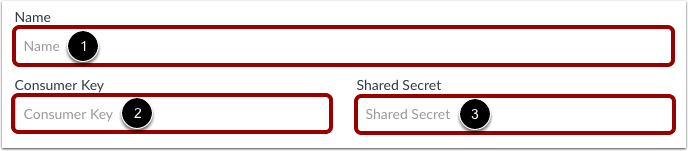
00:31: Geben Sie im Feld „Name“ den Namen der App ein. Geben Sie im Feld „Consumer Key“ den Consumer Key und im Feld „Shared Secret“ das Shared Secret ein.
00:40: Dieser Schlüssel und das gemeinsame Geheimnis werden vom Anbieter oder dem Edu App Center bereitgestellt.
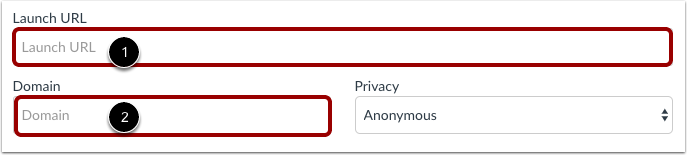
00:45: Geben Sie im Feld „Start-URL“ die Start-URL ein, um die App mit Canvas zu verknüpfen.
00:51: Sie können im Feld „Domäne“ eine Domäne eingeben. Die Domäne ist optional und kann zusammen mit der Start-URL angegeben werden oder diese ersetzen. Geben Sie die entsprechende URL oder Domäne in das Feld „Domäne“ ein.
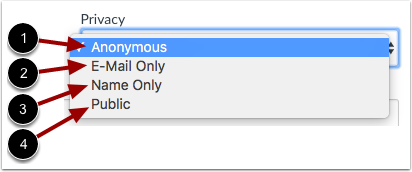
01:03: Wählen Sie im Dropdown-Menü „Datenschutz“ die Option „Anonym“, um die Datenschutzeinstellungen festzulegen. Wählen Sie „Anonym“, wenn keine identifizierenden Informationen über den Benutzer an den Anbieter übermittelt werden sollen;
01:13: E-Mail Nur wenn die E-Mail-Adresse des Benutzers die einzige identifizierende Information ist, die an den Anbieter übermittelt wird;
01:20: Nur Name, wenn der Name des Benutzers die einzige identifizierende Information ist, die an den Anbieter übermittelt wird; oder Öffentlich, wenn verschiedene identifizierende Informationen (wie Name, E-Mail-Adresse, Canvas-ID, SIS-ID des Kurses oder SIS-ID des Benutzers) an den Anbieter übermittelt werden.
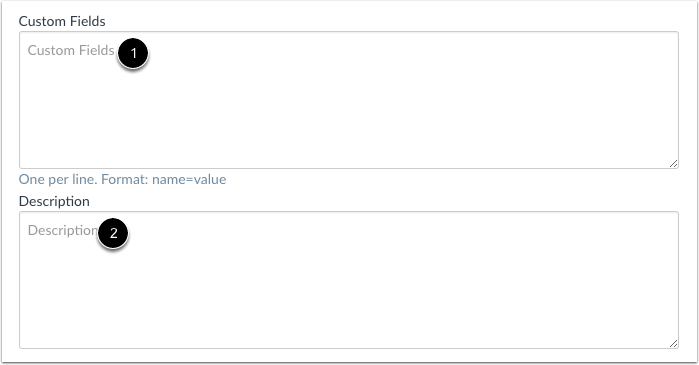
01:36: Geben Sie unter „Benutzerdefinierte Felder“ ein benutzerdefiniertes Feld und im Feld „Beschreibung“ eine Beschreibung der App ein.
01:42: Klicken Sie anschließend auf die Schaltfläche „Absenden“.
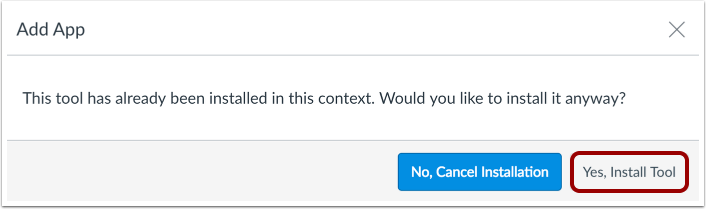
01:44: Falls die App bereits zum Konto hinzugefügt wurde, fragt Canvas nach, ob Sie die App trotzdem installieren möchten. Klicken Sie zum Fortfahren auf „Ja, Tool installieren“.
01:55: Die verlinkte App ansehen.
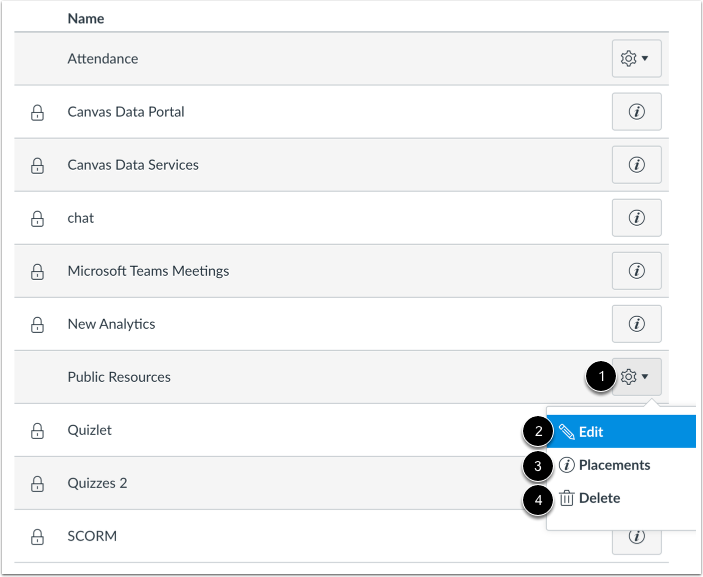
01:57: Um die App zu verwalten, klicken Sie auf das Symbol „Einstellungen“. Um die App zu bearbeiten, klicken Sie auf den Link „Bearbeiten“.
02:02: Um festzulegen, wo die App in Canvas angezeigt wird, klicken Sie auf den Link „Platzierungen“. Um die App zu löschen, klicken Sie auf den Link „Löschen“.
02:10: In diesem Leitfaden wurde beschrieben, wie eine externe App mit manueller Dateneingabe für einen Kurs konfiguriert wird.
Einstellungen öffnen
Klicken Sie in der Kursnavigation auf den Link „Einstellungen“ .
Apps öffnen
Klicken Sie auf den Tab „Apps“ .
App-Konfigurationen anzeigen
Um eine App zu konfigurieren, klicken Sie auf die Schaltfläche „App-Konfigurationen anzeigen“ .
App hinzufügen
Klicken Sie auf die Schaltfläche „App hinzufügen“ .
Konfigurationstyp festlegen
Wählen Sie im Dropdown-Menü „Konfigurationstyp“ die Option „Manuelle Eingabe“ aus.
App-Details hinzufügen
Geben Sie den Namen der App im Feld „ Name“ [1] ein. Geben Sie den Verbraucherschlüssel im Feld „Verbraucherschlüssel“ [2] und das gemeinsame Geheimnis im Feld „Gemeinsames Geheimnis“ [3] ein. Dieser Schlüssel und das gemeinsame Geheimnis werden vom Anbieter oder (bei Verwendung des Edu App Centers ) von der Website bereitgestellt.
Hinweis: Es gibt einige Apps, die keinen Consumer Key oder Shared Secret benötigen. Beachten Sie daher die Konfigurationsanweisungen.
Start-URL und Domain hinzufügen
Geben Sie im Feld „Start-URL“ [1] die Start-URL (Quelladresse des iFrames für den Link) ein, um die App mit Canvas zu verknüpfen. Beispiel: https://www.launchurl.com
Sie können im Feld „Domain“ [2] eine Domain eingeben. Die Domain ist optional und kann zusammen mit der Start-URL angegeben werden oder diese ersetzen. Geben Sie die entsprechende URL oder Domain im Feld „Domain“ ein. Beispiel: domain.com
Hinweis: URLs müssen iFrame-fähig sein und POST-Anfragen akzeptieren. Darüber hinaus werden Apps so konfiguriert und empfohlen, dass sie als sichere Links (HTTPS) eingegeben werden.
Datenschutzeinstellungen
Wählen Sie im Dropdown-Menü „Datenschutz“ die Option zum Festlegen der Datenschutzeinstellungen:
- Anonym: Es werden keine identifizierenden Informationen über den Benutzer an den Anbieter übermittelt [1].
- Nur E-Mail: Die E-Mail-Adresse des Nutzers ist die einzige identifizierende Information, die an den Anbieter übermittelt wird [2].
- Nur Name: Der Name des Benutzers ist die einzige identifizierende Information, die an den Anbieter übermittelt wird [3].
- Öffentlich : Verschiedene identifizierende Informationen (Name, E-Mail-Adresse, Canvas-ID, SIS-ID des Kurses, SIS-ID des Benutzers usw.) werden an den Anbieter übermittelt [4].
Benutzerdefinierte Felder und Beschreibungen hinzufügen
Geben Sie unter „Benutzerdefinierte Felder“ [1] ein benutzerdefiniertes Feld ein. Geben Sie im Feld „Beschreibung“ [2] eine Beschreibung der App ein.
App einreichen
Klicken Sie auf die Schaltfläche „Absenden “.
App verifizieren
Wenn die App bereits zum Konto hinzugefügt wurde, fragt Canvas nach, ob Sie die App trotzdem installieren möchten. Klicken Sie zum Fortfahren auf die Schaltfläche „Ja, Tool installieren“ .
App ansehen
Die verknüpfte App wird angezeigt. Um die App zu verwalten, klicken Sie auf das Symbol „Einstellungen“ [1].
Um die App zu bearbeiten, klicken Sie auf den Link „Bearbeiten“ [2]. Um festzulegen, wo die App in Canvas angezeigt wird , klicken Sie auf den Link „Platzierungen “ [3]. Um die App zu löschen, klicken Sie auf den Link „Löschen“ [4].
Hinweis: Wenn Sie auf den Link „Platzierungen“ klicken, wird möglicherweise die Meldung „Keine Platzierungen aktiviert“ angezeigt. Diese Meldung bedeutet, dass der App in Canvas keine Platzierungen zugewiesen sind. Die App funktioniert jedoch weiterhin wie vorgesehen.