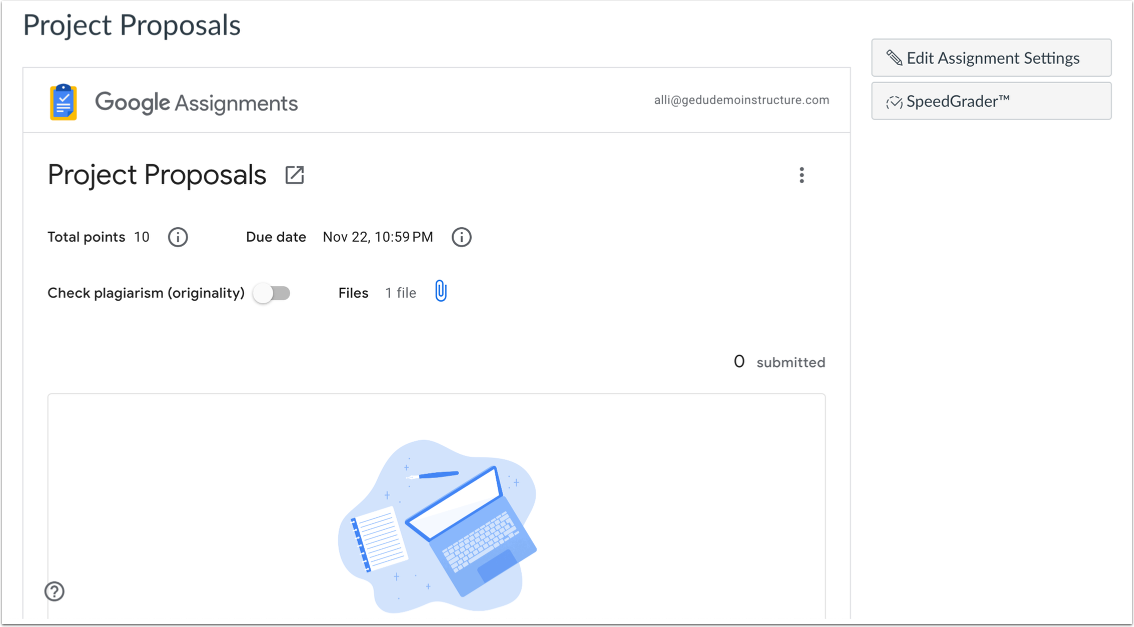
Sie können eine Online-Aufgabe erstellen, die ein Dokument direkt aus Ihrem Google Drive-Ordner einbettet. Zulässige Aufgabentypen sind Google Docs, Tabellen und Präsentationen.
Wenn Studierende die Aufgabe öffnen, erstellt Google Drive automatisch eine Kopie der Datei als ihre Abgabe. Studierende können Änderungen gemäß den Anweisungen direkt auf der Canvas-Aufgabenseite vornehmen. Sobald sie bereit sind, die Aufgabe abzugeben, können sie dies tun. Das kopierte Dokument wird außerdem im Google Drive-Ordner des Studierenden für den jeweiligen Kurs gespeichert.
Sie können die Dokumente der einzelnen Studierenden in SpeedGrader zur Bewertung einsehen. Eingereichte Aufgaben werden in eine PDF-Datei konvertiert, um den Zustand zum Zeitpunkt der Einreichung anzuzeigen. Sollten Studierende Änderungen an ihrer Aufgabe vorgenommen haben, müssen sie diese erneut einreichen, damit die Änderungen in SpeedGrader sichtbar werden.
Anmerkungen:
- Google Drive-Dateien können nicht in einem externen Tool für Gruppenarbeiten verwendet werden.
- Wenn Ihre Aufgabe moderiert werden soll, müssen Sie die Moderation einrichten, bevor Sie den Einreichungstyp „Externes Tool“ festlegen. Falls Sie nach dem Hinzufügen des externen Tools zur Moderationsseite zurückkehren müssen, öffnen Sie die Aufgabe und fügen Sie „/moderate“ an die Aufgaben-URL an.
- Wie Sie Google App LTI-Aufgaben in Google Assignments LTI 1.3-Aufgaben kopieren, erfahren Sie im Google-Artikel „ Use Assignments with Canvas“ .
Offene Aufgaben
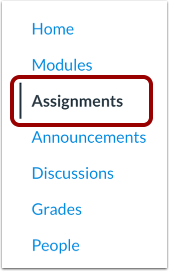
Klicken Sie in der Kursnavigation auf den Link „Aufgaben“ .
Aufgabe hinzufügen
Klicken Sie auf die Schaltfläche „Aufgabe hinzufügen“ .
Aufgabennamen hinzufügen
Geben Sie im Feld „Aufgabenname“ einen Namen für Ihre Aufgabe ein.
Aufgabendetails hinzufügen
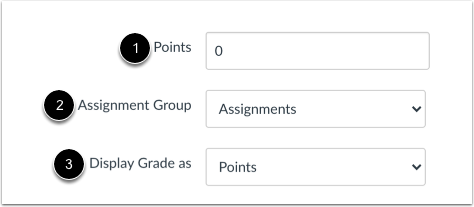
Geben Sie die Punktzahl für die Aufgabe ein [1], wählen Sie die Aufgabengruppe aus [2] und wählen Sie die Bewertungsart aus dem Menü "Note anzeigen als" aus [3].
Einreichungsart auswählen
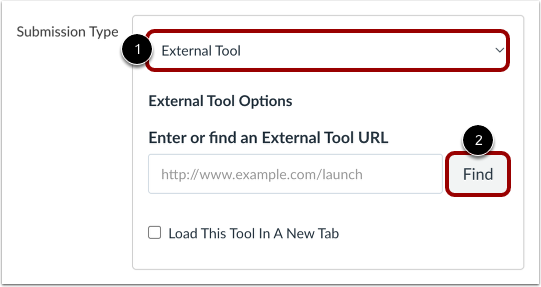
Wählen Sie im Dropdown-Menü „Einreichungstyp“ die Option „Externes Tool“ [1] aus. Klicken Sie anschließend auf die Schaltfläche „Suchen “ [2].
Anmerkungen:
- Wenn Sie für die Aufgabe eine Canvas-Rubrik verwenden möchten, müssen Sie die Rubrik hinzufügen, bevor Sie den Abgabetyp „Externes Tool“ festlegen.
- Wenn Sie eine moderierte Bewertung anwenden möchten, müssen Sie diese einrichten, bevor Sie den Einreichungstyp „Externes Tool“ festlegen.
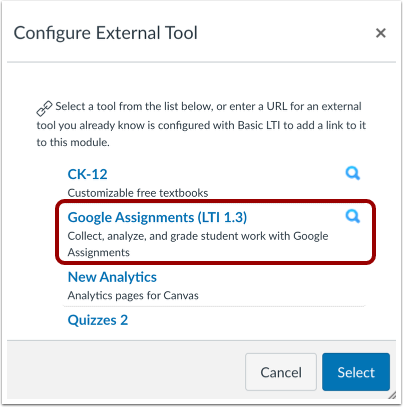
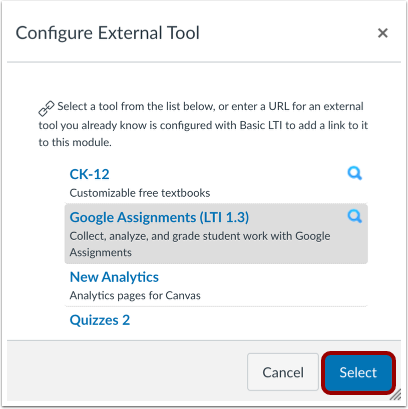
Suchen Sie den Link „Google Assignments (LTI 1.3)“ und klicken Sie darauf.
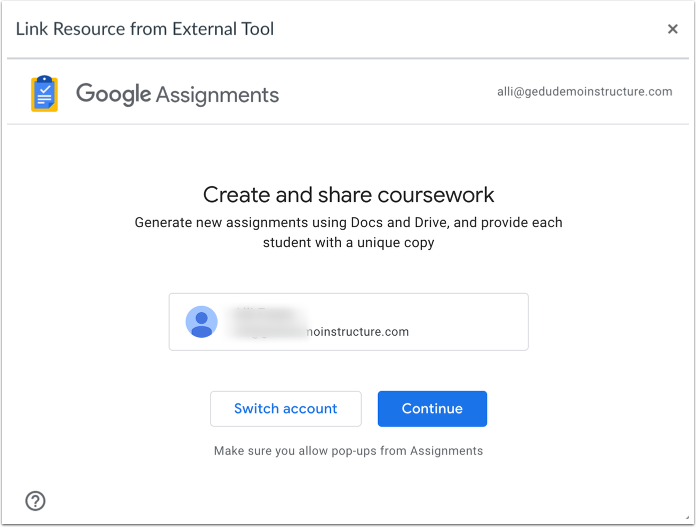
Möglicherweise müssen Sie Ihr Google-Konto autorisieren, um fortfahren zu können.
Google-Aufgabendetails hinzufügen
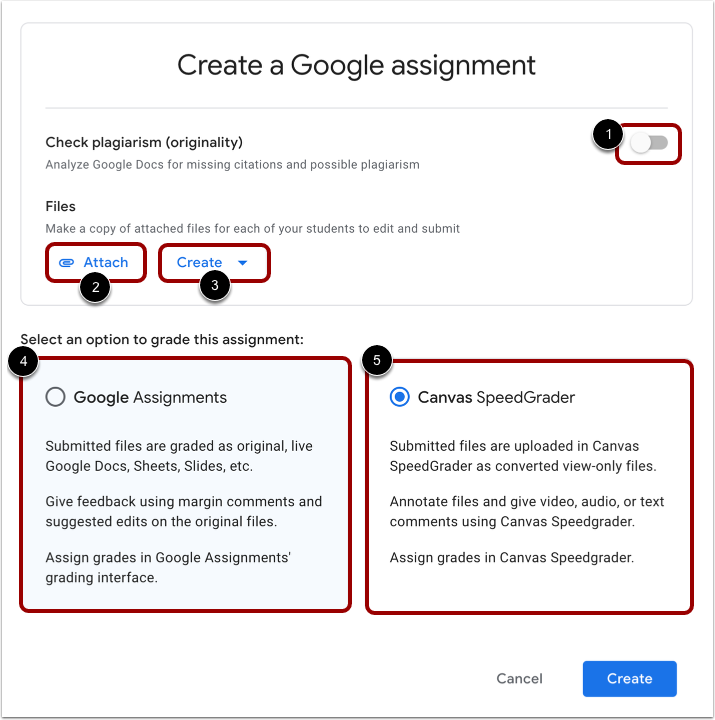
In den Google-Aufgabendetails können Sie die Originalität überprüfen, indem Sie auf den Schalter „Plagiat prüfen (Originalität)“ klicken [1]. Sie dürfen maximal fünf Aufgaben mit Originalitätsprüfung einreichen.
Wenn Sie die Google-Datei bereits erstellt haben, können Sie sie der Aufgabe anhängen, indem Sie auf die Schaltfläche „ Anhängen “ [2] klicken.
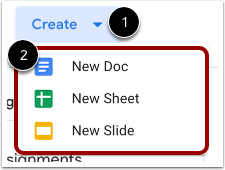
Um eine Google-Datei zu erstellen, klicken Sie auf das Dropdown-Menü „ Erstellen “ und wählen Sie den Dateityp aus [3].
Wählen Sie aus, wo Sie die Aufgabe bewerten möchten: Google Assignments [4] oder Canvas SpeedGrader [5].
Datei anhängen
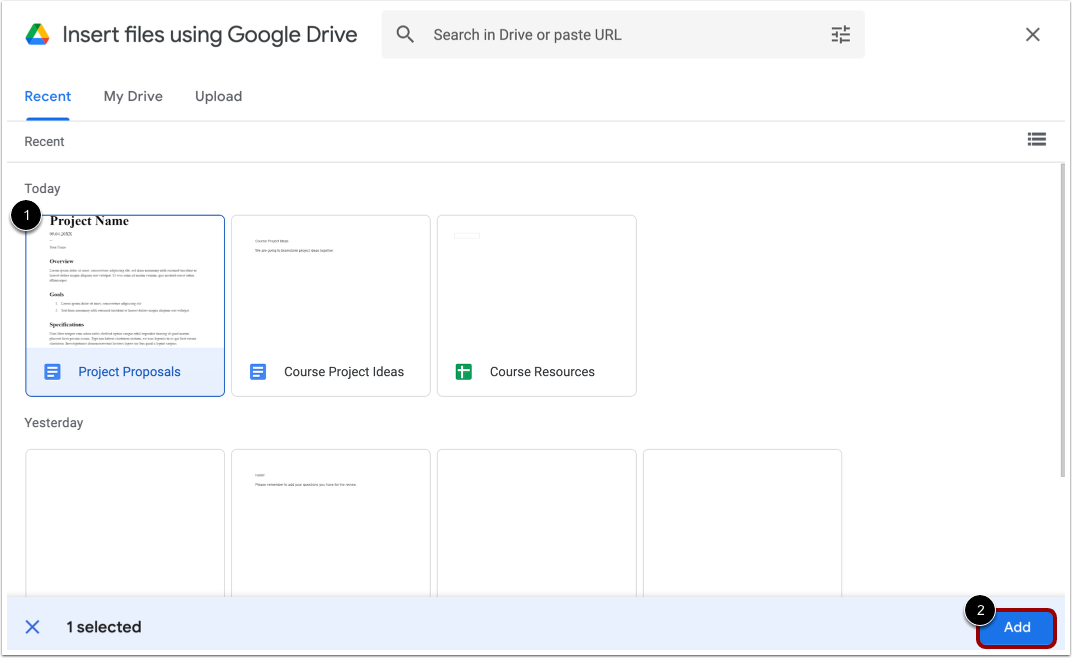
Suchen und wählen Sie die Datei aus, die Sie mit der Aufgabe verknüpfen möchten [1]. Klicken Sie auf die Schaltfläche „Hinzufügen“ [2].
Neue Datei erstellen
Um eine neue Datei zu erstellen, klicken Sie auf das Dropdown-Menü „ Erstellen “ [1] und wählen Sie dann den Dateityp [2] aus.
Aufgabe erstellen
Um eine neue Aufgabe zu erstellen, klicken Sie auf die Schaltfläche „ Erstellen “.
Um das Hinzufügen des Google Assignment-Links zu Canvas abzuschließen, klicken Sie auf die Schaltfläche „Auswählen“ .
Speichern und Veröffentlichen
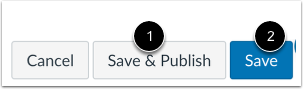
Wenn Sie Ihre Aufgabe veröffentlichen möchten, klicken Sie auf die Schaltfläche „Speichern & Veröffentlichen“ [1]. Wenn Sie einen Entwurf Ihrer Aufgabe erstellen und diesen später veröffentlichen möchten, klicken Sie auf die Schaltfläche „Speichern“ [2].
Aufgabe anzeigen
Sehen Sie sich die Aufgabe an.