Auf der Seite „Notenverlauf“ können Sie den Verlauf aller Notenbuchänderungen Ihres Kurses einsehen. Der Notenverlauf ist ein schreibgeschütztes Protokoll, in dem Sie sehen können, wer welches Dokument bewertet hat. Sie können den Bewertungsverlauf nach Studierenden, Bewertenden, Dokument und Datum filtern.
Bei Quizzen können Sie die historischen Daten aller neu bewerteten Quizze einsehen.
Anmerkungen:
- Der Notenverlauf zeigt Änderungen an, die innerhalb der letzten 365 Tage vorgenommen wurden.
- Im Verlauf des Notenbuchs werden alle Notenänderungen an Aufgaben mit manueller Veröffentlichungsrichtlinie angezeigt, auch wenn die Noten für die Studierenden noch nicht sichtbar sind.
- Wenn Sie die Option „Endnotenüberschreibung“ aktiviert haben, können Sie nach der Option „Nur Endnotenüberschreibungen“ filtern.
Offene Klassenstufen
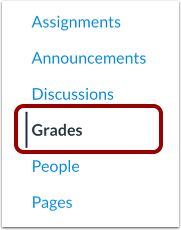
Klicken Sie in der Kursnavigation auf den Link „Noten“ .
Bewertungsverlauf anzeigen
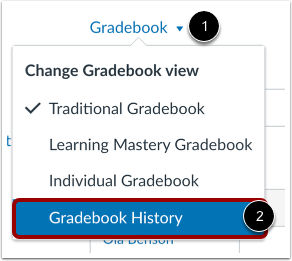
Klicken Sie auf das Menü „Notenbuch“ [1] und wählen Sie den Link „Notenbuchverlauf“ [2].
Notenverlauf anzeigen
Die Seite „Notenverlauf“ zeigt die letzten Notenänderungen im Kurs an. Jede Notenänderung listet das Datum der Änderung [1], den Studierenden, dessen Note geändert wurde [2], den/die Korrektor/in, der/die die Note geändert hat [3], und das Dokument auf, in dem die Note geändert wurde [4].
Darüber hinaus können Sie eine Zusammenfassung der Note vor der Änderung [5], nach der Änderung [6] und die aktuelle Note für die Aufgabe [7] einsehen.
Anmerkungen:
- Wenn Sie in einem Kurs Noten vergeben, in dem Sie nur mit Benutzern aus Ihrer eigenen Gruppe interagieren können, werden auf der Notenverlaufsseite nur Ergebnisse für Benutzer innerhalb Ihrer eigenen Gruppe angezeigt.
- Bei automatisch bewerteten Quiz wird im Bereich „Bewertung“ anstelle Ihres Namens „Nicht verfügbar “ angezeigt.
Anonyme Aufgaben im Notenbuchverlauf anzeigen
Bei Änderungen der Note im Zusammenhang mit einer anonym bewerteten Aufgabe werden die Namen der Schüler nicht in die Suchergebnisse aufgenommen [1].
Wird die Option zur anonymen Bewertung zu einem späteren Zeitpunkt aus der Aufgabe entfernt, zeigt die Seite „Notenverlauf“ ein Symbol an, das darauf hinweist, dass die Aufgabe zuvor anonym bewertet wurde [2].
Hinweis: Die Veröffentlichung der Noten für eine anonyme Aufgabe hebt die Anonymität der Aufgabe auf.
Filter anzeigen
Wenn Sie eine bestimmte Notenänderung finden möchten, können Sie die Notenhistorie nach Schüler [1], Benoter [2], Artefakt [3] und Start- oder Enddatum [4] filtern.
Nach Namen filtern
Um die Bewertungshistorie nach Studierenden, Bewertenden oder Dokumenten zu filtern, geben Sie den Namen in das Suchfeld ein[1]. Canvas zeigt automatisch passende Namen an. Wählen Sie den gewünschten Namen aus den Ergebnissen aus[2].
Nach Datum filtern
Wenn Sie die Bewertungshistorie auch nach Start- oder Enddatum filtern möchten, klicken Sie auf das Datumsfeld [1] und wählen Sie dann ein Datum aus dem Kalender [2] aus.
Filtern Sie nur nach Überschreibungen der Endnote.
Um den Notenverlauf so zu filtern, dass nur die Endnotenüberschreibungen angezeigt werden, aktivieren Sie das Kontrollkästchen „Nur Endnotenüberschreibungen“ . Dieses Kontrollkästchen wird nur angezeigt, wenn Sie die entsprechende Funktion aktiviert haben.
Standardmäßig werden sowohl Änderungen der Aufgabennote als auch Änderungen der Endnote durch Überschreibungen angezeigt. Wenn Sie nach Änderungen der Endnote filtern, können Sie keine weiteren Filter anwenden.
Filter anwenden
Um die von Ihnen festgelegten Filter anzuwenden, klicken Sie auf die Schaltfläche „Filter“ .
Zurück zum traditionellen Notenbuch
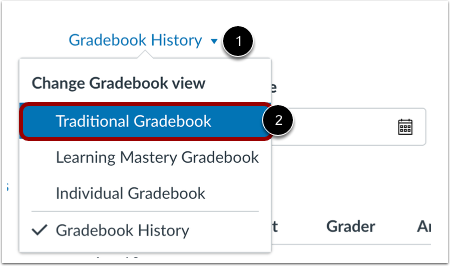
Um zum Notenbuch zurückzukehren, klicken Sie auf das Menü Notenbuchverlauf [1] und wählen Sie den Link Traditionelles Notenbuch [2].