Auf der Seite „Aufgaben“ können Sie Aufgaben erstellen. Sie können eine Aufgabenvorlage erstellen, die als Platzhalter für eine Aufgabe innerhalb einer Aufgabengruppe dient, oder Sie können eine vollständige Aufgabe mit allen Aufgabendetails erstellen.
Offene Aufgaben
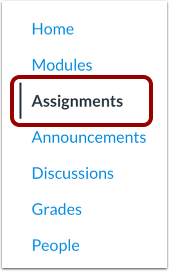
Klicken Sie in der Kursnavigation auf den Link „Aufgaben“ .
Zuweisungsshell hinzufügen
Wenn Sie einen Aufgabenplatzhalter mit Titel und Datum erstellen möchten, können Sie eine Aufgabenvorlage in einer Aufgabengruppe erstellen.
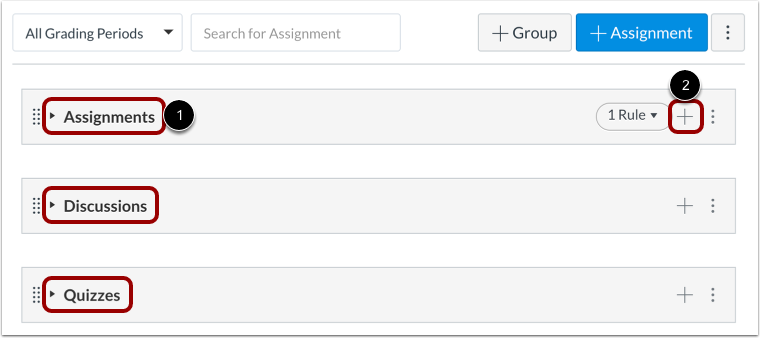
Aufgabengruppen enthalten die verschiedenen Aufgabentypen, die Sie in Ihrem Kurs verwalten möchten, z. B. Aufgaben, Diskussionen, Quizze, Umfragen usw. [1]. Wenn Sie in Ihrem Kurs Aufgabengruppen erstellen, können Studierende ihre Aufgabenseite nach Aufgabentyp filtern und dieselben Gruppen anzeigen lassen. Erfahren Sie, wie Sie eine Aufgabengruppe hinzufügen .
Um eine Aufgabenvorlage zu erstellen , suchen Sie eine Aufgabengruppe und klicken Sie auf die Schaltfläche „Aufgabe hinzufügen“ [2]. Aufgabenvorlagen enthalten nur Felder für Aufgabentyp, Name, Abgabetermin (optional) und Punkte. Sie können jederzeit Aufgabendetails hinzufügen, indem Sie die Aufgabe bearbeiten .
Aufgabe hinzufügen
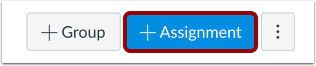
Wenn Sie eine Aufgabe mit allen Aufgabendetails gleichzeitig erstellen möchten, klicken Sie auf die Schaltfläche „Aufgabe hinzufügen“ .
Die Aufgabendetails enthalten Felder für Aufgabentyp, Name, Beschreibung, Punkte, Aufgabengruppe (falls gewünscht), Notendarstellung, Abgabeart und Abgabetermin. In der Lektion zu den Aufgabendetails können Sie außerdem festlegen, ob es sich um eine Gruppenaufgabe handelt oder ob Peer-Reviews erforderlich sind.
Wenn Sie einer Aufgabe Details hinzufügen, können Sie die Aufgabe im Rahmen der differenzierten Aufgabenfunktion von Canvas auch allen Studierenden, Kursabschnitten , Kursgruppen oder einzelnen Studierenden zuweisen.