Sofern Ihre Institution dies zulässt, können Sie die Notenbuchansicht vorübergehend so ändern, dass alle unbewerteten Aufgaben mit null Punkten bewertet werden. Diese Einstellung ist rein optischer Natur und hat keine Auswirkungen auf die Noten von Studierenden oder anderen Nutzern des Notenbuchs.
Wenn diese Einstellung aktiviert ist, werden in Canvas für studentische Abgaben innerhalb einzelner Aufgaben keine Nullen im Notenbuch angezeigt. Lediglich in den Spalten für Aufgabengruppen und Gesamtergebnisse werden Nullen visuell in die Gesamtprozentsätze für jeden Studierenden einbezogen. Die tatsächlichen Noten der Studierenden bleiben davon unberührt.
Anmerkungen :
- Falls die Option „Nicht bewertete Leistungen als 0 anzeigen“ in Ihrem Notenbuch nicht angezeigt wird, wurde diese Option von Ihrer Institution nicht aktiviert.
- Die Option „Nicht bewertete Aufgaben als 0 anzeigen“ gilt auch für CSV-Exporte. Die CSV-Datei enthält Spalten für die aktuelle und die Endnote: Die aktuelle Note entspricht der Gesamtpunktzahl unter Ausschluss nicht eingereichter Aufgaben, während die Endnote nicht eingereichte Aufgaben mit null Punkten bewertet.
Videotranskript ansehen
00:05: Wie kann ich die Gesamtpunktzahl im Notenbuch so anzeigen lassen, als ob alle unbewerteten Aufgaben mit null Punkten bewertet worden wären?
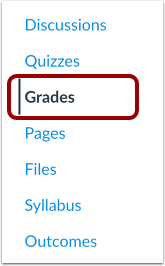
00:11: Klicken Sie in der Kursnavigation auf den Link „Noten“.
00:15: Klicken Sie auf das Symbol „Einstellungen“.
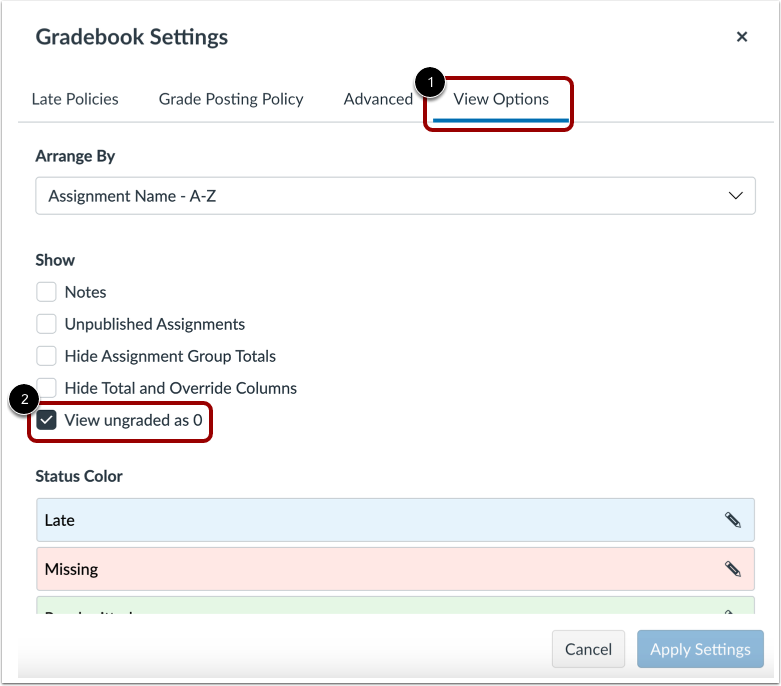
00:17: Klicken Sie auf der Registerkarte „Ansichtsoptionen“ auf das Kontrollkästchen „Nicht bewertete als 0 anzeigen“.
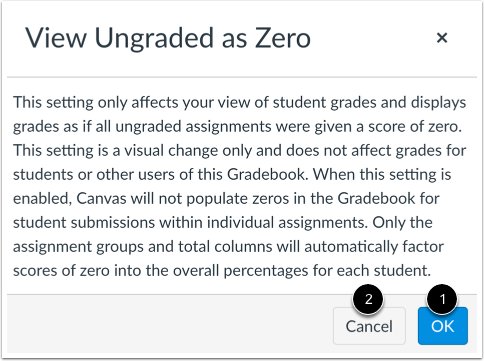
00:23: Es erscheint eine Warnung, die Sie darüber informiert, dass diese Einstellung lediglich eine visuelle Änderung darstellt und keinen Einfluss auf die Noten von Schülern oder anderen Benutzern dieses Notenbuchs hat.
00:32: Um fortzufahren und unbewertete Aufgaben mit der Note Null anzuzeigen, klicken Sie auf die Schaltfläche OK. Um zum Notenbuch zurückzukehren, klicken Sie auf die Schaltfläche Abbrechen.
00:41: Klicken Sie auf die Schaltfläche „Einstellungen anwenden“.
00:43: Die Option „Nicht bewertete Aufgaben als 0 anzeigen“ wird in allen Spalten der Aufgabengruppen sowie in der Spalte „Gesamt“ als Überschrift angezeigt, um anzuzeigen, dass diese Funktion im Notenbuch aktiviert ist. Dies bedeutet, dass die Gesamtsummen im Notenbuch und in den Aufgabengruppen so dargestellt werden, als wären alle nicht bewerteten Aufgaben mit null Punkten bewertet worden.
01:02: Die tatsächlichen Noten der Studierenden sind davon nicht betroffen.
01:05: Um die Option „Nicht bewertete Bewertungen als 0 anzeigen“ zu deaktivieren, klicken Sie auf das Symbol „Einstellungen“. Klicken Sie anschließend auf die Registerkarte „Ansichtsoptionen“ und deaktivieren Sie das Kontrollkästchen „Nicht bewertete Bewertungen als 0 anzeigen“.
01:16: Um Ihre Änderungen zu speichern, klicken Sie auf die Schaltfläche „Einstellungen anwenden“.
01:20: In diesem Leitfaden wurde beschrieben, wie man die Gesamtpunktzahl im Notenbuch so anzeigt, als ob alle unbewerteten Aufgaben mit null Punkten bewertet worden wären.
Offene Klassenstufen
Klicken Sie in der Kursnavigation auf den Link „Noten“ .
Notenbucheinstellungen öffnen
Klicken Sie auf das Symbol „Einstellungen“ .
Nicht bewertet als Null anzeigen
Klicken Sie im Menüband „Ansichtsoptionen“ [1] auf das Kontrollkästchen „Nicht bewertete Werte als 0 anzeigen “ [2].
Hinweis: Falls die Option „Nicht bewertete Leistungen als 0 anzeigen“ in Ihrem Notenbuch nicht angezeigt wird, ist diese Option von Ihrer Institution nicht aktiviert.
Warnmeldung anzeigen
Es wird eine Warnung angezeigt, die Sie darüber informiert, dass diese Einstellung lediglich eine visuelle Änderung darstellt und keinen Einfluss auf die Noten von Schülern oder anderen Benutzern dieses Notenbuchs hat.
Um fortzufahren und unbewertete Aufgaben mit der Note Null anzuzeigen, klicken Sie auf die Schaltfläche OK [1]. Um zum Notenbuch zurückzukehren, klicken Sie auf die Schaltfläche Abbrechen [2].
Einstellungen anwenden
Klicken Sie auf die Schaltfläche „Einstellungen anwenden“ .
Notenbuch anzeigen
Die Option „Nicht bewertete Aufgaben mit 0 Punkten anzeigen“ wird in allen Spalten der Aufgabengruppen [1] und in der Spalte „Gesamt“ [2] als Überschrift angezeigt, um anzuzeigen, dass diese Funktion im Notenbuch aktiviert ist. Dies bedeutet, dass die Gesamtsummen im Notenbuch und in den Aufgabengruppen so angezeigt werden, als wären alle nicht bewerteten Aufgaben mit null Punkten bewertet worden. Die tatsächlichen Noten der Studierenden sind davon nicht betroffen.
Hinweis: Die Option „Nicht bewertet als 0 anzeigen“ führt nicht dazu, dass Nullen in der Notenübersicht für studentische Abgaben innerhalb einzelner Aufgaben angezeigt werden. Nur in den Aufgabengruppen und den Spalten „Gesamt“ werden Nullen visuell in die Gesamtprozentsätze für jeden Studierenden einbezogen.
Deaktivieren Sie die Ansicht „Nicht bewertet als Null“.
Um die Option „Nicht bewertete Ergebnisse als 0 anzeigen“ zu deaktivieren, klicken Sie auf das Symbol „Einstellungen“ [2]. Klicken Sie anschließend auf die Registerkarte „Ansichtsoptionen“ [2] und deaktivieren Sie das Kontrollkästchen „Nicht bewertete Ergebnisse als 0 anzeigen “ [3].
Um Ihre Änderungen zu speichern, klicken Sie auf die Schaltfläche „Einstellungen anwenden“ [4].