Sie können Studierenden einen Gruppenleiter zuweisen, der die Gruppe in Ihrem Kurs betreut. Die Zuweisung kann automatisch oder manuell erfolgen. Als Gruppenleiter können Studierende die Gruppenmitglieder verwalten und den Gruppennamen bearbeiten. Die maximale Mitgliederzahl kann jedoch nicht geändert werden.
Die Studierenden erhalten keine Benachrichtigung darüber, dass sie als Gruppenleiter hinzugefügt wurden, können aber über den Link „Gruppen“ in der globalen Navigation oder über die Seite „Personen“ im Kurs direkt auf die Gruppen zugreifen.
Anmerkungen :
- Wenn ein zugewiesener Gruppenleiter aus dem Kurs ausscheidet, müssen Sie nur dann einen neuen Gruppenleiter auswählen, wenn die Zuweisung manuell erfolgte. Wurde beim Erstellen einer Gruppe automatisch ein Gruppenleiter zugewiesen, weist Canvas der Gruppe automatisch einen anderen zu.
- Die Studierenden sollten Gruppen zugeteilt werden, bevor die Gruppeneinteilung veröffentlicht wird. Noten und Abgaben können sich auf Studierende auswirken, die zum Zeitpunkt der Abgabe keiner Gruppe angehörten, später aber einer Gruppe hinzugefügt oder aus einer Gruppe entfernt wurden.
00:07: Wie weise ich einer Gruppe einen studentischen Leiter zu?
00:10: Klicken Sie in der Kursnavigation auf den Link „Personen“.
00:14: Sie können einen Gruppenleiter als Teil einer Gruppe hinzufügen.
00:18: Um eine neue Gruppe zu erstellen, klicken Sie auf die Schaltfläche „Gruppe hinzufügen“.
00:23: Beim Erstellen einer neuen Gruppe können Sie Gruppenleiter automatisch zuweisen.
00:27: wenn die Verteilung selbstsignierter Dateien zugelassen wird.
00:33: Klicken Sie im Abschnitt „Führung“ auf „Automatisch eine Studentengruppe zuweisen“.
00:37: Kontrollkästchen „Leiter“ aktivieren. Wählen Sie anschließend die Optionsschaltfläche für Ihre gewünschte Aufgabenstellung aus:
00:41: Bestimme den ersten beitretenden Schüler als Gruppenleiter. Oder bestimme einen zufällig ausgewählten Schüler.
00:45: Student als Gruppenleiter.
00:48: Um einen Leiter in einer einzelnen Gruppe hinzuzufügen, klicken Sie auf den Namen der Gruppe.
00:53: Erweitern Sie die Gruppe, der Sie einen Gruppenleiter hinzufügen möchten.
00:57: Suchen Sie den Namen des Schülers und klicken Sie auf das Symbol „Benutzeroptionen“. Wählen Sie aus
01:01: die Verknüpfung „Als Leader festlegen“.
01:03: Sehen Sie sich den neben dem Namen der Gruppe 1 genannten Schüler an, der die Zugehörigkeit zu dieser Gruppe anzeigt.
01:08: Der Student ist der Gruppenleiter. Beim Anzeigen der Liste der Gruppenmitglieder
01:12: Sie können auch schnell den Gruppenleiter identifizieren, da der Name des Schülers angezeigt wird.
01:16: ein Personensymbol.
01:18: Sie können einen Gruppenleiter jederzeit manuell entfernen. Um einen Gruppenleiter zu entfernen, gehen Sie wie folgt vor:
01:22: Gruppenleiter/in, Gruppe erweitern, um alle Studierenden anzuzeigen. Suchen Sie die
01:26: Gruppenleiter der Studierendengruppe und klicken Sie auf das Menü „Benutzeroptionen“. Wählen Sie dann „Entfernen“.
01:31: als Leader-Link.
01:33: Dieser Leitfaden beschrieb, wie man einer Gruppe einen studentischen Leiter zuweist.
01:37: In diesem Leitfaden wurde beschrieben, wie man einer Gruppe einen studentischen Leiter zuweist.
Offene Menschen
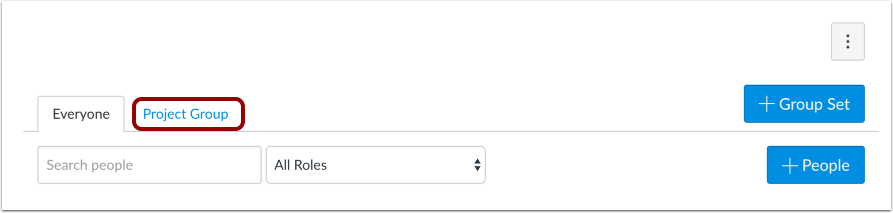
Klicken Sie in der Kursnavigation auf den Link „Personen“ .
Gruppe öffnen
Sie können einen Gruppenleiter als Teil einer Gruppe hinzufügen.
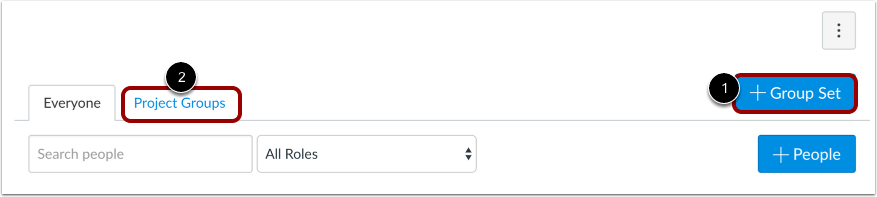
Um eine neue Gruppe zu erstellen, klicken Sie auf die Schaltfläche „Gruppe hinzufügen“ [1].
Hinweis: Sie können auch bestehende Gruppen bearbeiten [2].
Gruppe erstellen
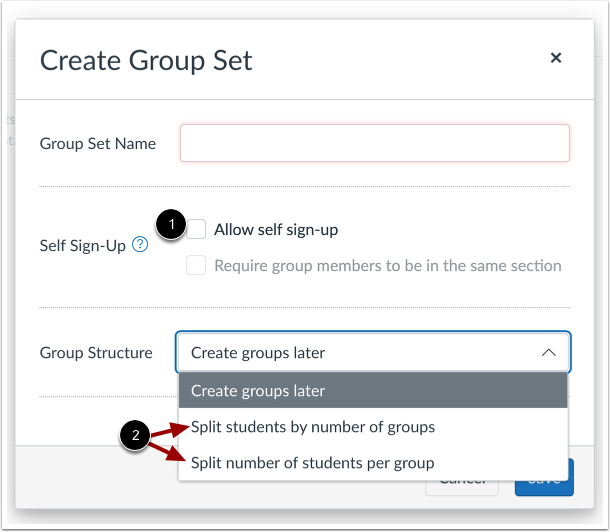
Sie können Gruppenleiter beim Erstellen einer neuen Gruppe automatisch zuweisen, wenn:
Hinweis: Wenn Sie Gruppen manuell erstellen möchten, müssen Sie auch manuell einen Schülerleiter festlegen.
Automatische Zuweisung eines Leiters
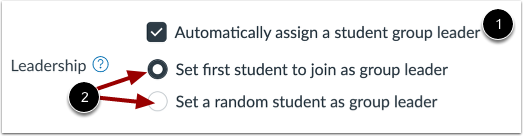
Klicken Sie im Abschnitt „Führung“ auf das Kontrollkästchen „Automatisch einen Gruppenleiter zuweisen“ [1]. Wählen Sie anschließend die gewünschte Zuweisungseinstellung aus [2].
- Den ersten Studenten, der der Gruppe beitritt, als Gruppenleiter festlegen. Diese Option weist Canvas an, den ersten Studenten, der der Gruppe beitritt, als Gruppenleiter zu bestimmen.
- Einen zufällig ausgewählten Schüler als Gruppenleiter bestimmen. Diese Option weist Canvas an, einen Schüler zufällig auszuwählen.
Hinweis: Wenn Sie Canvas die automatische Aufteilung Ihrer Studierenden in gleich viele Gruppen aktivieren möchten, können Sie für die Gruppenleitung eine der beiden Optionen auswählen. Bei Auswahl der ersten Option wird der erste Studierende, der im Rahmen der automatischen Gruppeneinteilung einer Gruppe beitritt, zum Gruppenleiter.
Einzeln zuordnen
Um einer einzelnen Gruppe einen Leiter hinzuzufügen, klicken Sie auf den Namen der Gruppe.
Leiter manuell zuweisen
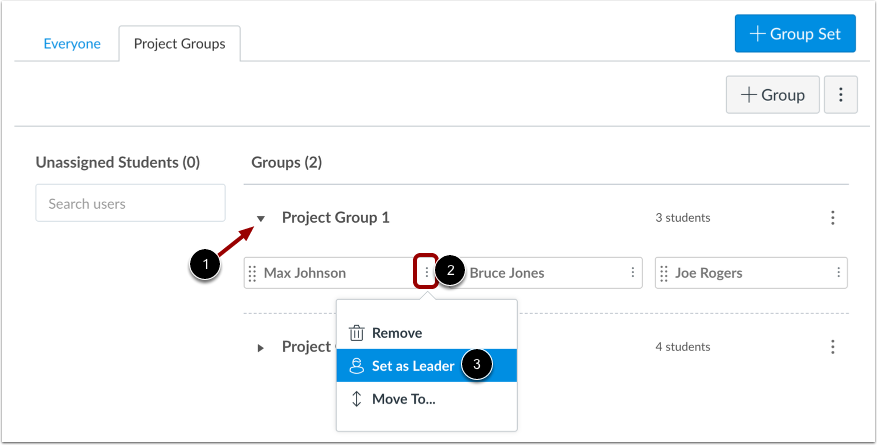
Erweitern Sie die Gruppe, der Sie einen Gruppenleiter hinzufügen möchten [1]. Suchen Sie den Namen des Schülers und klicken Sie auf das Symbol „ Benutzeroptionen “ [2]. Wählen Sie den Link „Als Leiter festlegen“ [3].
Studentenvertreter ansehen
Neben dem Namen der Gruppe wird der Name des Schülers angezeigt [1]. Dies zeigt an, dass der Schüler der Leiter dieser Gruppe ist.
Beim Betrachten der Liste der Gruppenmitglieder können Sie den Gruppenleiter auch schnell erkennen, da neben dem Namen des Schülers ein Personensymbol angezeigt wird [2].
Studentenführer entfernen
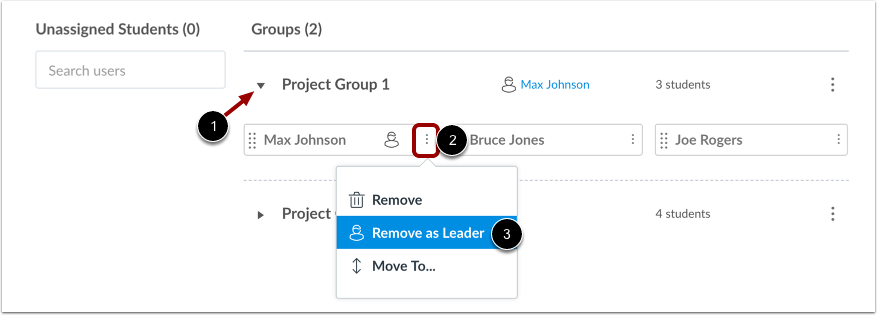
Sie können einen Gruppenleiter jederzeit manuell entfernen. Um einen studentischen Gruppenleiter zu entfernen, erweitern Sie die Gruppe, um alle Studierenden anzuzeigen [1]. Suchen Sie den studentischen Gruppenleiter und klicken Sie auf das Menü „ Benutzeroptionen“ [2]. Wählen Sie anschließend den Link „ Als Leiter entfernen“ [3].