Beim Erstellen einer Aufgabe können Sie die Option „Moderierte Bewertung“ wählen. Diese ermöglicht es mehreren Gutachtern, die Arbeit eines Studierenden zu bewerten und vorläufige Noten zu vergeben. Beispielsweise können Sie zwei studentischen Hilfskräften die Bewertung aller Aufgaben erlauben und deren Beurteilungen vor der endgültigen Festlegung der Note überprüfen. Die moderierte Bewertung eignet sich auch, um eine Stichprobe von Studierenden für die Aufgabenprüfung auszuwählen und so eine einheitliche Bewertung zu gewährleisten und zusätzliche Notenprüfungen zu ermöglichen.
Wenn Sie einer moderierten Aufgabe eine Bewertungsmatrix hinzufügen , werden die damit verbundenen Ergebnisse erst im Learning Mastery Gradebook angezeigt, nachdem die Endnoten veröffentlicht wurden.
Bei der moderierten Bewertung kann jeder mit der Berechtigung zur Aufgabenerstellung eine Aufgabenabgabe zur Überprüfung durch einen oder mehrere Prüfer festlegen, die Aufgabe bei Bedarf bearbeiten, die Noten einsehen und die Endnote für jeden Studierenden auswählen. Für jede moderierte Abgabe kann nur der als Moderator festgelegte Benutzer die Endnote für die jeweilige Aufgabe bestimmen. Jeder Prüfer kann als Prüfer für die Festlegung der Endnote bestimmt werden, sofern er über die entsprechende Berechtigung verfügt; der Moderator muss die Aufgabe jedoch nicht selbst bewerten. Sobald die Aufgabe erstellt ist, können nur der Moderator und Administratoren den zugewiesenen Endprüfer ändern.
Moderierte Benotung
Bei moderierten Aufgaben wird die Bewertungsbenachrichtigung aus dem Dashboard entfernt, sobald die maximale Anzahl an Bewertenden erreicht ist. Dies gilt für alle Bewertenden, die die Aufgabe noch nicht bewertet haben. Die Abgaben können jedoch weiterhin über das Notenbuch eingesehen werden. SpeedGrader zeigt die Abgaben im Nur-Lese-Modus an, um die Namen der Studierenden und die Details der Abgabe auszublenden.
Anonyme Benotung
Die moderierte Bewertung kann in Verbindung mit den Optionen für anonyme Bewertung in Aufgaben aktiviert werden. Ist diese Option für eine Aufgabe aktiviert, ist die anonyme Bewertung in SpeedGrader standardmäßig aktiviert. Sie kann jedoch auch separat in SpeedGrader aktiviert werden, falls sie für eine Aufgabe nicht aktiviert ist.
Anmerkungen:
- Die moderierte Benotung ist derzeit eine optionale Kursfunktion. Um diese Funktion zu aktivieren, erfahren Sie in der Lektion zu den Kursfunktionen, wie Sie die Funktionsoptionen verwalten.
- Sobald eine Aufgabe als moderierte Aufgabe gekennzeichnet wurde, kann diese Option nach Eingang der Abgaben nicht mehr deaktiviert werden. Änderungen an den Moderationseinstellungen werden jedoch protokolliert. Um Änderungen an den Moderationseinstellungen sowie andere Bewertungsmaßnahmen einzusehen, prüfen Sie die Bewertung in SpeedGrader .
- Sobald eine Aufgabe als moderierte Aufgabe festgelegt wurde, benötigen Kursrollen die Berechtigung "Noten - Endnote für Moderation auswählen", um moderierte Aufgaben zu veröffentlichen oder zu bearbeiten.
- Noten können im Notenbuch erst bearbeitet werden, nachdem sie vom Moderator als endgültige Noten veröffentlicht wurden. Sobald die Noten veröffentlicht sind, können sie jedoch von jedem Bewertenden im Notenbuch geändert werden.
- Moderierte Aufgaben werden im Notenbuch automatisch stummgeschaltet oder ausgeblendet, bis die Noten veröffentlicht sind.
- Moderierte Aufgaben werden bei Peer-Review-Aufgaben nicht unterstützt.
Offene Aufgaben
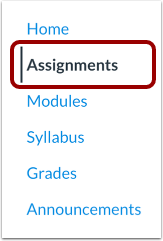
Klicken Sie in der Kursnavigation auf den Link „Aufgaben“ .
Aufgabe hinzufügen
Um eine Aufgabe mit allen Aufgabendetails gleichzeitig zu erstellen, klicken Sie auf die Schaltfläche „Aufgabe hinzufügen“ .
Bearbeitungsaufgabe
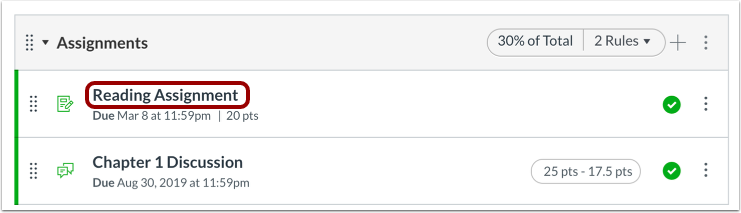
Wenn Sie eine bestehende Aufgabe bearbeiten möchten, für die noch keine studentischen Abgaben vorliegen, klicken Sie auf den Namen der Aufgabe.
Aufgabendetails hinzufügen
Ergänzen Sie die Aufgabenstellung um weitere Details .
Moderierte Benotung auswählen
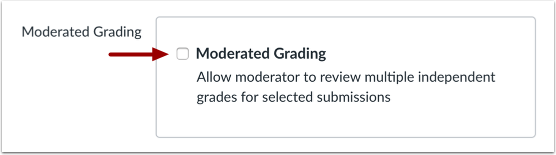
Aktivieren Sie das Kontrollkästchen „Moderierte Bewertung“ .
Anzahl der Korrektoren auswählen
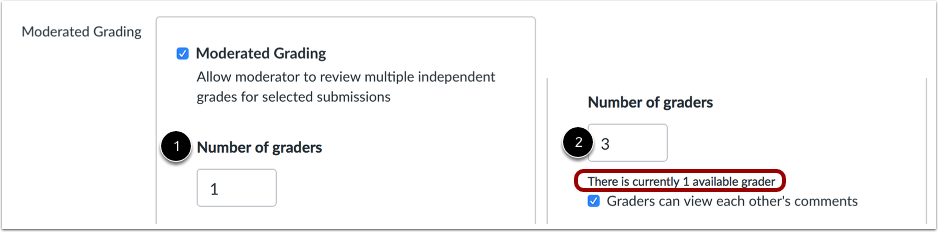
Geben Sie im Textfeld „Anzahl der Korrektoren “ [1] die Anzahl der Korrektoren ein, die die Abgabe bewerten sollen. Wenn Sie die Anzahl der Korrektoren erhöhen, wird eine Meldung angezeigt, dass nicht genügend Kursteilnehmer mit Bewertungsberechtigung vorhanden sind, um die gewünschte Anzahl an Korrektoren zu erreichen [2].
- Canvas erlaubt maximal 10 Korrektoren. Wenn Sie eine Zahl größer als 10 eingeben, wird eine Meldung angezeigt, dass für den Kurs nur 10 Korrektoren verfügbar sind.
- Ein Moderator muss nicht festlegen, welche Prüfer im Kurs die Abgaben bewerten dürfen. Sind mehr Prüfer als gewünscht vorhanden, kann jeder Prüfer eine Abgabe bewerten, bis die festgelegte Anzahl an Bewertungen erreicht ist. Sobald eine Aufgabe die festgelegte Anzahl an Prüfern erreicht hat, können die übrigen Prüfer in Canvas nicht mehr auf die Aufgabe zugreifen.
- Der Moderator wird nie in die Anzahl der verfügbaren Bewerter einbezogen, da er üblicherweise keine einzelnen Einreichungen bewertet. Er kann jedoch eine individuelle Bewertung vergeben, anstatt eine Bewertung eines der Bewerter auszuwählen.
Sichtbarkeit des Graders auswählen
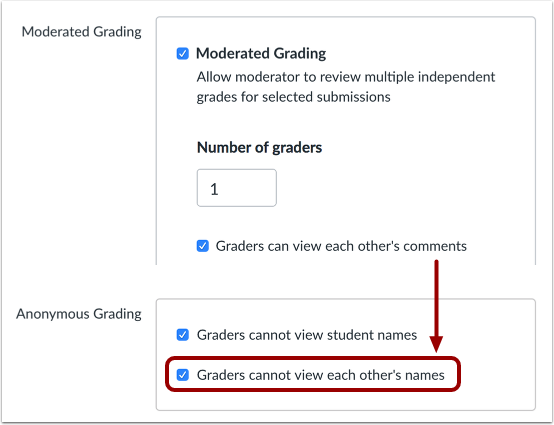
Wenn Sie möchten, dass die Bewertenden die Kommentare der anderen einsehen können, aktivieren Sie das Kontrollkästchen „Bewertende können die Kommentare der anderen einsehen“ . Diese Option ist standardmäßig aktiviert.
Hinweis: Wenn für Ihren Kurs auch die anonyme Benotung aktiviert ist, wird bei Auswahl dieser Option das Kontrollkästchen „Die Benoter können die Namen der anderen nicht sehen“ in den Optionen für die anonyme Benotung angezeigt.
Diese Option ermöglicht es den Korrektoren, Kommentare anderer Korrektoren einzusehen, jedoch nicht den Namen, der mit den einzelnen Kommentaren verknüpft ist.
Wählen Sie den Endbewerter aus
Im Menü „Benoter auswählen“ [1] wählen Sie den Namen des Moderators bzw. desjenigen Benoters aus, der die Endnote festlegt. Im Menü „Benoter auswählen“ werden die Namen der Kursbenoter angezeigt, die zur Festlegung der Endnote berechtigt sind. Diese Berechtigung ist einer oder mehreren Rollen auf Kontoebene zugewiesen. Wenn Sie über die Berechtigung verfügen, können Sie sich selbst als Endbenoter auswählen.
Um dem Endprüfer die Anzeige der Namen anderer Prüfer zu ermöglichen, aktivieren Sie das Kontrollkästchen „Endprüfer kann die Namen anderer Prüfer anzeigen“ [2]. Diese Option ist standardmäßig aktiviert.
Aufgabe speichern
Wenn Sie Benutzer über zukünftige Änderungen an Aufgaben informieren möchten, aktivieren Sie das Kontrollkästchen „Benutzer über Inhaltsänderungen informieren“ [1]. Klicken Sie anschließend auf die Schaltfläche „Speichern“ [2].
Hinweis: Wenn Ihre Aufgabe noch nicht veröffentlicht wurde, wird die Schaltfläche „Speichern & Veröffentlichen“ angezeigt. Mit der Schaltfläche „Speichern“ wird ein Entwurf Ihrer Aufgabe erstellt, den Sie später veröffentlichen können.