Sofern Ihre Institution dies zulässt, können Sie im Canvas-Dashboard ein Bild hochladen, das hinter der Kurskarte angezeigt wird. Zulässige Bildformate sind JPG, JPEG, GIF und PNG.
Wenn Bilder einem Kurs hinzugefügt werden, werden sie in der Kurskarte hinter einer Farbüberlagerung angezeigt. Die Farbe der Überlagerung kann von jedem Benutzer individuell im Dashboard festgelegt werden. Obwohl die Farbüberlagerung entfernt werden kann, empfiehlt es sich, ein Bild zu wählen, das vor verschiedenen Farben gut aussieht.
Hinweis: Kurskartenbilder sind für Bildschirmleseprogramme als dekorative Bilder kategorisiert und haben eine Größe von 262 x 146 Pixel.
00:07: Wie füge ich einer Kurskarte im Dashboard ein Bild hinzu?
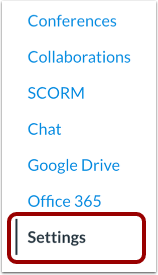
00:10: Klicken Sie in der Kursnavigation auf den Link Einstellungen.
00:14: Klicken Sie auf die Registerkarte „Kursdetails“.
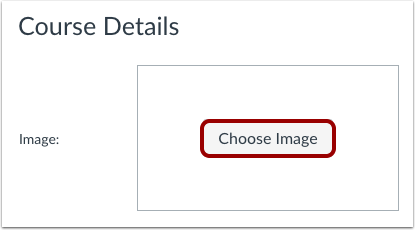
00:17: Klicken Sie auf die Schaltfläche „Bild auswählen“.
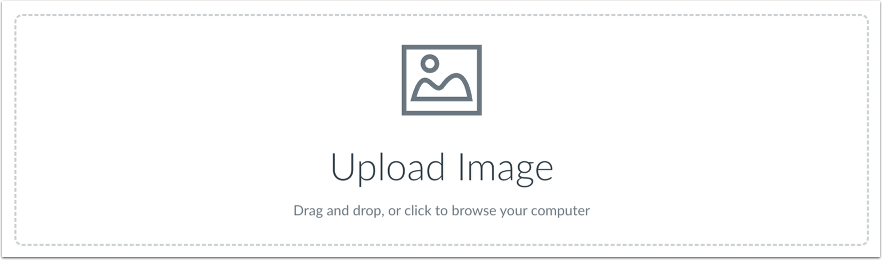
00:20: Um Ihr eigenes Bild hochzuladen, ziehen Sie es per Drag & Drop in den Bereich „Bild hochladen“.
00:24: Abschnitt oder um auf Ihrem Computer nach einem Bild zu suchen.
00:27: Klicken Sie auf den Abschnitt „Bild hochladen“. Bilder werden
00:31: Automatischer Upload, aber die Verarbeitung größerer Bilder kann einige Sekunden dauern.
00:35: Das Bild wird zentriert und an die Kurskarte angepasst.
00:39: ist auf eine Breite von 262 Pixeln und eine Höhe von 146 Pixeln eingestellt.
00:44: Pixel. Beachten Sie, dass Bilder größer als 10
00:48: Megabyte werden nicht korrekt angezeigt?
00:51: Betrachten Sie das Bild so, wie es in der Kurskarte des Dashboards angezeigt wird.
00:55: Um das Bild zu verwalten, klicken Sie auf das Optionssymbol, um das Bild zu ändern.
00:59: und wählen Sie ein neues aus. Klicken Sie auf die Option „Bild auswählen“, um
01:03: Bild entfernen, vollständig anklicken, Option „Bild entfernen“ auswählen.
01:08: Klicken Sie auf die Schaltfläche „Kursdetails aktualisieren“.
01:11: Diese Anleitung beschreibt, wie man im Dashboard ein Bild zu einer Kurskarte hinzufügt.
Kurseinstellungen öffnen
Klicken Sie in der Kursnavigation auf den Link „Einstellungen“ .
Details zum offenen Kurs
Klicken Sie auf die Registerkarte „Kursdetails“ .
Bild auswählen
Klicken Sie auf die Schaltfläche „Bild auswählen“ .
Datei hochladen
Um ein eigenes Bild hochzuladen, ziehen Sie es per Drag & Drop in den Bereich „Bild hochladen“ . Alternativ können Sie auf den Bereich „Bild hochladen“ klicken, um ein Bild von Ihrem Computer auszuwählen.
Bilder werden automatisch hochgeladen, die Verarbeitung größerer Bilder kann jedoch einige Sekunden dauern. Das Bild wird zentriert und an die Kurskarte angepasst, die eine Breite von 262 Pixeln und eine Höhe von 146 Pixeln hat.
Hinweis : Bilder, die größer als 10 MB sind, werden nicht korrekt angezeigt.
Bild ansehen
Betrachten Sie das Bild so, wie es in der Kurskarte des Dashboards angezeigt wird.
Bild verwalten
Um das Bild zu verwalten, klicken Sie auf das Symbol „Optionen“ [1]. Um das Bild zu ändern und ein neues auszuwählen, klicken Sie auf die Option „Bild auswählen “ [2]. Um das Bild vollständig zu entfernen, klicken Sie auf die Option „Bild entfernen“ [3].
Kursdetails aktualisieren
Klicken Sie auf die Schaltfläche „Kursdetails aktualisieren“ .