Wenn Sie einer Aufgabe eine Bewertungsmatrix hinzugefügt haben, können Sie die Bewertungsmatrix in SpeedGrader auswerten.
Bewertungsraster zur Benotung verwenden
Wenn Sie die Bewertungsmatrix zur Notenberechnung verwenden möchten, aktivieren Sie beim Hinzufügen einer Bewertungsmatrix zu einer Aufgabe unbedingt das Kontrollkästchen „Diese Bewertungsmatrix für die Aufgabenbewertung verwenden“. Stellen Sie sicher, dass dieses Kontrollkästchen aktiviert ist, bevor Sie mit der Bewertung der Abgaben beginnen.
Wenn Sie die Rubrik nicht speziell für die Benotung auswählen, können Sie die Rubrik trotzdem zur Bewertung einer Aufgabe verwenden, die Punktzahl wird jedoch nicht automatisch aktualisiert.
Ergebnisse Zusatzpunkte
Wenn Ihre Bewertungsmatrix Lernergebnisse enthält, können Sie gegebenenfalls Zusatzpunkte für das Kriterium „Lernergebnis“ vergeben, sofern diese Funktion für Ihren Kurs aktiviert ist. Informationen zur Verwaltung der Funktionsoptionen finden Sie in der Lektion zu den Kursfunktionen .
Anmerkungen:
00:10: SpeedGrader öffnen.
00:12: Suchen Sie eine studentische Arbeit, die bewertet werden muss, und öffnen Sie die Bewertungsmatrix, indem Sie auf die Schaltfläche „Bewertungsmatrix anzeigen“ klicken.
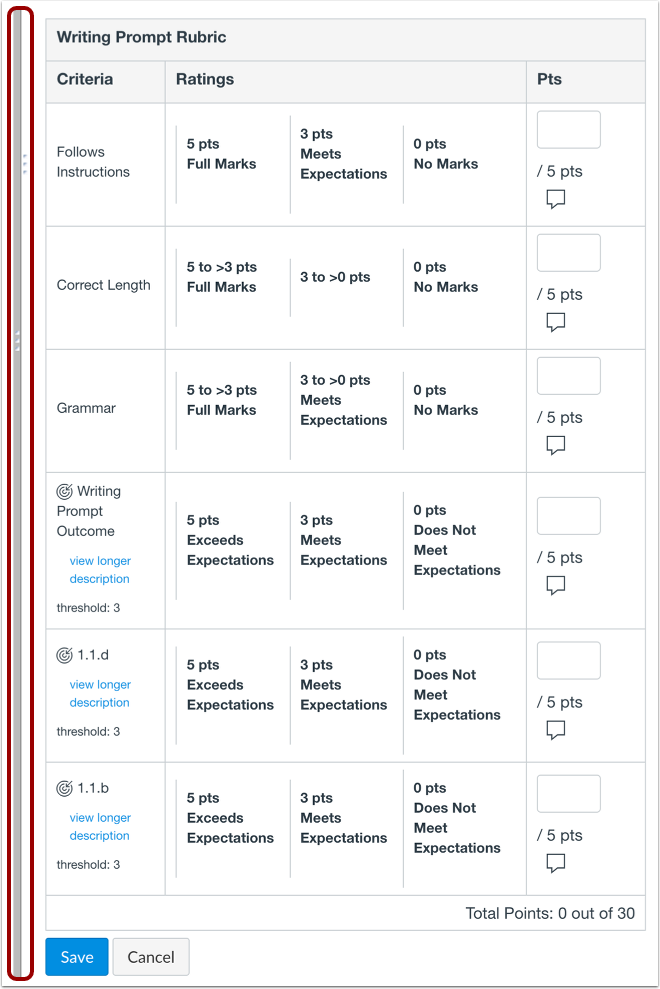
00:18: Um das gesamte Bewertungsraster anzuzeigen, müssen Sie möglicherweise sowohl vertikal als auch horizontal scrollen. Um die Größe des Bewertungsrasters zu ändern, klicken und ziehen Sie die Größenangabe horizontal.
00:29: Klicken Sie für jedes Kriterium auf die Bewertung, die auf die Einreichung zutrifft. Der Bewertungswert wird im Feld „Punkte“ angezeigt. Sie können außerdem zu jedem Kriterium einen Kommentar hinzufügen, indem Sie auf das Kommentarsymbol klicken.
00:42: Um weitere Details zu einem Kriterium anzuzeigen, klicken Sie auf „Längere Beschreibung anzeigen“.
00:47: Die ausführliche Beschreibung des Kriteriums wird angezeigt. Um das Fenster zu schließen, klicken Sie auf das Schließen-Symbol.
00:54: Klicken Sie auf die Schaltfläche „Speichern“, um die Bewertungskriterien zu speichern.
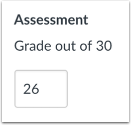
00:58: Wenn die Bewertungsmatrix zur Benotung ausgewählt ist, werden die Punkte automatisch in das Feld „Note“ eingetragen. Andernfalls können Sie die Note manuell eingeben.
01:08: Wenn für eine Rubrik Freitextkommentare aktiviert sind, werden die Bewertungen für jedes Kriterium ausgeblendet.
01:14: Geben Sie in der Spalte „Bewertungen“ einen Kommentar zum Kriterium ein. Geben Sie in der Spalte „Punkte“ eine Punktzahl für das Kriterium ein.
01:22: Klicken Sie auf die Schaltfläche „Speichern“, um die Bewertung nach der Rubrik zu speichern.
01:26: Wenn die Bewertungsmatrix zur Benotung ausgewählt ist, werden die Punkte automatisch in das Feld „Note“ eingetragen. Andernfalls können Sie die Note manuell eingeben.
SpeedGrader öffnen
SpeedGrader kann von jeder beliebigen Aufgabe, jeder bewerteten Diskussion oder jedem Quiz aus geöffnet werden.
Offene Einreichung von Studierenden
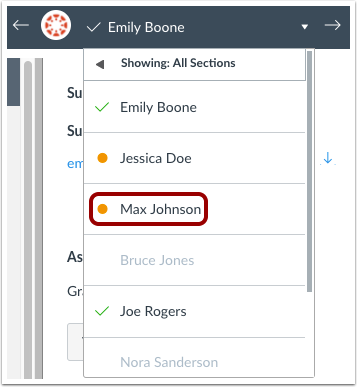
Nutzen Sie die Studierendenliste , um eine studentische Abgabe zu finden.
Bewertungsraster anzeigen
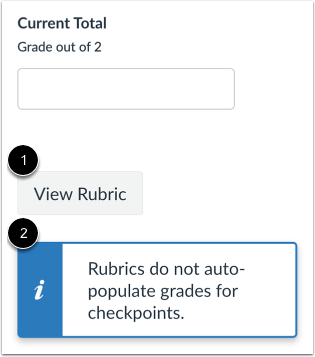
Klicken Sie auf die Schaltfläche „Rubrik anzeigen“ [1]. Wenn Sie die Funktionsoption „Diskussions-Checkpoints“ aktiviert haben, wird eine Meldung angezeigt, die besagt, dass die Rubriken die Noten für Checkpoints nicht automatisch ausfüllen [2].
Bewertungsraster für Größenänderung
Um das gesamte Bewertungsraster anzuzeigen, müssen Sie möglicherweise sowohl vertikal als auch horizontal scrollen. Um die Größe des Bewertungsrasters zu ändern, klicken und ziehen Sie die Größenangabe horizontal.
Vollständiger Bewertungsbogen
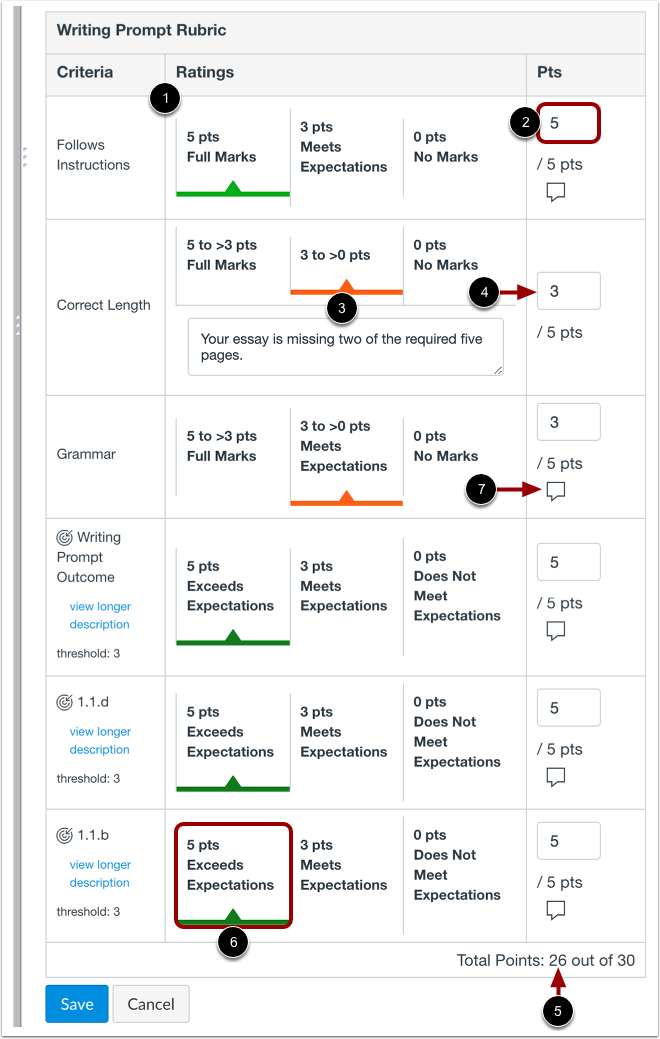
Klicken Sie für jedes Kriterium auf die Bewertung, die auf die Einreichung des Studierenden zutrifft [1]. Die ausgewählte Bewertung zeigt den Bewertungswert im Feld „ Punkte“ an [2]. Enthält ein Kriterium einen Bereich, wird durch Klicken auf eine Bewertung der gesamte Bereich ausgewählt und standardmäßig der höchste Wert innerhalb dieses Bereichs verwendet [3].
Um einen anderen Wert innerhalb eines Bereichs auszuwählen, geben Sie den Wert in das Feld „ Punkte (Pkt.)“ [4] ein. Sie können manuell Punkte über dem maximalen Kriteriumswert eingeben. Jeder Kriteriumswert wird zur Gesamtpunktzahl des Studierenden addiert [5].
Um eine Bewertung abzuwählen und den zugewiesenen Punktwert zurückzusetzen, klicken Sie auf die zugewiesene Bewertung [6].
Die Ergebnisse können gegebenenfalls auch zusätzliche Punkte einbringen. Falls die zusätzlichen Punkte für die Ergebnisse nach dem Speichern der Bewertungsmatrix nicht erhalten bleiben, ist diese Funktion für Ihren Kurs nicht aktiviert.
Sie können auch zu jedem Bewertungskriterium einen Kommentar hinzufügen, indem Sie auf das Kommentarsymbol [7] klicken.
Rubrik speichern
Klicken Sie auf die Schaltfläche „Speichern “.
Ergebnis anzeigen
Wenn Sie eine Bewertungsmatrix für die Benotung festgelegt haben, werden die Punkte der Matrix automatisch in das Feld „Note“ eingetragen. Andernfalls können Sie die Note manuell anhand der Bewertungsmatrix eingeben.
Hinweis: Wenn Sie die Option „Diskussions-Checkpoints“ aktiviert haben, werden die Bewertungskriterien nicht automatisch im Feld „Note“ ausgefüllt.