Sofern Ihre Institution dies ermöglicht, können Sie Kursdaten von der Seite „Personen“ in Ihrem Canvas-Kurs mit Microsoft Teams synchronisieren.
Anmerkungen:
- Falls die Microsoft Teams-Integration in Ihren Kurseinstellungen nicht angezeigt wird, wurde sie von Ihrer Institution nicht aktiviert.
- Wenn in einem Kurs, für den Microsoft Sync aktiviert ist, Änderungen an den Teilnehmerzahlen vorgenommen werden, kann es bis zu 10 Minuten dauern, bis diese Änderungen mit Microsoft Teams synchronisiert sind.
- Damit die Microsoft Teams-Synchronisierung ordnungsgemäß funktioniert, muss es in Canvas einen Benutzer mit der Rolle „Lehrer“, „Tutor“ und/oder „Designer“ geben, der einem Besitzer in Teams entspricht.
00:07: Wie synchronisiere ich Kursdaten in Canvas mit Microsoft Teams?
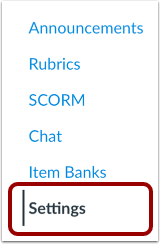
00:11: Klicken Sie in der Kursnavigation auf den Link Einstellungen.
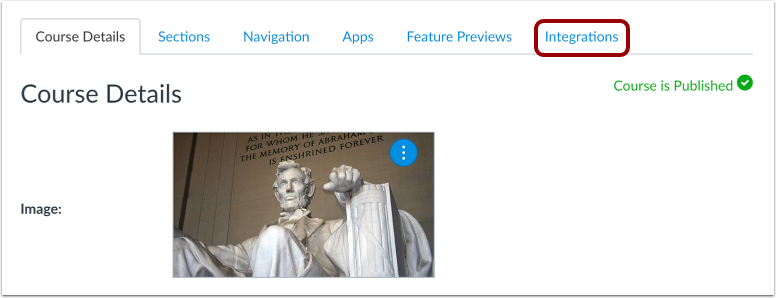
00:15: Klicken Sie auf die Registerkarte Integrationen.
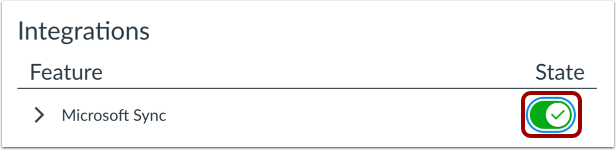
00:17: Um die Microsoft Sync-Integration zu aktivieren, klicken Sie auf die Schaltfläche „Status“.
00:22: Sobald die Integration aktiviert ist, wird bei Änderungen der Kursanmeldungen automatisch eine Synchronisierung mit Microsoft Teams ausgelöst.
00:29: Wenn Sie Microsoft Sync zum ersten Mal aktivieren, sollten Sie möglicherweise eine manuelle Synchronisierung auslösen, um sicherzustellen, dass alle Kursdaten mit Microsoft Teams synchronisiert werden.
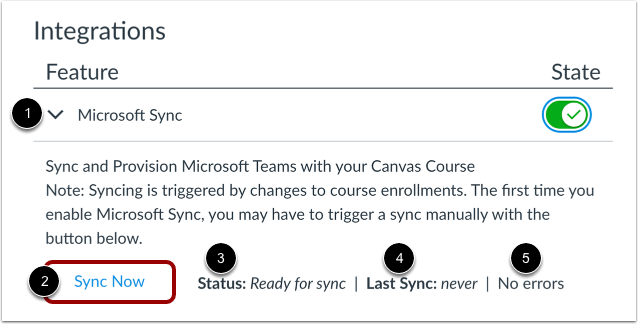
00:38: Um die Details von Microsoft Sync anzuzeigen, klicken Sie auf das Symbol „Erweitern“. Um Kursdaten mit Microsoft Teams zu synchronisieren, klicken Sie auf die Schaltfläche „Jetzt synchronisieren“.
00:47: Sie können auch den Synchronisierungsstatus, das Datum der letzten Synchronisierung und etwaige Synchronisierungsfehler anzeigen.
00:53: In diesem Leitfaden wird erklärt, wie Kursdaten in Canvas mit Microsoft Teams synchronisiert werden.
Einstellungen öffnen
Klicken Sie in der Kursnavigation auf den Link „Einstellungen“ .
Offene Integrationen
Klicken Sie auf die Registerkarte Integrationen .
Integration aktivieren
Um die Microsoft Sync-Integration zu aktivieren, klicken Sie auf die Schaltfläche „Status“ .
Kursdaten synchronisieren
Sobald die Integration aktiviert ist, wird bei Änderungen an den Kursanmeldungen automatisch eine Synchronisierung mit Microsoft Teams ausgelöst. Beim ersten Aktivieren der Microsoft-Synchronisierung empfiehlt es sich, eine manuelle Synchronisierung anzustoßen, um sicherzustellen, dass alle Kursdaten mit Microsoft Teams synchronisiert werden.
Um die Details von Microsoft Sync anzuzeigen, klicken Sie auf das Symbol „Erweitern “ [1]. Um Kursdaten mit Microsoft Teams zu synchronisieren, klicken Sie auf die Schaltfläche „Jetzt synchronisieren“ [2].
Außerdem können Sie den Synchronisierungsstatus [3], das Datum der letzten Synchronisierung [4] und etwaige Synchronisierungsfehler [5] einsehen.
Hinweis: Wenn Änderungen an der Teilnehmerliste eines Kurses vorgenommen werden, für den Microsoft Sync aktiviert ist, kann es bis zu 10 Minuten dauern, bis diese Änderungen mit Microsoft Teams synchronisiert werden.