00:07: Wie füge ich in „Neue Quizze“ einen Gegenstand aus einer Gegenstandsbank zu einem Quiz hinzu?
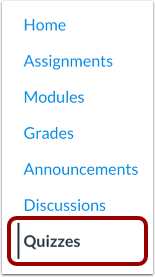
00:12: Klicken Sie in der Kursnavigation auf den Link „Quizze“.
00:15: Um einen Gegenstand aus dem Gegenstandspool hinzuzufügen, suchen Sie das Quiz.
00:18: Sie möchten öffnen. So öffnen Sie neue Quizze aus einem
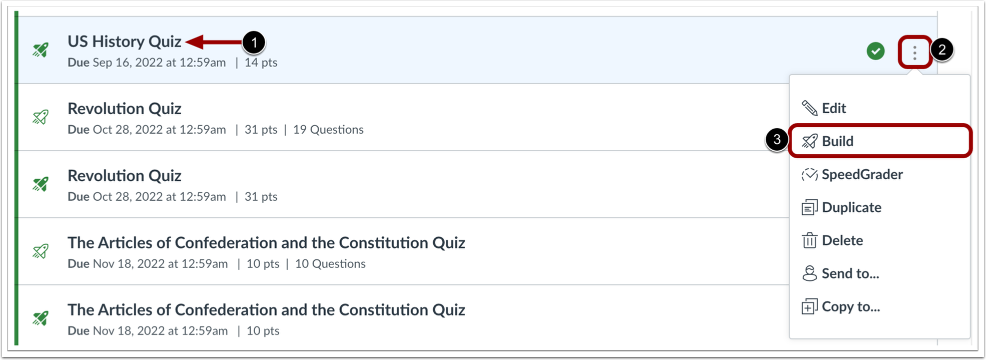
00:22: Bei bestehendem Quiz klicken Sie auf das Symbol „Optionen“ und anschließend auf den Link „Erstellen“.
00:27: Klicken Sie auf die Schaltfläche „Item Banks“.
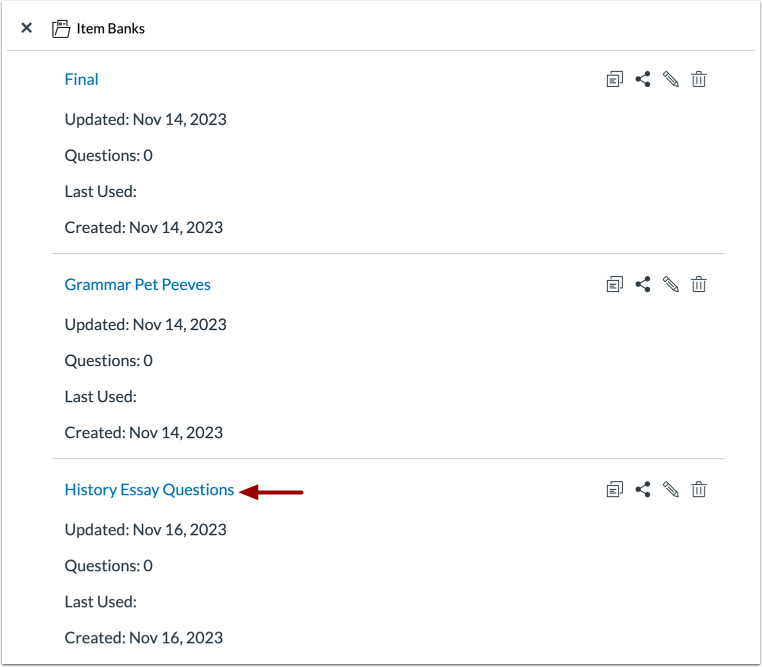
00:30: Klicken Sie auf den Namen einer Gegenstandsbank.
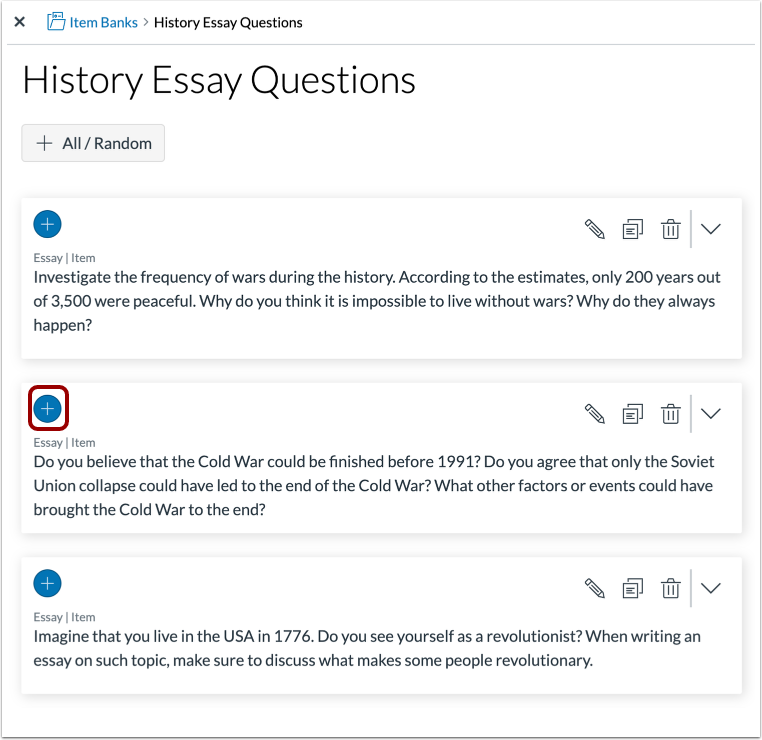
00:32: Um ein Element zu einem Quiz hinzuzufügen, klicken Sie auf die Schaltfläche „Hinzufügen“ neben dem entsprechenden Element.
00:37: Der Artikel wird im Quiz angezeigt.
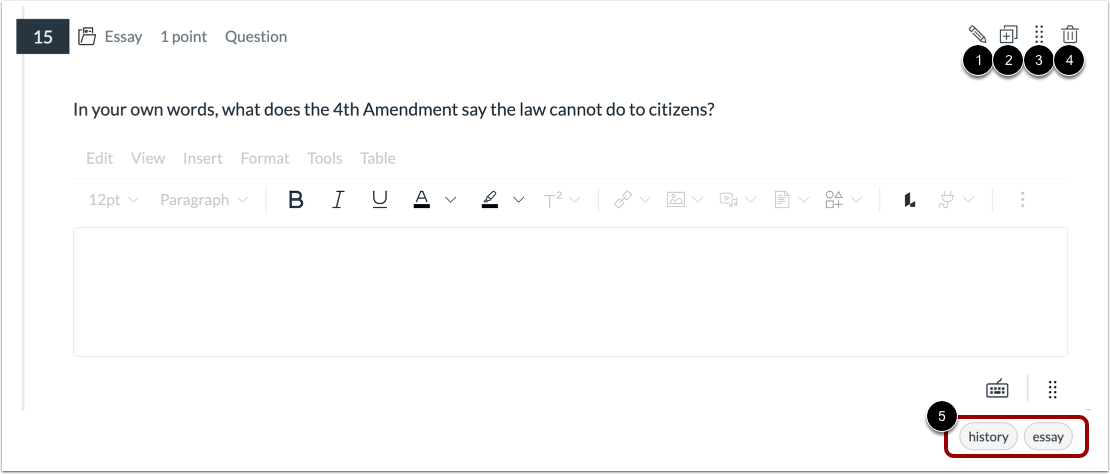
00:40: Um das Element zu duplizieren, klicken Sie auf das Kopiersymbol. Zum Verschieben
00:43: Klicken Sie auf das Verschieben-Symbol, um das Element zu löschen.
00:46: Klicken Sie auf das Löschsymbol des Elements.
00:49: Falls Tags hinzugefügt wurden, werden diese im Artikel angezeigt.
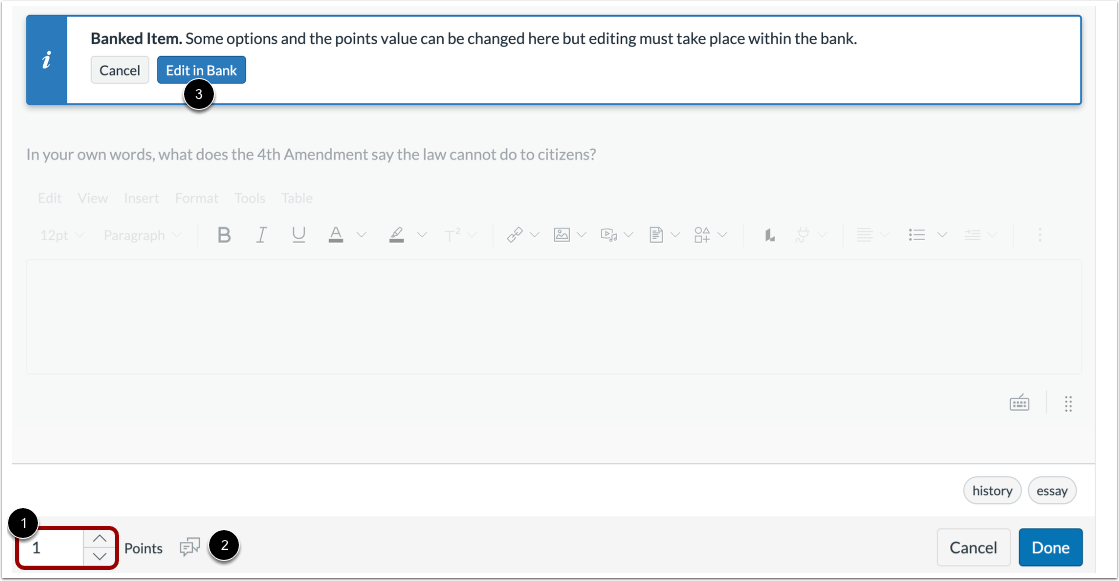
00:54: Beim Bearbeiten eines Item-Bank-Elements in einem Quiz können Sie nur
00:58: Punktwerte und einige Optionen bearbeiten.
01:02: Um andere Teile der Frage zu bearbeiten, klicken Sie auf die Schaltfläche „In der Bank bearbeiten“.
01:07: Diese Anleitung erklärte, wie man einen Gegenstand aus einer Gegenstandsbank zu einem Quiz hinzufügt.
01:11: in Neue Quizze.
Offene Quizze
Klicken Sie in der Kursnavigation auf den Link „Quizze“ .
Hinweis: Sie können die Quizze auch über die Seite „Aufgaben“ aufrufen.
Build-Seite öffnen
Um einen Gegenstand aus dem Gegenstandspool hinzuzufügen, suchen Sie das Quiz, das Sie öffnen möchten [1].
Um neue Quizze aus einem bestehenden Quiz zu erstellen, klicken Sie auf das Symbol Optionen [2] und anschließend auf den Link Erstellen [3].
Offene Postenbanken
Klicken Sie auf die Schaltfläche „Gegenstandsbanken“ .
Offene Posten Bank
Klicken Sie auf den Namen einer Artikelbank.
Artikel hinzufügen
Um einen Eintrag zu einem Quiz hinzuzufügen, klicken Sie auf die Schaltfläche „ Hinzufügen “ neben dem entsprechenden Eintrag.
Der Artikel wird im Quiz angezeigt.
Artikel ansehen
Sieh dir den Eintrag im Quiz an. Um den Eintrag zu bearbeiten, klicke auf das Bearbeitungssymbol [1]. Um den Eintrag zu duplizieren , klicke auf das Kopiersymbol [2]. Um den Eintrag zu verschieben , klicke auf das Verschieben -Symbol [3]. Um den Eintrag zu löschen, klicke auf das Löschsymbol [4].
Falls Tags hinzugefügt wurden, werden diese im Element [5] angezeigt.
Element bearbeiten
Beim Bearbeiten eines Items aus dem Item-Pool eines Quiz können Sie nur die Punktwerte [1] und einige Antwortmöglichkeiten [2] ändern. Um andere Teile der Frage zu bearbeiten, klicken Sie auf die Schaltfläche „Im Pool bearbeiten“ [3].