Sofern Ihre Einrichtung dies ermöglicht, können Sie mit der Kursplanung ein Tempo festlegen, in dem Studierende die Kursaufgaben bearbeiten müssen. Dadurch haben Studierende mit unterschiedlichen Startterminen denselben Zeitraum, um die Kursaufgaben abzuschließen.
Anmerkungen:
- Die Vorschau der Funktion „Kurstempo“ befindet sich in aktiver Entwicklung. Um direktes Feedback zu dieser Funktion zu geben, posten Sie bitte in der Benutzergruppe „Kurstempo“ .
- Die Kurstempo-Funktion muss in den Kurseinstellungen aktiviert sein.
- Falls die Vorschau der Kurstempo-Funktion in Ihrem Kurs nicht verfügbar ist, wurde die Funktion von Ihrer Institution nicht aktiviert.
- Bevor Sie einzelne Schüler verwalten können, muss ein Kurstempo festgelegt werden.
00:07: Wie kann ich das Lerntempo eines Studenten steuern?
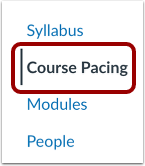
00:10: Klicken Sie in der Kursnavigation auf den Link „Kurstempo“.
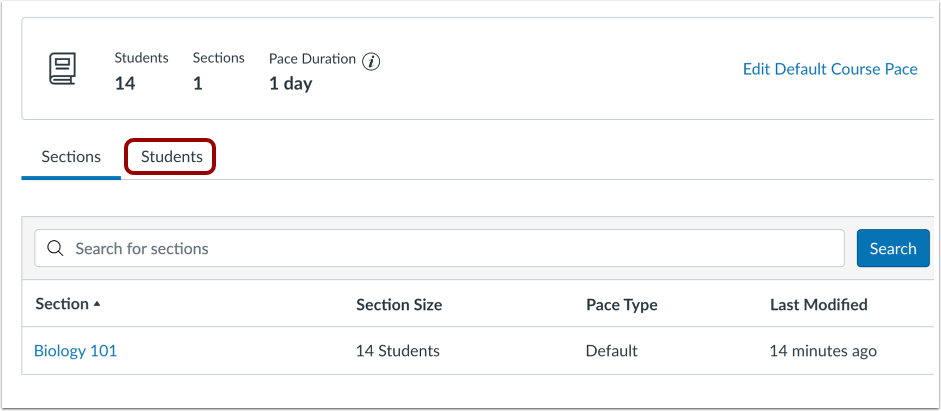
00:15: Um das Lerntempo eines Studenten zu verwalten, klicken Sie auf den Link „Studenten“.
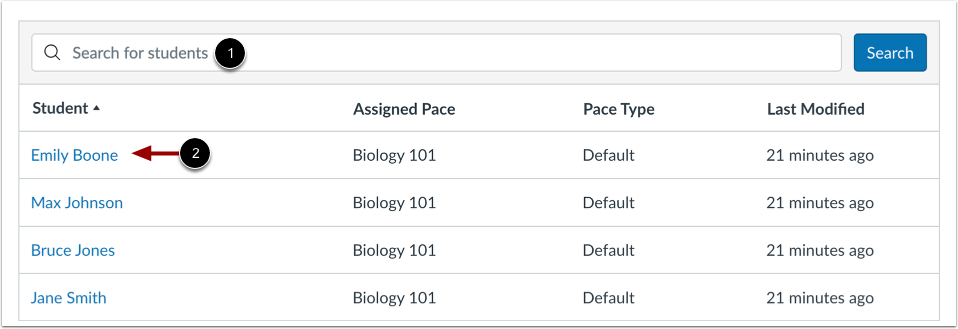
00:19: Sie können einen Schüler über das Suchfeld „Schüler suchen“ auswählen oder klicken
00:23: Name des Schülers.
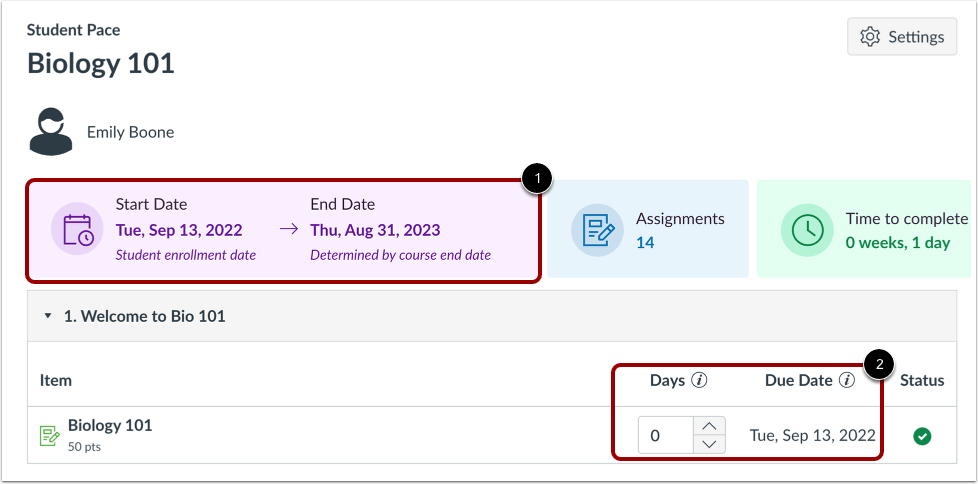
00:25: Das Enddatum des Studenten richtet sich nach dem von Ihnen festgelegten Kursende.
00:30: Die den Studierenden zugewiesenen Abgabetermine werden basierend auf ihrem Einschreibungsdatum und dem Kurs angezeigt.
00:35: Tempo.
00:36: Um Ihre Änderungen zu speichern, klicken Sie auf die Schaltfläche "Bereich erstellen".
00:40: Dieser Leitfaden behandelte die Verwaltung des Lerntempos eines Studenten.
Offene Kursgeschwindigkeit
Klicken Sie in der Kursnavigation auf den Link „Kurstempo“ .
Kursverlauf anzeigen
Um das Lerntempo eines Studenten zu verwalten, klicken Sie auf den Link „Studenten“ .
Student auswählen
Sie können einen Schüler über das Suchfeld "Schüler suchen" [1] auswählen oder auf den Namen des Schülers klicken [2].
Lerntempo der Schüler steuern
Das Enddatum des Studenten richtet sich nach dem von Ihnen festgelegten Kursende [1].
Die den Studierenden zugewiesenen Abgabetermine werden auf Grundlage ihres Einschreibungsdatums und des Kurstempos angezeigt [2].
Kursgeschwindigkeit veröffentlichen
Um Ihre Änderungen zu speichern, klicken Sie auf die Schaltfläche „Bereich erstellen“ .