Sie können spezifische Notenbuchfilter erstellen und anwenden, die entweder einmalig verwendet oder für die spätere Verwendung gespeichert werden können.
Offene Klassenstufen
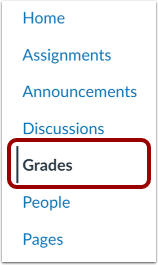
Klicken Sie in der Kursnavigation auf den Link „Noten“ .
Filter öffnen
Um Notenbuchfilter anzuzeigen oder zu verwalten, klicken Sie auf die Schaltfläche „Filter anwenden “.
Filtervoreinstellungen öffnen
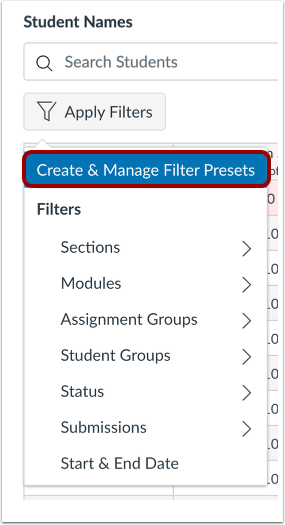
Klicken Sie auf den Link „Filtervorgaben erstellen und verwalten“ .
Neuen Filter erstellen
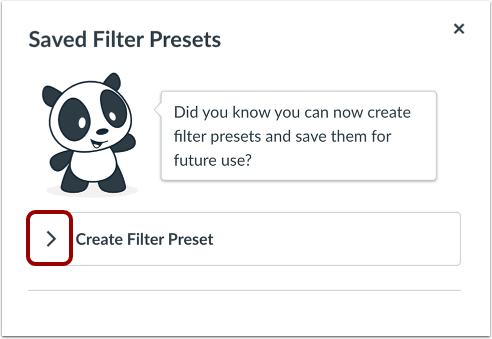
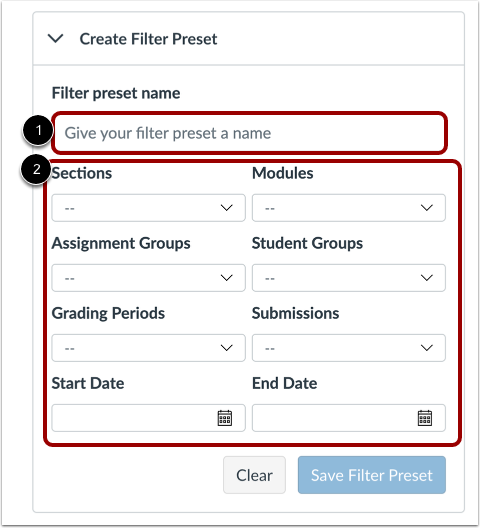
Um einen neuen Filter zu erstellen, klicken Sie auf das Pfeilsymbol „Filtervorgabe erstellen“, um die Größe zu erweitern.
Filterdetails hinzufügen
Um den Filter für die zukünftige Verwendung zu speichern, geben Sie im Feld „Filter-Voreinstellungsname“ einen Filternamen ein [1].
Um einen Filtertyp hinzuzufügen, klicken Sie auf das Dropdown-Menü des Filtertyps [2].
Je nach Kursstruktur können Sie die Notenbuchinhalte nach Aufgabengruppen, Bewertungszeiträumen, Modulen, Abschnitten, Studentengruppen, Abgaben, Startdaten und Enddaten filtern.
Filtertyp auswählen
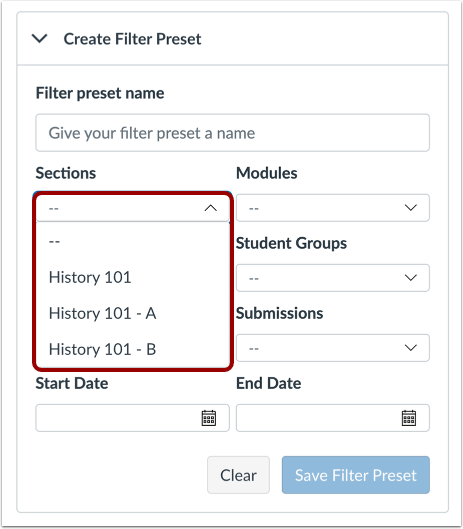
Sie können einen bestimmten Filtertyp auswählen, um die Notenbuchinhalte zu filtern. Das Format des Filterfelds und die angezeigten Optionen variieren je nach ausgewähltem Filtertyp.
Ansichtsabschnitte filtern
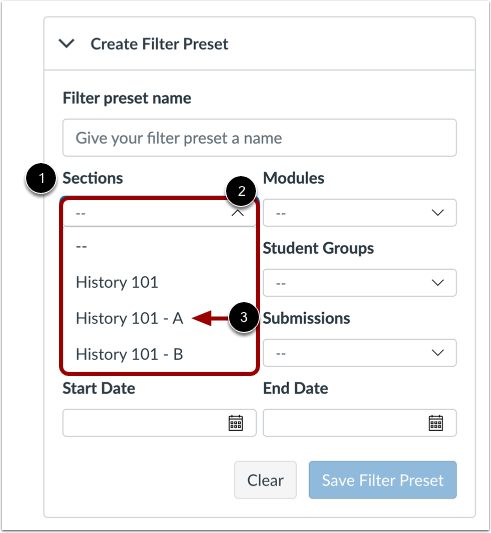
Wenn Sie den Filtertyp „Abschnitte“ [1] ausgewählt haben, werden die Kursabschnitte im Dropdown-Menü „Abschnitte“ [2] angezeigt.
Um die Inhalte eines bestimmten Abschnitts anzuzeigen, klicken Sie auf den Abschnittsnamen [3].
Filter für die Aufgabengruppe anzeigen
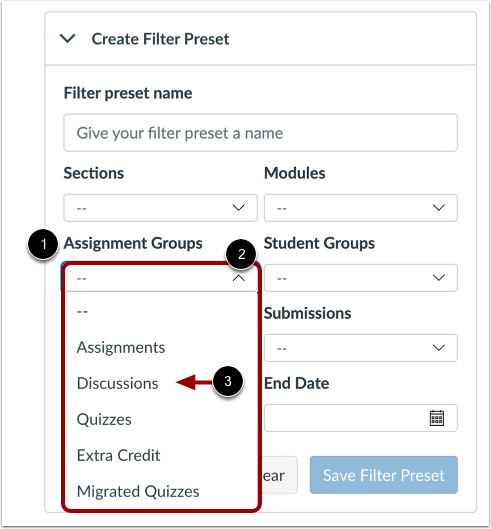
Wenn Sie den Filtertyp „Aufgabengruppe“ [1] ausgewählt haben, werden die Kursaufgabengruppen im Dropdown-Menü „Aufgabengruppen“ [2] angezeigt.
Um Inhalte für eine bestimmte Aufgabengruppe anzuzeigen, klicken Sie auf den Namen der Aufgabengruppe [3].
Ansichtsmodulfilter
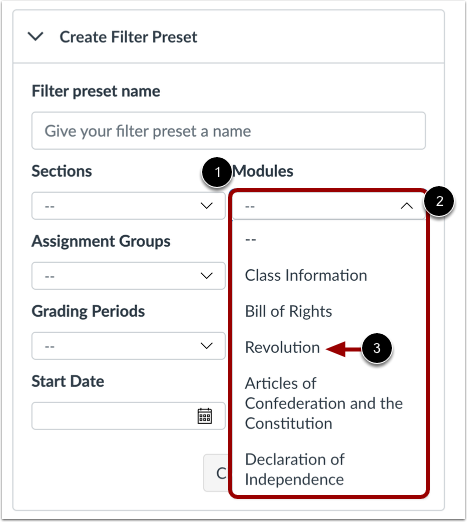
Wenn Sie den Filtertyp „Modul“ [1] ausgewählt haben, werden die Kursmodule im Dropdown-Menü „Module“ [2] angezeigt.
Um die Inhalte eines bestimmten Moduls anzuzeigen, klicken Sie auf den Modulnamen [3].
Filter für Studentengruppen anzeigen
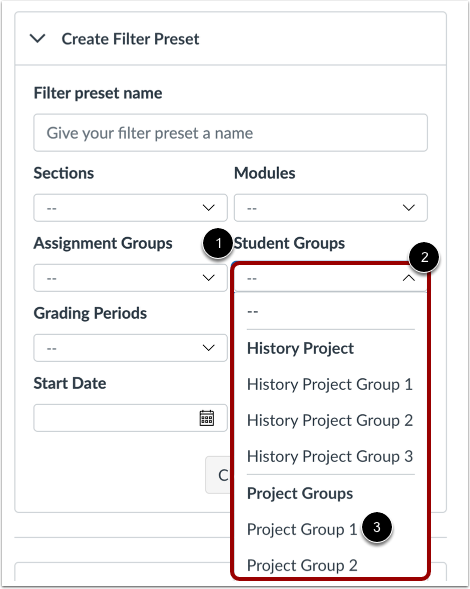
Wenn Sie den Filtertyp „Studentengruppe“ [1] ausgewählt haben, werden die Studentengruppen des Kurses im Dropdown-Menü „Studentengruppen“ [2] angezeigt.
Um Inhalte für eine bestimmte Studentengruppe anzuzeigen, klicken Sie auf den Namen der Studentengruppe [3].
Hinweis: Falls Ihr Kurs keine Studentengruppen beinhaltet, wird die Option „Studentengruppen“ nicht angezeigt.
Bewertungszeiträume anzeigen
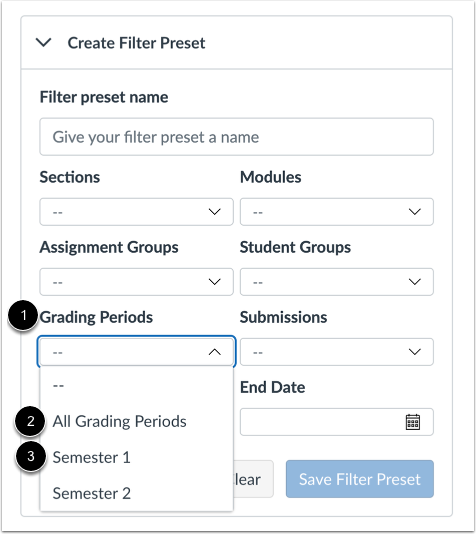
Wenn Sie den Filtertyp „Bewertungszeiträume“ [1] ausgewählt haben, können Sie alle Bewertungszeiträume [2] oder einen bestimmten Bewertungszeitraum [3] anzeigen.
Filter für Einreichungen anzeigen
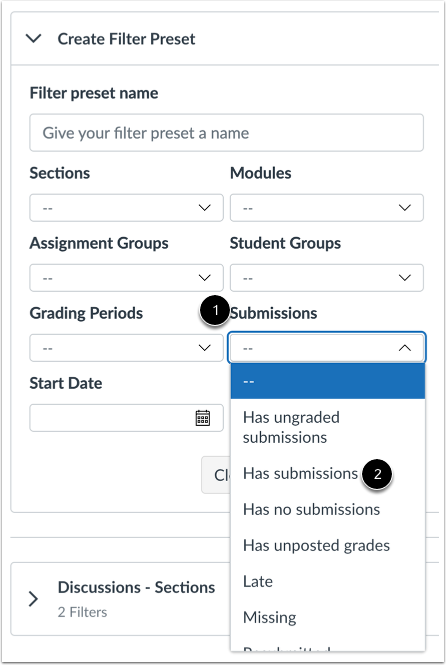
Wenn Sie den Filtertyp „Einreichungen“ [1] ausgewählt haben, können Sie einen bestimmten Einreichungstyp [2] auswählen.
Start- und Enddatumfilter anzeigen
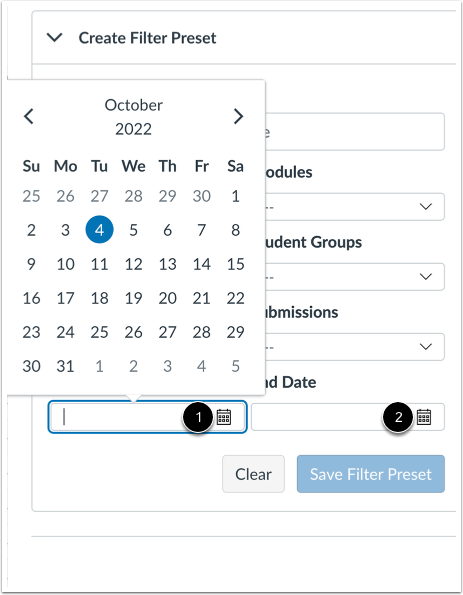
Wenn Sie den Filtertyp Startdatum oder Enddatum ausgewählt haben [1], können Sie Aufgaben anzeigen, deren Startdatum oder Enddatum an oder nach einem bestimmten Datum liegt.
Um Aufgaben anzuzeigen, deren Start- oder Enddatum an oder nach einem bestimmten Datum liegt, geben Sie das Datum im Feld Datum ein [2].
Filtervoreinstellung speichern
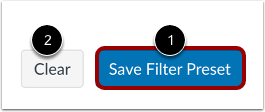
Um die Filtervoreinstellung zu speichern, klicken Sie auf die Schaltfläche „Filtervoreinstellung speichern“ [1].
Um die Filtervoreinstellungen zu löschen, klicken Sie auf die Schaltfläche „Löschen“ [2].
Ansichtsfilter-Voreinstellung
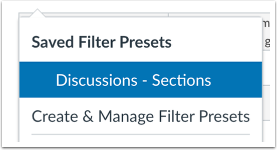
Im Menü „Filter anwenden“ können Sie die gespeicherte Filtervorgabe einsehen.
Notenbuchfilter verwalten
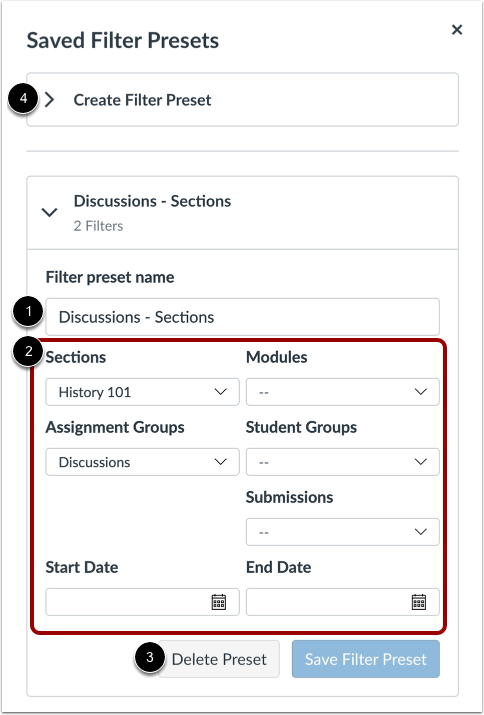
In der Seitenleiste „Gespeicherte Filtervoreinstellungen“ werden die vorhandenen Filter angezeigt.
Um einen Filter umzubenennen, geben Sie im Feld „Voreingestellter Name des Filters“ einen neuen Namen ein [1].
Um den Filtertyp einer Filtervoreinstellung zu verwalten, klicken Sie auf ein Dropdown-Menü „Filtertyp“ [2].
Um den Filter zu löschen, klicken Sie auf die Schaltfläche „Voreinstellung löschen “ [3].
Um einen neuen Filter zu erstellen, klicken Sie auf das Symbol „Filtervorgabe erstellen“ mit dem Pfeil zum Erweitern [4].
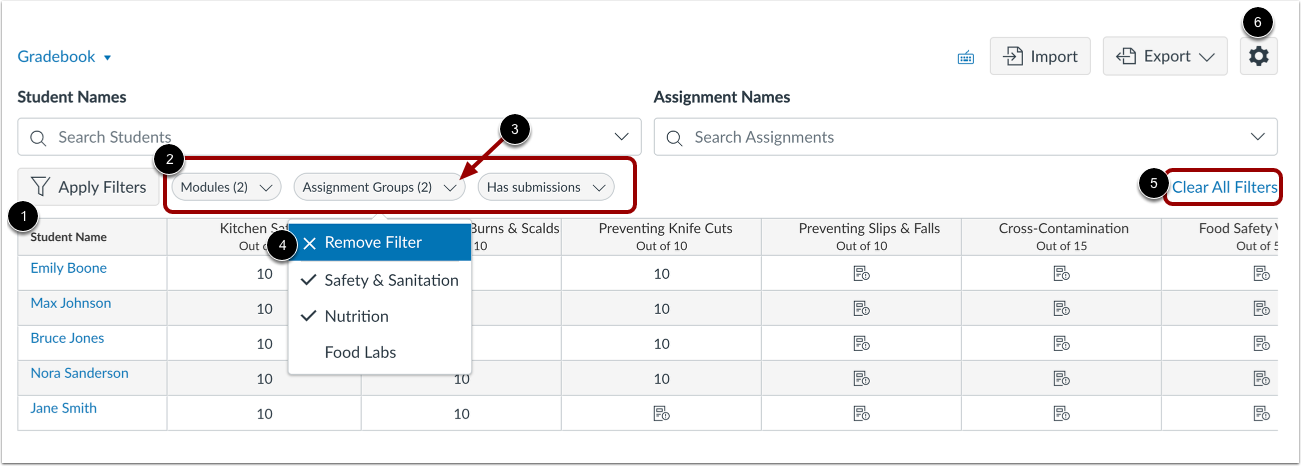
Angewendete Filter anzeigen
Den gefilterten Notenbuchinhalt anzeigen [1].
Die Namen der angewendeten Filter werden im Abschnitt „Angewendete Filter“ [2] angezeigt.
Um einen Filter zu entfernen, klicken Sie auf das Dropdown-Menü der Filteroptionen [3] und anschließend auf die Option „Filter entfernen“ [4].
Um alle Filter zu entfernen, klicken Sie auf den Link „Alle Filter löschen“ [5].
Um die Notenbucheinstellungen anzuzeigen, klicken Sie auf das Symbol „Einstellungen“ [6].