00:07: Wie nutze ich die Seite „Kursergebnisse“ in Improved Outcomes Management?
00:12: Klicken Sie in der Kursnavigation auf den Link „Ergebnisse“.
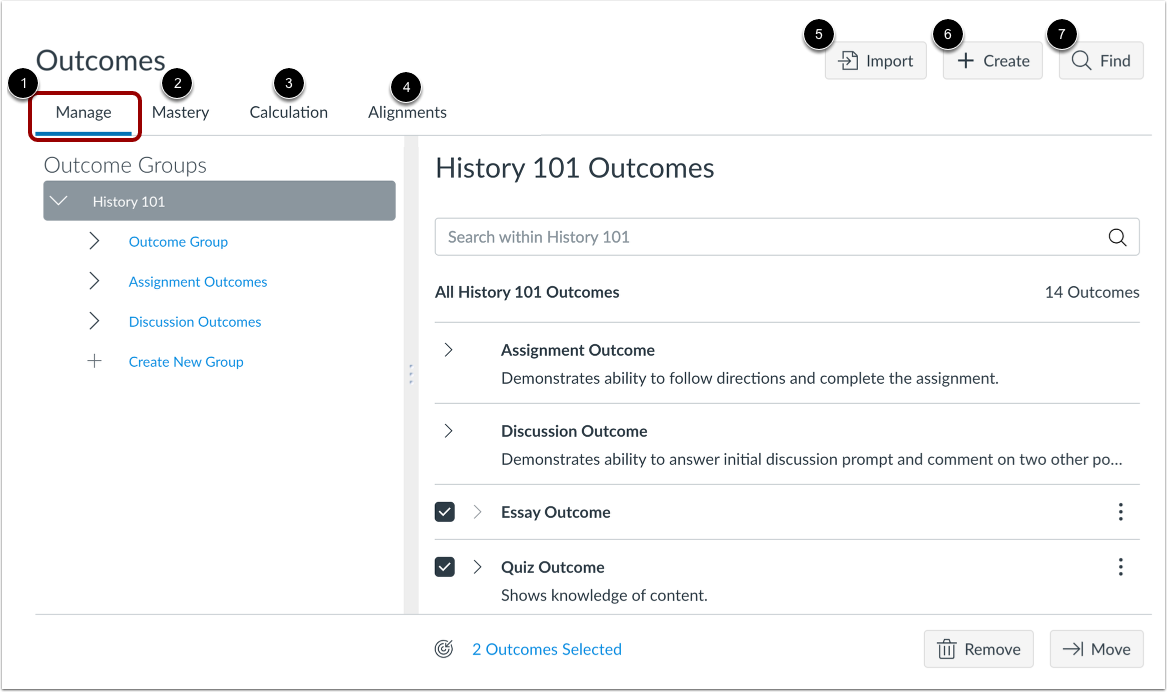
00:16: Die Seite „Ergebnisse“ öffnet sich mit dem Tab „Verwalten“.
00:20: Unter diesem Tab können Sie Ergebnisse und Ergebnisgruppen anzeigen und verwalten.
00:25: So können Sie die Skalen zur Erreichung der Lernziele in einem Kurs anzeigen und verwalten,
00:28: Klicken Sie auf den Reiter „Meisterschaft“. Zum Anzeigen und Verwalten
00:32: Um die Lernergebnisse eines Kurses zu berechnen, klicken Sie auf die Registerkarte „Berechnung“.
00:37: Um die zugeordneten Elemente in einem Kurs anzuzeigen, klicken Sie auf die Registerkarte „Zuordnungen“.
00:42: Um Ergebnisse in Ihren Kurs zu importieren, klicken Sie auf die Schaltfläche „Importieren“.
00:47: Um ein neues Ergebnis zu erstellen, klicken Sie auf die Schaltfläche „Erstellen“.
00:51: Um ein Ergebnis zu finden, das Sie Ihrem Kurs hinzufügen möchten, klicken Sie auf die Schaltfläche „Suchen“.
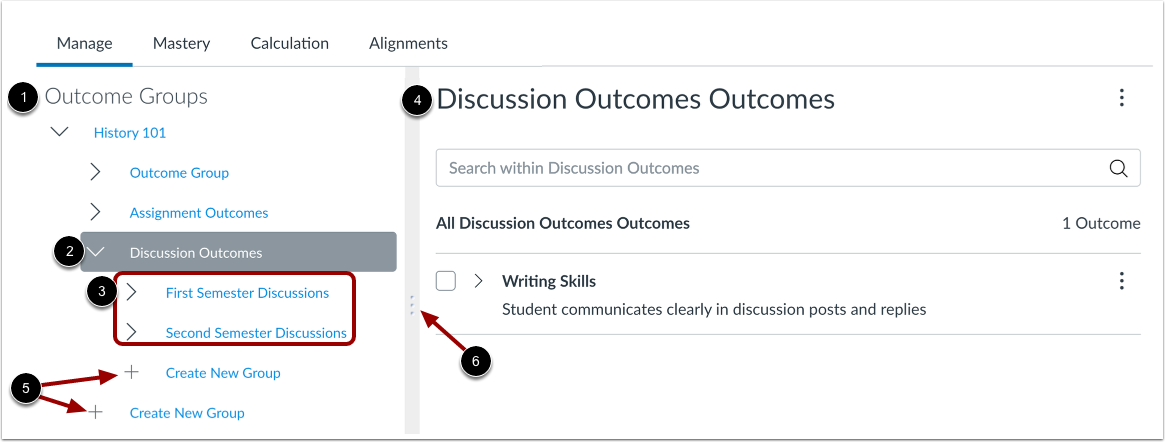
00:56: Im Fenster „Ergebnisgruppen“ können Sie alle Ergebnisgruppen Ihres Kurses anzeigen.
01:01: Um eine Ergebnisgruppe anzuzeigen, klicken Sie auf den Namen der Gruppe. Alle Ergebnisgruppen
01:05: Innerhalb dieser Gruppe wird unterhalb der Hauptgruppe eine weitere Gruppe angezeigt. Ergebnis
01:10: Gruppendetails, einschließlich aller zur Gruppe gehörenden Ergebnisse, werden unter „Ergebnisse“ angezeigt.
01:14: Fenster. Um eine neue Ergebnisgruppe zu erstellen,
01:17: Klicken Sie auf den Link „Neue Gruppe erstellen“. Ergebnisgruppen können erstellt werden.
01:21: auf Kursebene oder innerhalb einer anderen Ergebnisgruppe.
01:25: Sie können die Größe der Fenster „Ergebnisgruppen“ und „Ergebnisse“ durch Klicken anpassen.
01:29: und Ziehen des Trennbalkens.
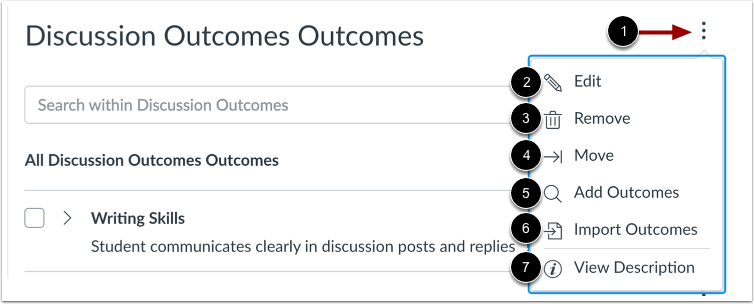
01:32: So zeigen Sie das Einstellungsmenü für eine Ergebnisgruppe an,
01:34: Klicken Sie auf das Symbol „Einstellungen“. So bearbeiten Sie ein Ergebnis.
01:39: Gruppe, klicken Sie auf den Link „Bearbeiten“. Um ein Ergebnis zu entfernen
01:43: Klicken Sie in Ihrem Kurs auf den Link „Entfernen“. Um ein Ergebnis zu verschieben
01:47: Gruppe, klicken Sie auf den Link „Verschieben“. Um Ergebnisse hinzuzufügen, klicken Sie auf
01:51: Klicken Sie auf den Link „Ergebnisse hinzufügen“. Um Ergebnisse zu importieren, klicken Sie auf
01:55: Der Link „Importergebnisse“. Um die Beschreibung anzuzeigen, klicken Sie hier.
01:59: Wenn Sie eine Ergebnisgruppe haben, klicken Sie auf den Link „Beschreibung anzeigen“.
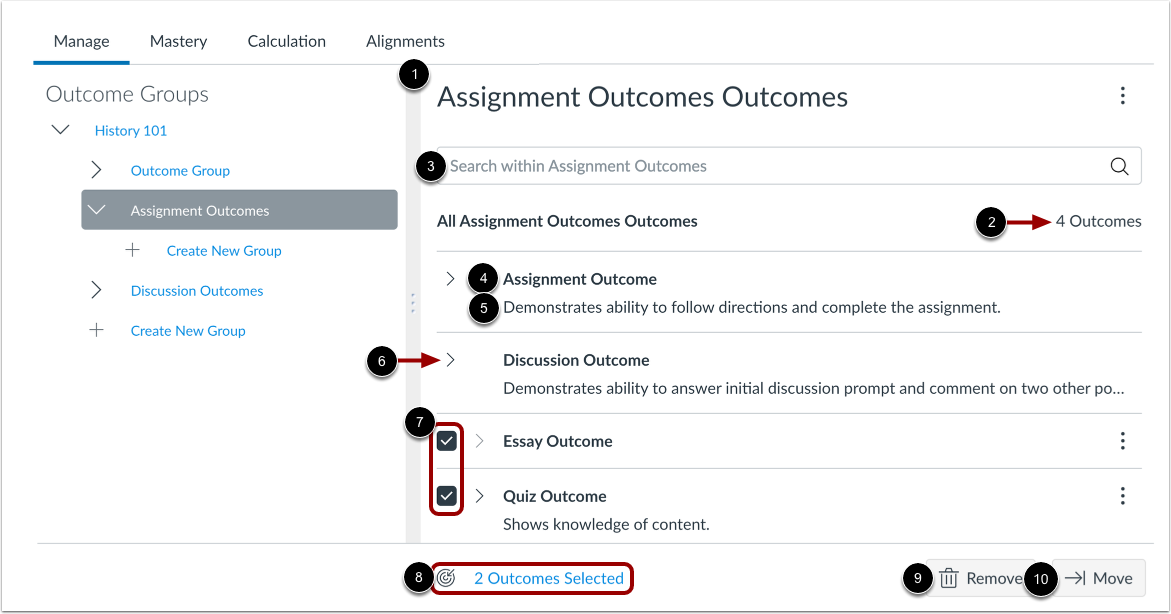
02:03: Wenn Sie eine Ergebnisgruppe auswählen, werden alle Ergebnisse dieser Gruppe angezeigt in
02:07: Das Ergebnisfenster. Das Fenster zeigt die Anzahl der Ergebnisse in der Gruppe an.
02:13: Um nach einem Ergebnis zu suchen, geben Sie den Ergebnisnamen in das Suchfeld ein.
02:18: Jedes Ergebnis wird mit Namen und Beschreibung angezeigt. Weitere Beschreibungen anzeigen
02:22: Text, klicken Sie auf das Symbol „Erweitern“. Zum Entfernen oder Verschieben
02:26: Mehrere Ergebnisse möglich, klicken Sie die Kontrollkästchen für die gewünschten Ergebnisse an.
02:30: Das Fenster „Ergebnisse“ zeigt die Anzahl der ausgewählten Ergebnisse an.
02:34: Der Link „Ausgewählte Ergebnisse“. Um die Namen der ausgewählten Ergebnisse anzuzeigen, klicken Sie hier.
02:38: Der Link „Ausgewählte Ergebnisse“. Um mehrere Ergebnisse zu entfernen
02:42: Klicken Sie im Kurs auf die Schaltfläche „Entfernen“. Um mehrere Ergebnisse zu verschieben,
02:47: Klicken Sie auf die Schaltfläche „Verschieben“.
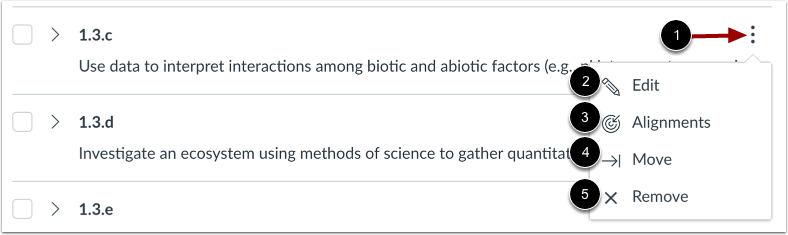
02:49: Um das Einstellungsmenü für ein Ergebnis anzuzeigen,
02:51 Uhr: Klicken Sie auf das Symbol „Einstellungen“. Um das Ergebnis zu bearbeiten,
02:55: Klicken Sie auf den Link „Bearbeiten“, um die zugeordneten Aufgaben anzuzeigen.
02:59: Um zum Ergebnis zu gelangen, klicken Sie auf den Link „Ausrichtungen“.
03:03: Um das Ergebnis zu ändern, klicken Sie auf den Link „Verschieben“.
03:06: Um das Ergebnis aus dem Kurs zu entfernen, klicken Sie auf den Link „Entfernen“.
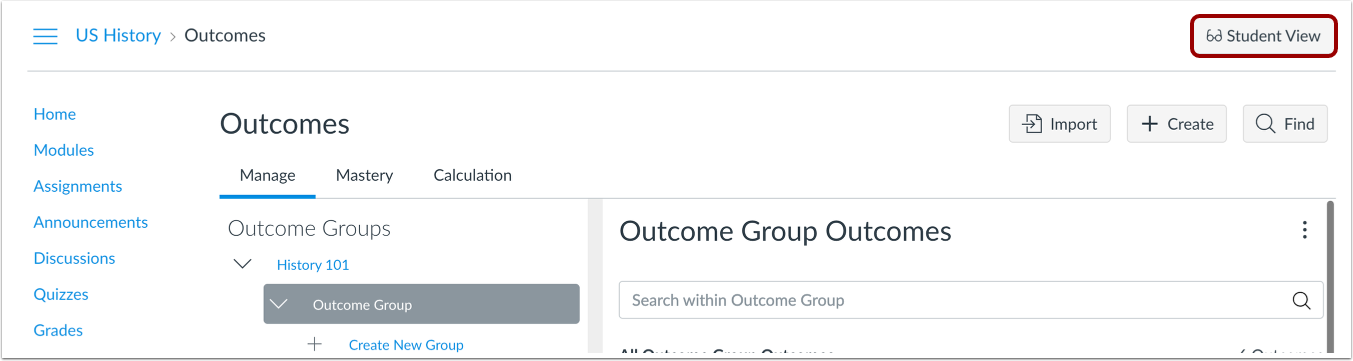
03:11: So können Sie die Seite „Ergebnisse“ als Student anzeigen,
03:13: Klicken Sie auf die Schaltfläche „Studentenansicht“. Hinweis:
03:16: Wenn der Kursnavigationslink für die Seite deaktiviert und für Studierende ausgeblendet ist,
03:21: Die Schaltfläche „Studentenansicht“ wird nicht angezeigt.
03:24: Dieser Leitfaden beschreibt die Verwendung der Seite „Kursergebnisse“ in Improved Outcomes.
03:28: Management.