00:07: Wie füge ich eine Gruppe in einem Kurs hinzu?
00:10: Klicken Sie in der Kursnavigation auf den Link „Personen“.
00:14: Klicken Sie auf die Schaltfläche „Gruppe hinzufügen“.
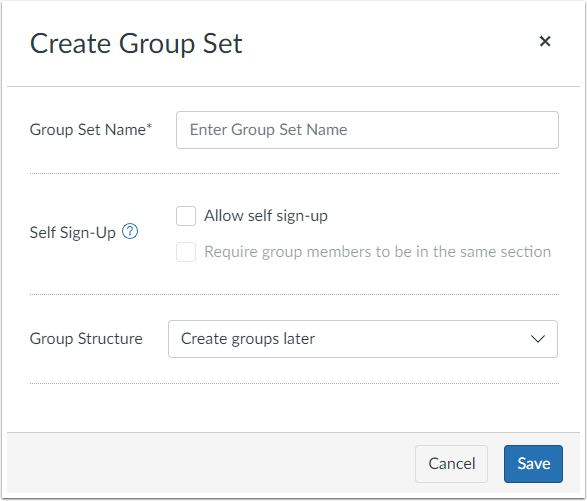
00:17: Das Fenster „Gruppensatz erstellen“ wird angezeigt.
00:20: Benennen Sie die neue Gruppe, indem Sie den Namen in das Feld „Gruppe“ eingeben.
00:23: Namensfeld festlegen. Sie können Selbstregistrierungen zulassen, indem Sie „Zulassen“ auswählen.
00:27: Kontrollkästchen für die Selbstregistrierung.
00:30: Gruppen manuell erstellen oder Gruppen erstellen
00:32: Wenn Sie eine CSV-Datei verwenden, klicken Sie auf die Option „Gruppen später erstellen“.
00:37: Wählen Sie im Dropdown-Menü die Option „Schüler nach Anzahl der Gruppen aufteilen“.
00:42: Sie können automatisch Gruppen erstellen, indem Sie die Schüler in gleich große Gruppen aufteilen.
00:46: oder Auswahl der Anzahl der Schüler pro Gruppe zur Aufteilung der Schüler
00:51: Die Schüler werden in eine Anzahl gleich großer Gruppen aufgeteilt.
00:55: Option im Dropdown-Menü,
00:58: Um Gruppen mit einer bestimmten Anzahl von Schülern zu erstellen, verwenden Sie die Pfeile oder geben Sie Folgendes ein:
01:02: die Anzahl der Schüler pro Gruppe im Dialogfeld.
01:06: Klicken Sie auf die Schaltfläche „Speichern“.
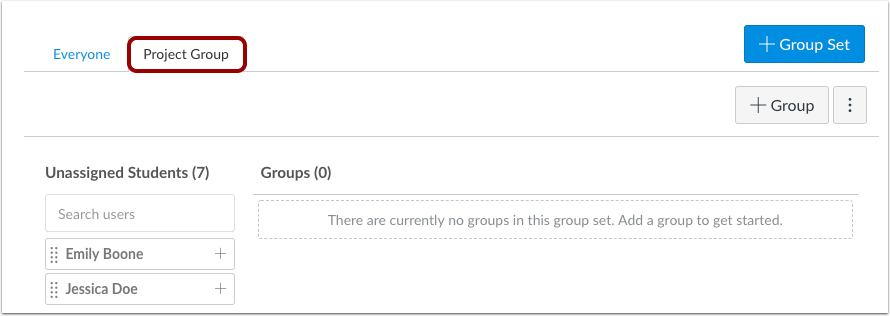
01:08: Sehen Sie sich die von Ihnen erstellte Gruppe an.
01:11: Diese Anleitung beschreibt, wie man eine Gruppe in einem Kurs hinzufügt.
Offene Menschen
Klicken Sie in der Kursnavigation auf den Link „Personen“ .
Gruppe hinzufügen
Klicken Sie auf die Schaltfläche „Gruppensatz hinzufügen“ . Das Fenster „Gruppensatz erstellen“ wird angezeigt.
Das Fenster „Gruppe erstellen“ wird angezeigt.
Gruppe speichern
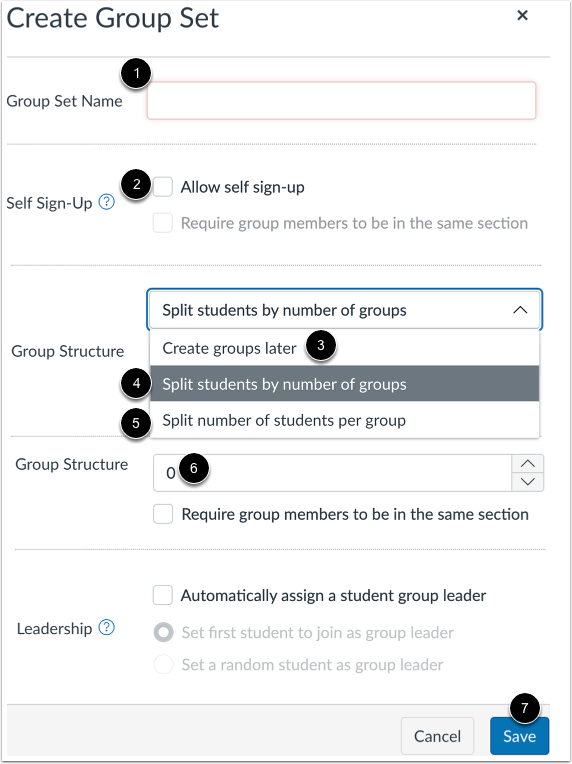
Geben Sie der neuen Gruppe einen Namen, indem Sie ihn in das Feld „Gruppengruppenname“ eingeben [1].
Sie können die Selbstregistrierung zulassen, indem Sie das Kontrollkästchen „Selbstregistrierung zulassen“ [2] aktivieren.
Um Gruppen manuell zu erstellen oder Gruppen mithilfe einer CSV-Datei zu erstellen , klicken Sie auf die Option „Gruppen später erstellen“ [3].
Wählen Sie im Dropdown-Menü die Option "Studenten nach Anzahl der Gruppen aufteilen" [4].
Sie können Gruppen automatisch erstellen , indem Sie die Schüler in gleich große Gruppen aufteilen oder die Anzahl der Schüler pro Gruppe auswählen. Um die Schüler in mehrere gleich große Gruppen aufzuteilen, wählen Sie im Dropdown-Menü [5] die Option „Schüler aufteilen nach [Anzahl] Gruppen “.
Um Gruppen mit einer bestimmten Anzahl von Schülern zu erstellen, verwenden Sie die Pfeile oder geben Sie die Anzahl der Schüler pro Gruppe im Dialogfeld ein [6].
Klicken Sie auf die Schaltfläche Speichern [7].
Anmerkungen:
- Außer bei der manuellen Erstellung von Gruppen können Sie automatisch Gruppenleiter für Schüler festlegen.
- Die Option „Gruppenmitglieder müssen aus derselben Kursgruppe stammen“ ist sowohl bei der Selbstanmeldung als auch bei automatisch erstellten Gruppen verfügbar. Wenn das Kontrollkästchen „Gruppenmitglieder müssen aus derselben Kursgruppe stammen“ aktiviert ist, wird folgender Hinweis angezeigt: Studierende, die in mehreren Kursen eingeschrieben sind, werden in einer separaten Gruppe zusammengefasst.
- Canvas kann maximal 200 Gruppen für einen automatisch zugewiesenen Gruppensatz erstellen. Wenn Sie Canvas anweisen, mehr als 200 Gruppen zu erstellen, werden nur 200 erstellt.
Ansichtsgruppensatz
Sehen Sie sich die von Ihnen erstellte Gruppe an.