00:07: Wie erstelle ich Selbstregistrierungsgruppen in einem Gruppensatz?
00:10: Klicken Sie in der Kursnavigation auf den Link „Personen“.
00:14: Klicken Sie auf die Schaltfläche „Gruppe hinzufügen“.
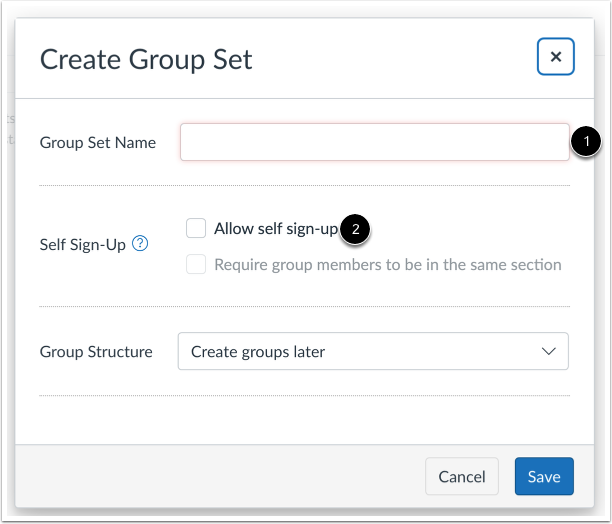
00:17: Geben Sie im Textfeld „Gruppenname“ einen Namen für die Gruppe ein und klicken Sie auf die Schaltfläche
00:21: Kontrollkästchen für Selbstregistrierung aktivieren.
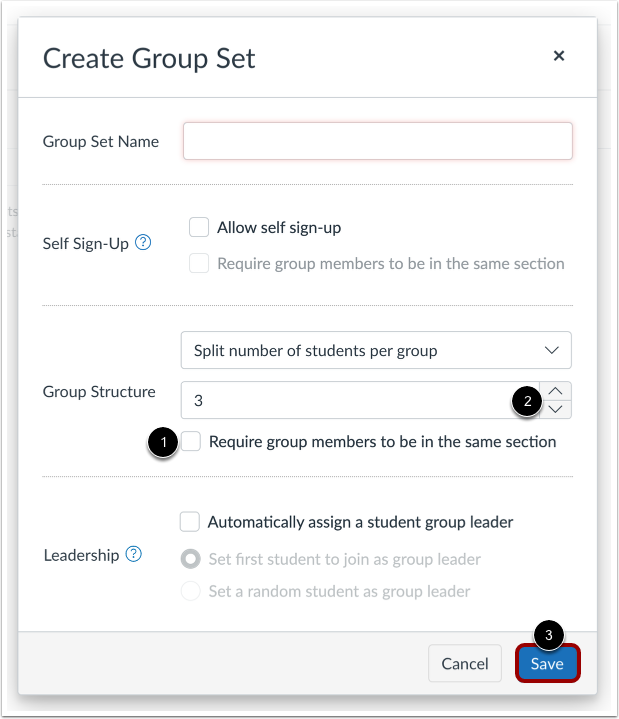
00:24: Wenn Sie festlegen möchten, dass sich Gruppenmitglieder im selben Abschnitt befinden müssen, klicken Sie auf das Erforderliche.
00:29: Kontrollkästchen „Gruppenmitglieder sollen sich im selben Abschnitt befinden“.
00:31: Wenn die erforderliche Gruppe von Mitgliedern im selben Abschnitt sein muss, ist das Kontrollkästchen aktiviert.
00:36: ausgewählt. Eine QuickInfo zeigt die Meldung an.
00:38: Studierende, die in mehreren Kursen eingeschrieben sind, werden in eine Gruppe eingeteilt.
00:42: von selbst.
00:44: Neben der Gruppenstruktur, Überschrift und Eingabetaste.
00:47: Die Anzahl der Gruppen, die Sie erstellen möchten. Sie können weitere Gruppen erstellen unter
00:51: zu einem späteren Zeitpunkt. Bei Bedarf können Sie auch die Pfeile in der Zahl verwenden.
00:55: Feld zum Erhöhen oder Verringern der Zahl, klicken Sie auf die Schaltfläche Speichern.
01:00: Klicken Sie auf die Schaltfläche „Speichern“.
01:02: Sehen Sie sich Ihre neuen Gruppen in Ihren Gruppeneinstellungen an. Bestätigen Sie Ihre Selbstregistrierung für die Gruppe.
01:07: unterhalb des Gruppentitels und der Gruppeneinstellungen.
01:10: Um eine Gruppe zu verwalten, klicken Sie auf das Menü „Gruppenoptionen“. Um den Namen der Gruppe zu bearbeiten, klicken Sie auf das Menü „Gruppenoptionen“.
01:14: Gruppe, klicken Sie auf den Link „Bearbeiten“.
01:17: Um die Gruppe zu löschen, klicken Sie auf den Link „Löschen“.
01:20: Diese Anleitung beschreibt, wie man Selbstregistrierungsgruppen in einem Gruppenset erstellt.