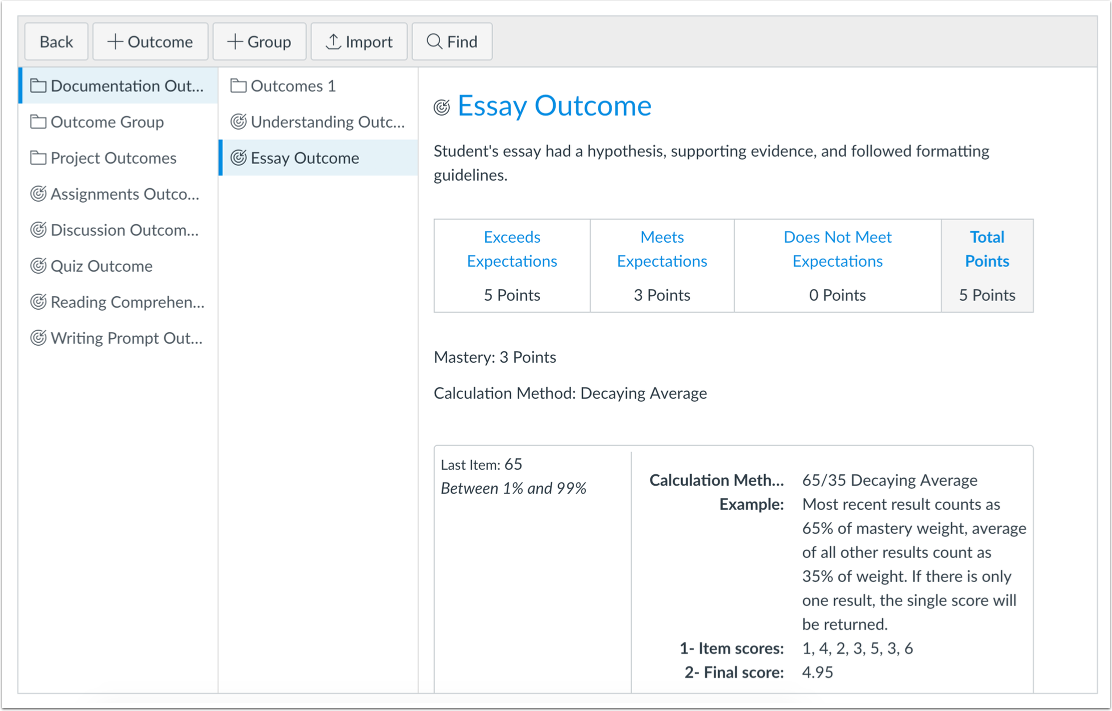
Sie können die Ergebnisse Ihres Kurses per Massenimport über eine CSV-Datei importieren. Mit einem Massenimport können Sie neue Ergebnisse zu Ihrem Kurs hinzufügen oder die Details mehrerer Ergebnisse gleichzeitig aktualisieren.
Die CSV-Datei muss gemäß der Dokumentation zum Importformat für Ergebnisse korrekt formatiert sein. Laden Sie eine Beispiel-Datei „outcomes.csv“ mit einer Ergebnisgruppe und sechs Ergebnissen herunter.
Nach der Verarbeitung Ihrer CSV-Datei erhalten Sie eine E-Mail-Benachrichtigung, die den erfolgreichen Import bestätigt oder Fehler in Ihrer Datei anzeigt. Im Fehlerfall enthält die E-Mail Details zu den ersten 100 Fehlern, einschließlich der jeweiligen Zeile und einer kurzen Beschreibung.
Diese Lektion zeigt, wie Sie Ergebnisse in der klassischen Ergebnisansicht importieren. Falls die Ergebnisseite in Ihrem Kurs anders aussieht als in den Abbildungen dieser Lektion, erfahren Sie hier, wie Sie Ergebnisse in einem Kurs innerhalb eines Kontos importieren , in dem die Funktion „Verbessertes Ergebnismanagement“ aktiviert ist.
Anmerkungen:
- Aktuell werden nur CSV-Dateien unterstützt. JSON-Dateien werden in einer zukünftigen Version unterstützt.
- Das Importieren von Lernergebnissen erfordert eine Kursberechtigung. Falls Sie keine Berechtigung zum Importieren von Lernergebnissen besitzen, hat Ihre Institution diese Funktion eingeschränkt.
- Bei neuen Ergebnissen darf das Feld vendor_guid keinen Doppelpunkt enthalten.
Offene Ergebnisse
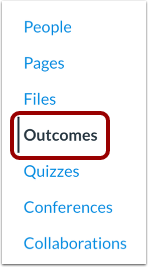
Klicken Sie in der Kursnavigation auf den Link „Ergebnisse“ .
Importergebnisse
Klicken Sie auf die Schaltfläche „Importieren “.
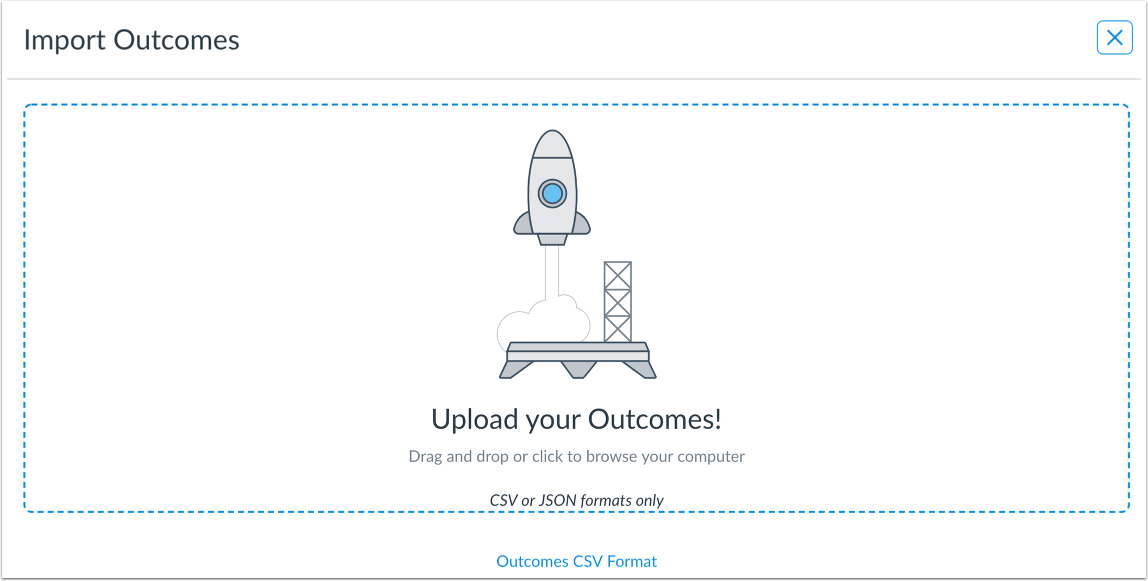
Datei hochladen
Ziehen Sie Ihre CSV-Datei per Drag & Drop in den Upload-Bereich oder klicken Sie in den Upload-Bereich, um eine Datei von Ihrem Computer auszuwählen.
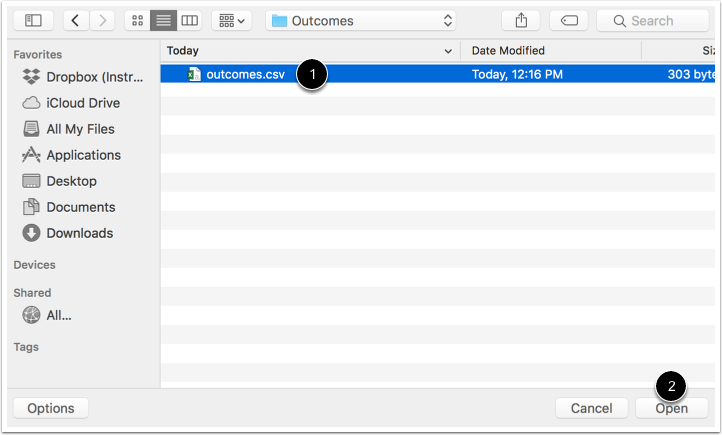
Datei öffnen
Suchen Sie die CSV-Datei [1] und klicken Sie dann auf die Schaltfläche „Öffnen “ [2].
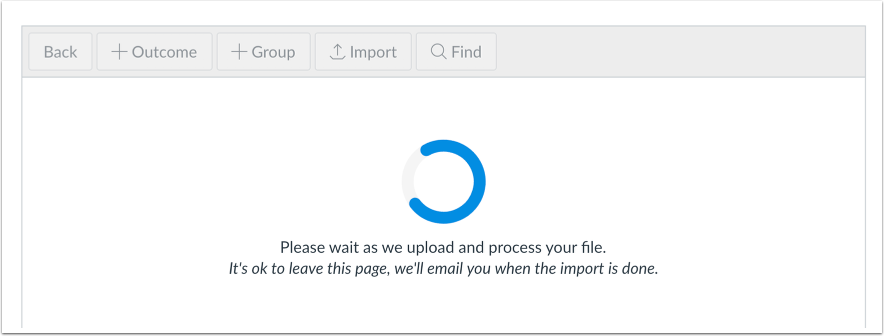
Importstatus anzeigen
Canvas zeigt während des Datei-Uploads eine Ladeseite an. Der Import großer CSV-Dateien kann einige Zeit in Anspruch nehmen. Sie können die Ergebnisseite jederzeit verlassen, ohne den Importvorgang zu unterbrechen.
Import erfolgreich anzeigen
Nach erfolgreichem Import der Datei zeigt Canvas eine Bestätigungsmeldung an. Sie erhalten außerdem eine E-Mail, die den erfolgreichen Import bestätigt.
Importfehler und Warnungen anzeigen
Falls der Import nicht erfolgreich war oder bestehende Ergebnisse verändert hat, zeigt Canvas eine Fehlermeldung an.
Die Fehlermeldung wird sowohl für Fehler beim Import von Ergebnissen als auch für Warnungen beim Import von Ergebnissen angezeigt.
Sie erhalten eine E-Mail mit Details zu den ersten 100 Fehlern und Warnungen. Jeder Fehler bzw. jede Warnung enthält die Zeilennummer der CSV-Datei und eine Beschreibung des Fehlers bzw. der Warnung.
Importfehler stoppen den Importvorgang vollständig und müssen behoben werden, bevor die Ergebnisse erfolgreich importiert werden können. Folgende Fehlertypen können in CSV-Dateien auftreten:
- Erforderliche Überschriften fehlen
- Weitere Überschriften folgen nach der Überschrift „Bewertungen“.
- Ungültige Header sind vorhanden
- Erforderliche Felder fehlen
- Die Importdatei enthält keine Daten.
- Ungültige UTF-8-Zeichenkette
Wenn eine Importwarnung auftritt, überspringt Canvas die betroffene Zeile und der Importvorgang wird fortgesetzt. Folgende Warnungstypen können in CSV-Dateien auftreten:
- In den Bewertungsstufen fehlen Punkte.
- Die Bewertungsstufen haben ungültige Punktwerte
- Die Punkte in den Bewertungsstufen sind in der falschen Reihenfolge angeordnet.
- Der Objekttyp ist falsch.
- Elterngruppe bezieht sich auf fehlende Ergebnisse
- Übergeordnete Gruppen sind ungültig
- Der Workflow-Status ist ungültig.
- Berechnungsvalidierungsmethode nicht angegeben
- Gruppe empfängt ungültige Felder
- Ergebnisänderungen erfolgen nicht im selben Kontext.
Korrigieren Sie die Fehler in der CSV-Datei gemäß der Dokumentation zum Ergebnisimportformat und importieren Sie die Datei erneut.
Ergebnisse anzeigen
Sehen Sie sich die in Ihren Kurs importierten Ergebnisse an.