00:07: Wie kann ich ein Modul bearbeiten oder löschen?
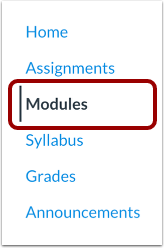
00:10: Klicken Sie in der Kursnavigation auf den Link „Module“.
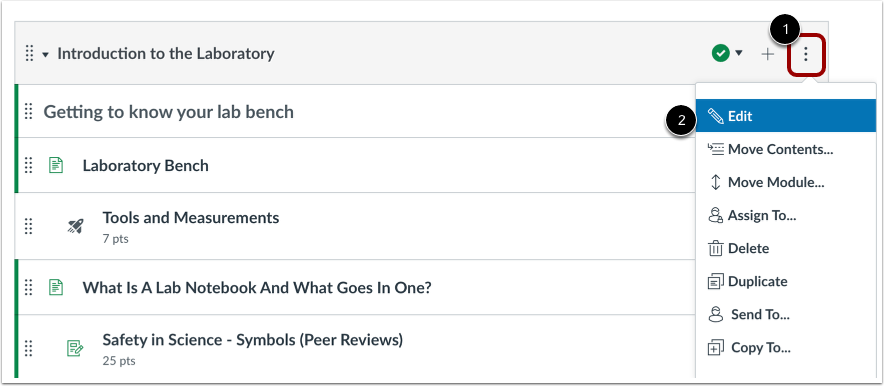
00:14: Suchen Sie den Namen des Moduls und klicken Sie auf das Symbol „Optionen“.
00:17: Wählen Sie den Link „Bearbeiten“.
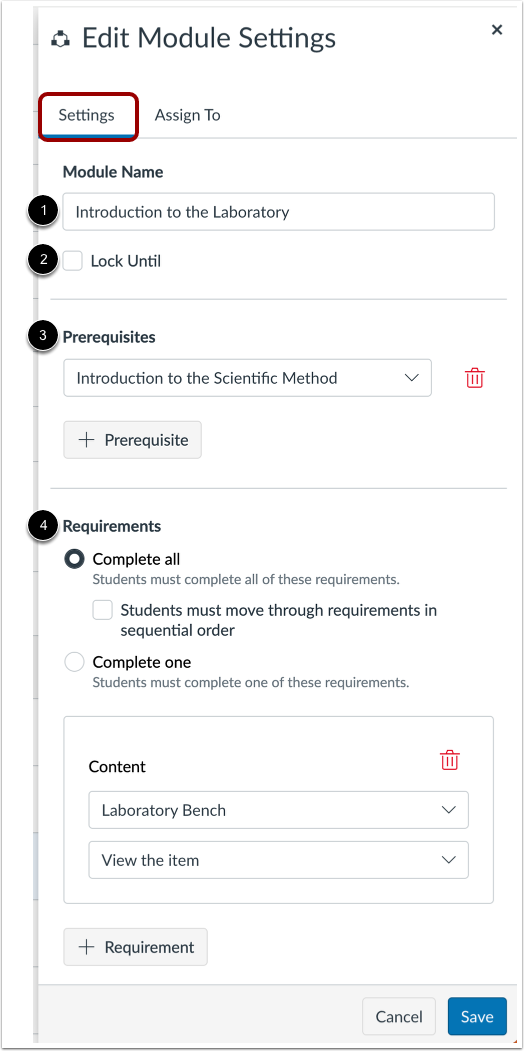
00:20: Bearbeiten Sie im Menüpunkt „Einstellungen“ die Moduleinstellungen, die Sie ändern möchten.
00:23: Sie können das Modul umbenennen, das Modul sperren, Voraussetzungen hinzufügen,
00:27: oder Anforderungen hinzufügen.
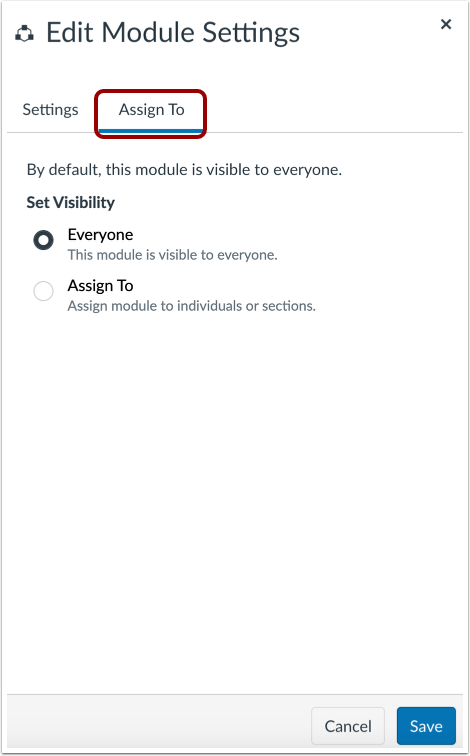
00:30: Um die Details der Modulzuweisung zu bearbeiten, klicken Sie auf die Registerkarte „Zuweisen an“. Sie
00:34: Man kann ein Modul allen, einzelnen Studenten oder Gruppen zuweisen.
00:40: Wenn Sie bereit sind, Ihre Moduländerungen zu speichern, klicken Sie auf die Schaltfläche Speichern.
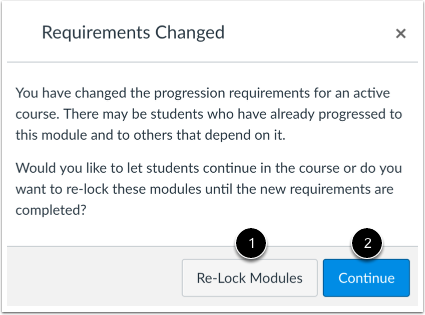
00:45: Wenn Sie Modulanforderungen ändern, die die Studierenden bereits erfüllt haben.
00:48: Hier werden Sie gefragt, ob Sie den Kurs für die Studierenden fortsetzen oder ihn erneut sperren möchten.
00:53: die Module und verlangen von den Studierenden, die Anforderungen erneut zu erfüllen,
00:57: Um die Module wieder zu sperren, klicken Sie auf die Schaltfläche „Module wieder sperren“.
01:02: Damit die Schüler ohne Änderungen fortfahren können, klicken Sie auf „Weiter“.
01:06: Knopf.
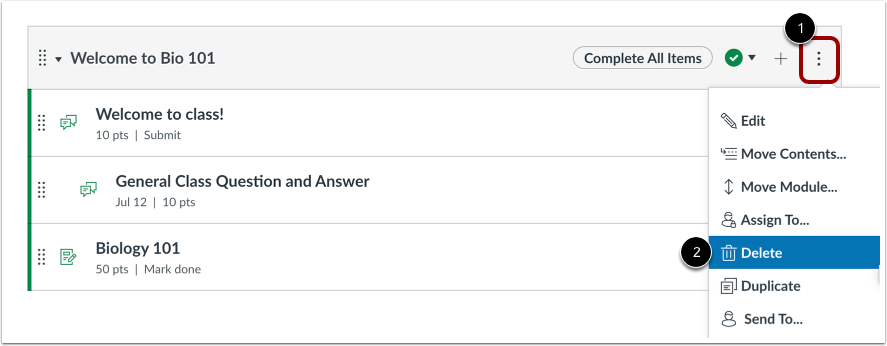
01:07: Um ein Modul von der Modulübersichtsseite zu löschen, klicken Sie auf das Optionssymbol. Dann
01:12: Klicken Sie auf den Link „Löschen“.
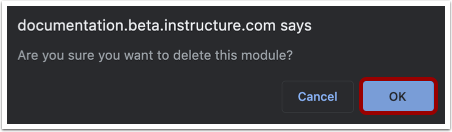
01:14: Klicken Sie auf die Schaltfläche OK.
01:16: In dieser Anleitung wurde erklärt, wie man ein Modul bearbeitet oder löscht.