Die Funktion „Noten ausblenden“ betrifft nur bereits veröffentlichte Noten für eine Aufgabe. Es empfiehlt sich, diese Funktion sparsam einzusetzen (z. B. um versehentlich veröffentlichte Noten auszublenden). Um alle Noten nach der Eingabe auszublenden, bis Sie sie für die Studierenden freigeben möchten, legen Sie bitte eine manuelle Veröffentlichungsrichtlinie für Ihre Aufgabe oder eine Veröffentlichungsrichtlinie für den gesamten Kurs fest .
Sie können die Noten von Aufgaben in SpeedGrader ausblenden oder veröffentlichen. Ebenso können Sie Noten im Notenbuch ausblenden oder veröffentlichen .
Wenn die Noten einer Aufgabe ausgeblendet sind, erhalten Studierende keine Benachrichtigungen über Notenänderungen oder Kommentare der Dozenten. Sie können ihre Noten, einschließlich Noten- und Punktänderungen, Kommentare der Dozenten zur Abgabe, Kommentare im Canvas DocViewer und angepasste Noten, nicht einsehen. Die Aufgabe kann weiterhin eingesehen und eingereicht werden. Auf der Seite mit den Studierendennoten wird angezeigt, dass die Noten ausgeblendet sind.
Wenn die Noten für Aufgaben veröffentlicht werden, können Sie auswählen, ob die Noten für alle oder nur für Studierende mit bewerteten Abgaben sichtbar sein sollen. Wenn Sie die Option „Alle“ auswählen, wird das Sichtbarkeitssymbol auf der Notenseite für alle Studierenden dieser Aufgabe entfernt. Erfahren Sie mehr über die Verwaltung der Notensichtbarkeit in Ihrem Kurs und sehen Sie sich das interaktive Flussdiagramm zur Notensichtbarkeit für Studierende an.
Anmerkungen:
- Wenn Sie Änderungen an einer Aufgabe mit versteckten Noten vornehmen, wird die Gesamtpunktzahl, wie sie Ihnen angezeigt wird (sowohl im Notenbuch als auch auf der Notenseite des Studierenden), beeinflusst. Studierende sehen jedoch keine Änderungen auf ihrer Notenseite. Sobald Sie die Aufgabennoten veröffentlichen, wird die Gesamtpunktzahl in der Ansicht des Studierenden entsprechend aktualisiert.
- Anonyme und moderierte Aufgaben werden standardmäßig manuell veröffentlicht. Die Noten für moderierte Aufgaben können erst nach Veröffentlichung der Endnoten bekanntgegeben werden.
- Studierende können die Kommentare ihrer Kommilitonen einsehen, auch wenn die Noten der Aufgaben ausgeblendet sind. Die Kommentare der Dozenten sind jedoch erst nach Veröffentlichung der Noten sichtbar.
- Wenn Sie Noten für eine Aufgabe mit unterschiedlichen Abgabeterminen veröffentlichen, erhalten alle Studierenden gleichzeitig ihre Ergebnisse.
- Bei klassischen Quizzen können die Schüler ihre Quizantworten nicht sehen, und die Quiznoten sind ausgeblendet.
- Bei den neuen Quizzen hat das Ausblenden von Noten keinen Einfluss darauf, ob Studierende ihre Quiz-Ergebnisse einsehen können. Die Sichtbarkeit der Ergebnisse der neuen Quizze für Studierende muss im Menü „Quiz-Einstellungen“ verwaltet werden.
- Wenn Sie für eine Aufgabe oder Ihren Kurs eine automatische Veröffentlichungsrichtlinie festgelegt haben, werden durch das manuelle Ausblenden von Noten nur bereits bewertete Aufgabenbewertungen ausgeblendet. Alle nach dem manuellen Ausblenden in SpeedGrader hinzugefügten Bewertungen unterliegen der ausgewählten Veröffentlichungsrichtlinie und sind für Studierende sichtbar.
- Falls die Benutzeroberfläche anders aussieht als in dieser Lektion gezeigt, ist möglicherweise die Funktionsoption „Leistungs- und Benutzerfreundlichkeitsverbesserungen für SpeedGrader“ aktiviert. Weitere Informationen finden Sie im Leitfaden. Wie kann ich in SpeedGrader mit Leistungs- und Benutzerfreundlichkeitsverbesserungen die Noten von Aufgaben ausblenden oder veröffentlichen?
SpeedGrader öffnen
SpeedGrader kann von jeder beliebigen Aufgabe, jeder bewerteten Diskussion oder jedem Quiz aus geöffnet werden.
Sichtbarkeitssymbole anzeigen
Das Sichtbarkeitssymbol zeigt an, ob die Noten einer Aufgabe ausgeblendet oder veröffentlicht sind. Die Sichtbarkeit einer Aufgabe kann durch die Veröffentlichungsrichtlinien des Kurses oder die Veröffentlichungsrichtlinien der Aufgabe bestimmt werden.
Wenn die Noten für die Aufgabe veröffentlicht sind, wird das Symbol „Veröffentlicht“ [1] angezeigt. Wenn die Noten ausgeblendet sind, wird das Symbol „ Ausgeblendet“ [2] angezeigt.
Noten ausblenden
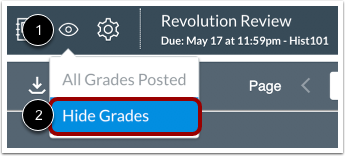
Um die Noten für Aufgaben auszublenden, klicken Sie auf das Symbol „Veröffentlichte Sichtbarkeit “ [1] und wählen Sie die Option „Noten ausblenden“ [2].
Hinweis: Die Studierenden können ihre Noten erst einsehen, nachdem die Aufgabe veröffentlicht wurde.
Abschnitte auswählen
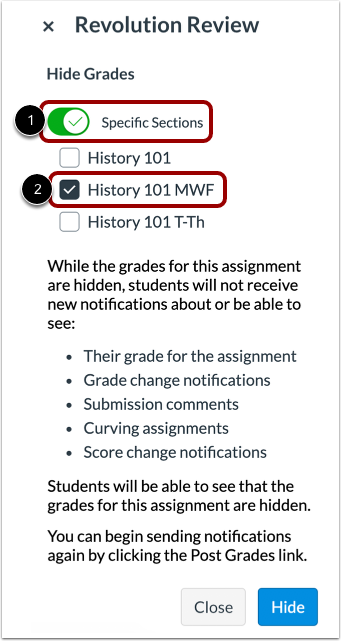
Um die Noten für bestimmte Abschnitte auszublenden, klicken Sie auf die Schaltfläche „Bestimmte Abschnitte “ [1]. Wählen Sie anschließend die Abschnitte aus, in denen Sie die Noten ausblenden möchten [2].
Hinweis: Bei anonymen Aufgaben können die Noten für einzelne Abschnitte nicht ausgeblendet werden.
Noten ausblenden
Klicken Sie auf die Schaltfläche „Ausblenden “.
Ansicht für Studierende: Ausgeblendete Aufgabe
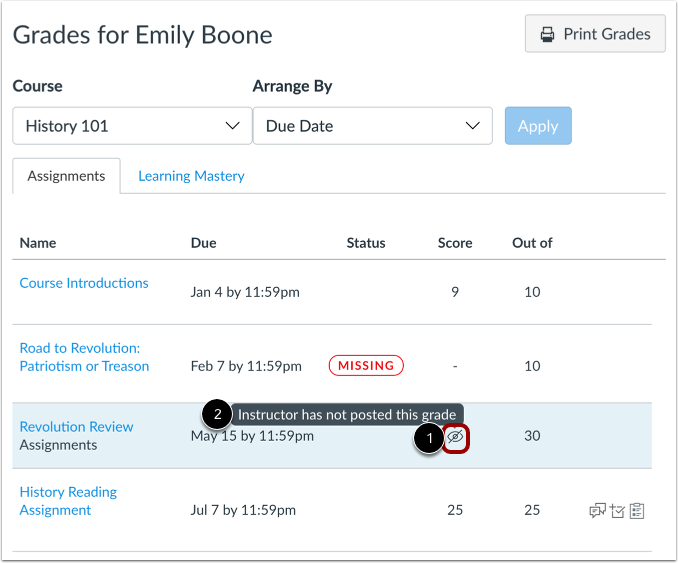
Das Sichtbarkeitssymbol wird neben dem Titel der Aufgabe auf der Notenseite angezeigt [1]. Wenn ein Student versucht, auf das Symbol zu klicken, erscheint ein Popup-Fenster, das ihn darüber informiert, dass der Dozent die Note für diese Aufgabe noch nicht veröffentlicht hat [2].
Noten veröffentlichen
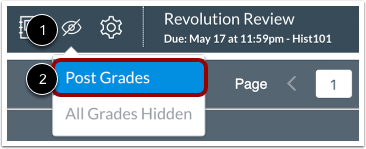
Um die Noten für die Aufgaben zu veröffentlichen, klicken Sie auf das Symbol „Ausgeblendete Sichtbarkeit “ [1] und wählen Sie die Option „Noten veröffentlichen“ [2].
Buchungsoption auswählen
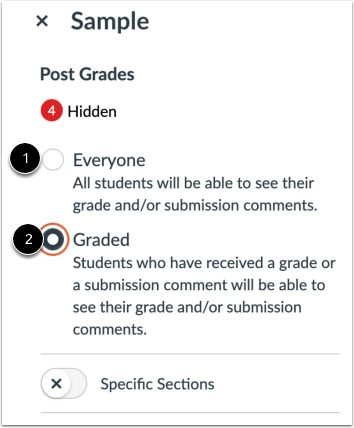
Um die Noten für alle Studierenden sichtbar zu machen, klicken Sie auf die Option „ Alle “ [1]. Wenn diese Option ausgewählt ist, werden Noten und Kommentare für alle Studierenden angezeigt, auch für diejenigen, die noch keine Note oder keinen Kommentar erhalten haben. Alle Studierenden erhalten eine Benachrichtigung.
Um Studierenden mit bewerteten Abgaben Noten zuzuweisen, klicken Sie auf die Option „Bewertet “ [2]. Studierende können die Kommentare zu ihren Abgaben auch dann einsehen, wenn noch keine Note vergeben wurde. Wird ein Kommentar abgegeben, während die Noten ausgeblendet sind, ist dieser für den Studierenden weiterhin sichtbar, unabhängig davon, ob er eine Note erhalten hat.
Anmerkungen:
- Die Noten können nur bei anonymen Aufgaben für alle veröffentlicht werden.
- Wenn für eine Aufgabe eine manuelle Veröffentlichungsrichtlinie festgelegt ist und die Noten für alle veröffentlicht werden, wird die manuelle Veröffentlichungsrichtlinie deaktiviert und zukünftige Noten werden automatisch veröffentlicht.
Abschnitte auswählen
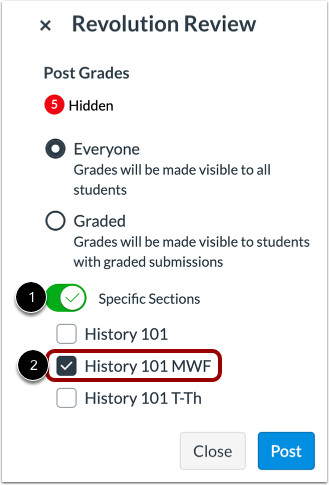
Um Noten für bestimmte Abschnitte zu veröffentlichen, klicken Sie auf die Schaltfläche „Bestimmter Abschnitt“ [1]. Wählen Sie anschließend die Abschnitte aus, in denen Sie Noten veröffentlichen möchten [2].
Hinweis: Bei anonymen Aufgaben können keine Noten für einzelne Abschnitte veröffentlicht werden.
Noten veröffentlichen
Klicken Sie auf die Schaltfläche „Posten“ .