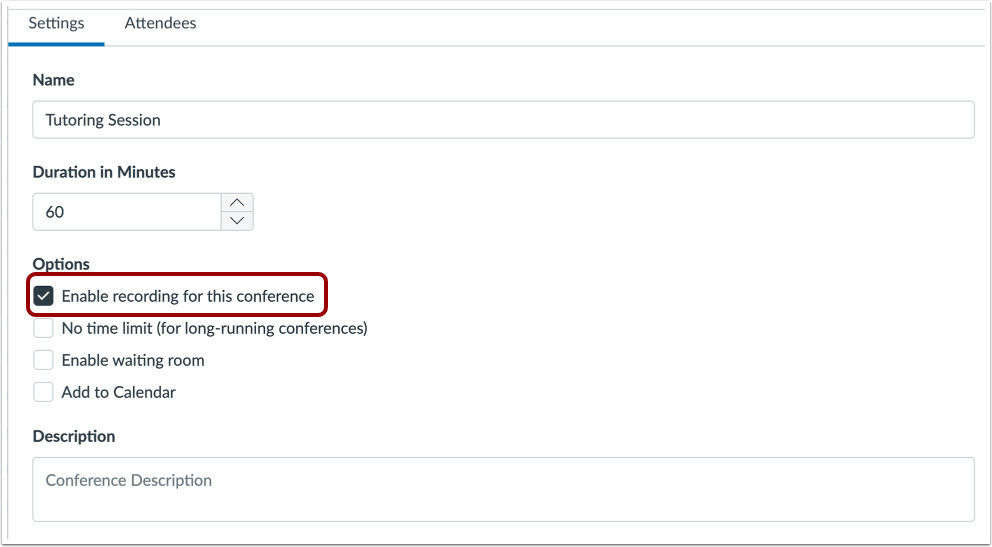
Beim Erstellen oder Bearbeiten einer Konferenz können Sie die Aufzeichnung der Konferenz aktivieren. Sobald diese Einstellung aktiviert ist, können Sie die Aufzeichnung in der Konferenzoberfläche nach Bedarf starten und stoppen.
Nach Ende der Konferenz können Sie die Aufzeichnungen auf der Konferenzübersichtsseite ansehen. Falls Sie mehrere Segmente Ihrer Konferenz aufgezeichnet haben, wird jedes Segment als separate Aufzeichnung gespeichert.
Aufnahmebeschränkungen
- Beim Erstellen Ihrer Konferenz müssen Sie die Aufnahmeoption auswählen, um die Konferenz aufzuzeichnen.
- Die Standard-Aufnahmefunktion von Canvas speichert Ihre Aufnahmen in Conferences für 7 Tage und löscht sie dann automatisch für Benutzer des kostenlosen Tarifs von Conferences.
- Für Nutzer des kostenlosen Konferenz-Abonnements können keine Aufzeichnungen von Konferenzen heruntergeladen werden.
- Aufgezeichnete Konferenzen können nur innerhalb des Kurses angesehen werden, in dem die Konferenz aufgezeichnet wurde; URLs können nicht außerhalb von Canvas geteilt werden.
Für alternative Speicher- und Downloadoptionen wenden Sie sich bitte an BigBlueButton , um ein Hosting-Konto einzurichten.
Anmerkungen:
- Das Erstellen einer Konferenz erfordert eine Kursberechtigung. Falls Sie keine Konferenz erstellen können, hat Ihre Institution diese Funktion eingeschränkt.
- Der Link zur Kursnavigation für Ihr Webkonferenz-Tool spiegelt den Namen des Tools wider. Er kann beispielsweise „BigBlueButton“, „Adobe Connect“ oder den Namen des von Ihrer Institution verwendeten Tools anzeigen.
00:07: Wie kann ich eine Konferenz aufzeichnen?
00:10: Klicken Sie in der Kursnavigation auf den Link zu Ihrem Webkonferenz-Tool.
00:14: Der Linkname gibt das von Ihrer Institution verwendete Konferenztool an.
00:19: Klicken Sie auf die Schaltfläche „Konferenz hinzufügen“.
00:22: Um die Aufzeichnungsoptionen innerhalb der Konferenz zu aktivieren, klicken Sie auf „Aktivieren“.
00:26: Kontrollkästchen „Aufzeichnung für diese Konferenz“ aktivieren.
00:29: Klicken Sie auf die Schaltfläche „Erstellen“. Sobald Ihre Konferenz startet, können Sie sie starten und stoppen.
00:33: Aufzeichnung nach Bedarf in der Konferenzschnittstelle.
00:37: In diesem Leitfaden wurde erklärt, wie man eine Konferenz aufzeichnet.
Offene Konferenzen
Klicken Sie in der Kursnavigation auf den Link zu Ihrem Webkonferenz-Tool. Der Linkname entspricht dem von Ihrer Institution verwendeten Konferenz-Tool.
Konferenz hinzufügen
Klicken Sie auf die Schaltfläche „Konferenz hinzufügen“ .
Aufnahme aktivieren
Um die Aufzeichnungsoptionen innerhalb der Konferenz zu aktivieren, klicken Sie auf das Kontrollkästchen "Aufzeichnung für diese Konferenz aktivieren" .
Konferenz speichern
Klicken Sie auf die Schaltfläche „Erstellen “.
Sobald Sie Ihre Konferenz gestartet haben , können Sie die Aufzeichnung bei Bedarf über die Konferenzoberfläche starten und stoppen.
Hinweis: Das Rendern abgeschlossener Aufnahmen kann einige Zeit in Anspruch nehmen.