Sobald der Chat als LTI-Tool in Ihrem Kurs aktiviert ist, kann er für Echtzeitgespräche mit den Kursteilnehmern genutzt werden. Jeder Kursteilnehmer kann an den Chats teilnehmen und alle Inhalte einsehen. Aktuell gibt es keine Lastbegrenzung für den Kurs-Chat, jedoch kann eine größere Anzahl von Kursteilnehmern die Performance beeinträchtigen.
Ein Nutzer muss das Chat-Tool aktiv nutzen, um in der Chatliste angezeigt zu werden. Sie können die Chatzeiten im Kurskalender veröffentlichen, damit die Studierenden wissen, wann Sie erreichbar sind. Alternativ können Sie den Chat in einem neuen Browserfenster öffnen, während Sie andere Bereiche in Canvas nutzen.
Erfahren Sie mehr über das Chat-Tool .
Anmerkungen:
Offener Chat
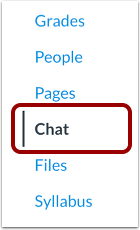
Klicken Sie in der Kursnavigation auf den Link „Chat“ .
Chat anzeigen
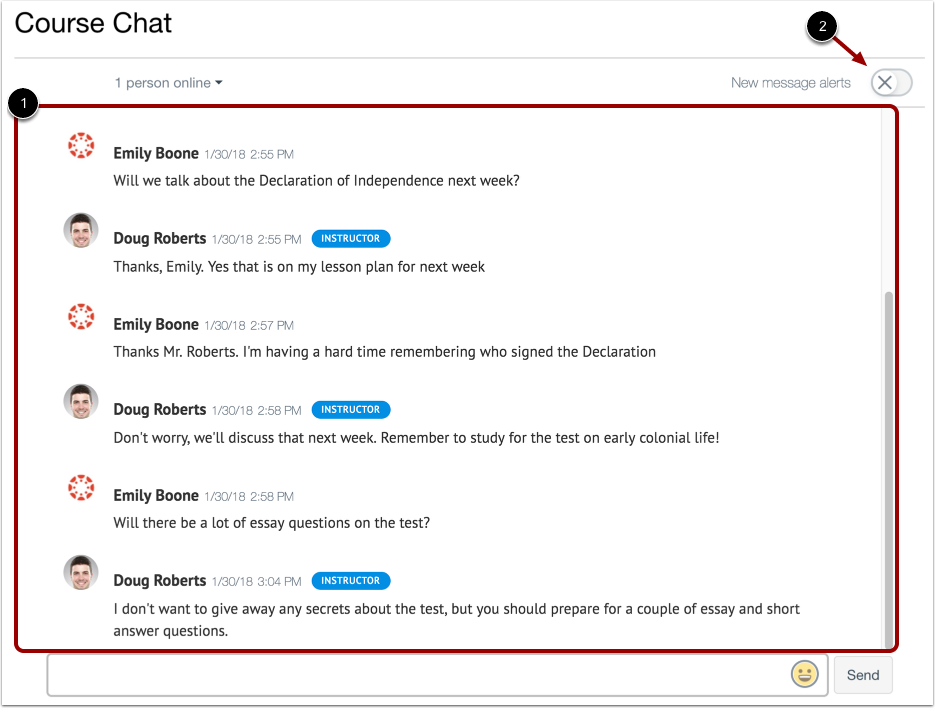
Wenn Sie die Chatseite öffnen, werden Sie sofort in den Chat aufgenommen. Die Chatdiskussion erscheint im Inhaltsfenster [1].
Um Audiobenachrichtigungen für neue Chatnachrichten zu erhalten, klicken Sie auf die Schaltfläche „Benachrichtigungen für neue Nachrichten“ [2]. Sie erhalten Audiobenachrichtigungen, wenn der Chat in Canvas geöffnet ist, aber nicht das aktive Browserfenster darstellt. Sie erhalten keine Benachrichtigungen, wenn Sie den Chat verlassen, um einen anderen Bereich in Canvas anzuzeigen.
Der Chatverlauf jedes Kurses ist enthalten. Durch Laden weiterer Ergebnisse und Scrollen durch die vorherigen Kurschats kann der Chatverlauf unbegrenzt aufgerufen werden.
Hinweis: Die Benachrichtigungsfunktionen können je nach Browser variieren.
Online-Nutzer anzeigen
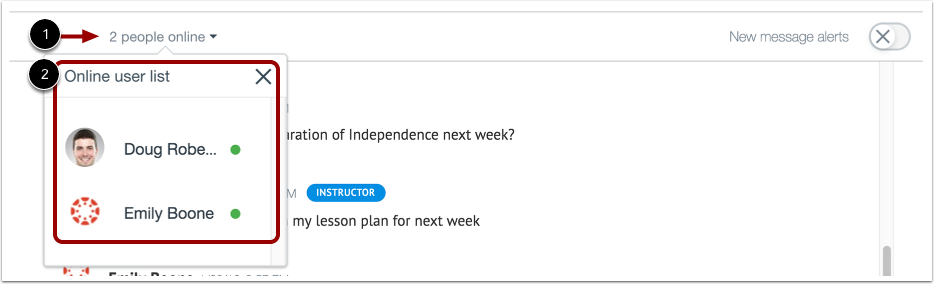
Im Chat wird die Anzahl der Teilnehmer angezeigt [1]. Um eine Liste dieser Teilnehmer anzuzeigen [2], bewegen Sie den Mauszeiger über die Zahl.
Zeitstempel anzeigen
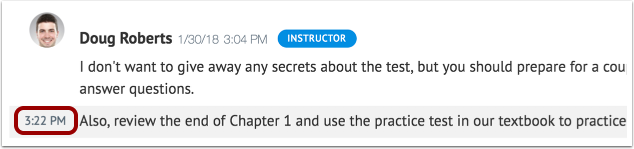
Wenn ein Nutzer mehrere Chatnachrichten sendet, ohne dass ein anderer Nutzer antwortet, werden alle Nachrichten unter dem Zeitstempel der ersten Nachricht angezeigt. Um weitere Zeitstempel anzuzeigen, bewegen Sie den Mauszeiger über die Nachricht.
Nachricht senden
Um eine Chatnachricht zu senden, geben Sie Ihre Nachricht im Chatfenster ein [1]. Um Ihrer Nachricht ein Emoji hinzuzufügen, klicken Sie auf das Emoji- Symbol [2]. Klicken Sie anschließend auf die Schaltfläche „ Senden“ [3].
Nachricht löschen
Sie können Nachrichten im Chat von jedem beliebigen Benutzer löschen.
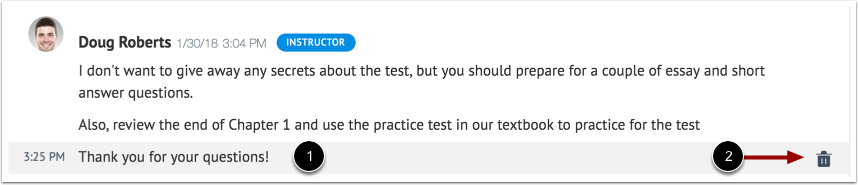
Um eine Chatnachricht zu löschen, bewegen Sie den Mauszeiger über die Nachricht [1] und klicken Sie auf das Löschsymbol [2].
Hinweis: Gelöschte Nachrichten sind endgültig. Sie können eine gelöschte Nachricht nicht wiederherstellen.