Sie können jedes Lernziel Ihres Kurses einer Bewertungsmatrix zuordnen. Bewertungsmatrizen helfen Studierenden, die Erwartungen an eine Aufgabe und die Bewertungskriterien zu verstehen. Lernziele können mithilfe einer Bewertungsmatrix zusätzlich beurteilt und die Leistung messbar gemacht werden.
Um ein Lernergebnis zuzuordnen, muss dieses bereits für Ihren Kurs existieren. Sie können Lernergebnisse zuordnen, die auf Kontoebene erstellt wurden, oder erfahren, wie Sie Kurslernergebnisse erstellen .
Anmerkungen :
- Ergebnisse können in Beurteilungsraster aufgenommen werden, Beurteilungsraster können jedoch nicht in Ergebnisse aufgenommen werden.
- Rubriken können nicht mehr bearbeitet werden, sobald sie mehr als einer Aufgabe in einem Kurs hinzugefügt wurden.
- Falls die Schritte in dieser Lektion nicht mit den Inhalten Ihres Kurses übereinstimmen, erfahren Sie, wie Sie ein Ergebnis in der erweiterten Rubrikenoberfläche ausrichten können.
Offene Bewertungskriterien
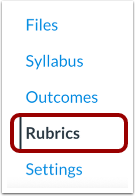
Klicken Sie in der Kursnavigation auf den Link „Rubriken“ .
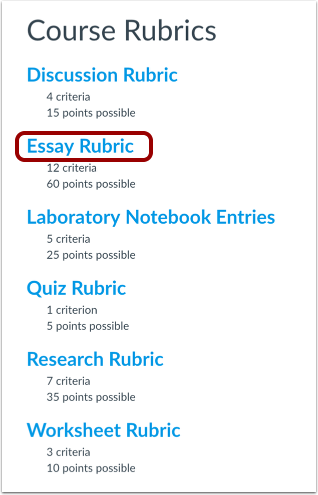
Offene Rubrik
Klicken Sie auf den Namen einer Rubrik.
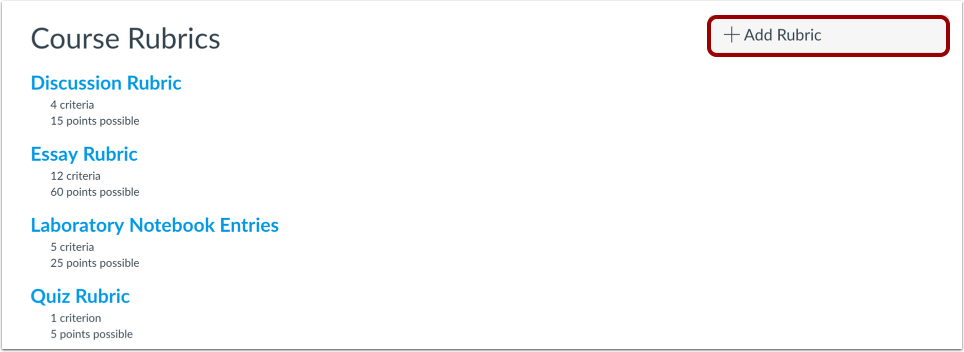
Rubrik erstellen
Um eine neue Rubrik zu erstellen , klicken Sie auf die Schaltfläche Rubrik hinzufügen .
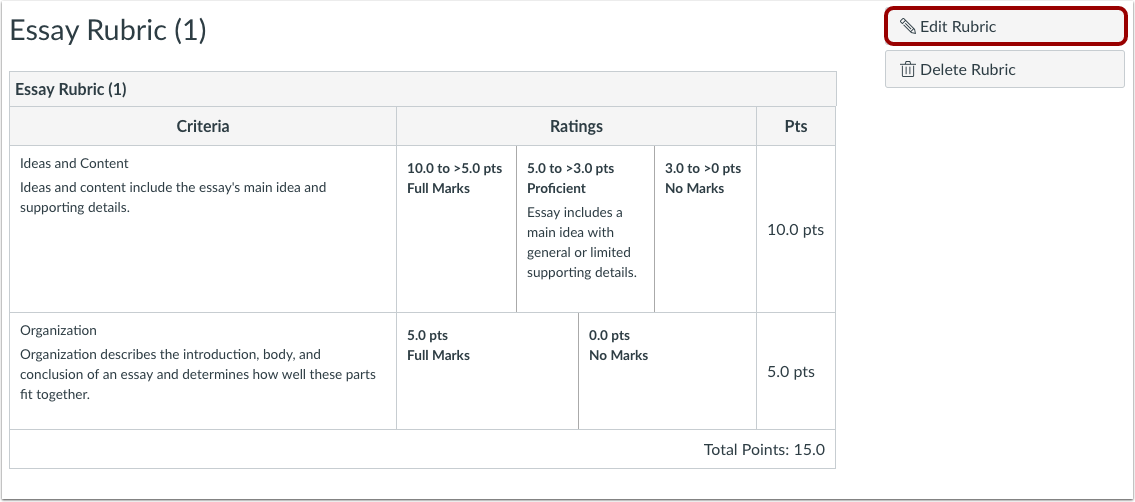
Bearbeitungsrubrik
Klicken Sie auf die Schaltfläche „Bewertungskriterien bearbeiten“ .
Ergebnis ermitteln
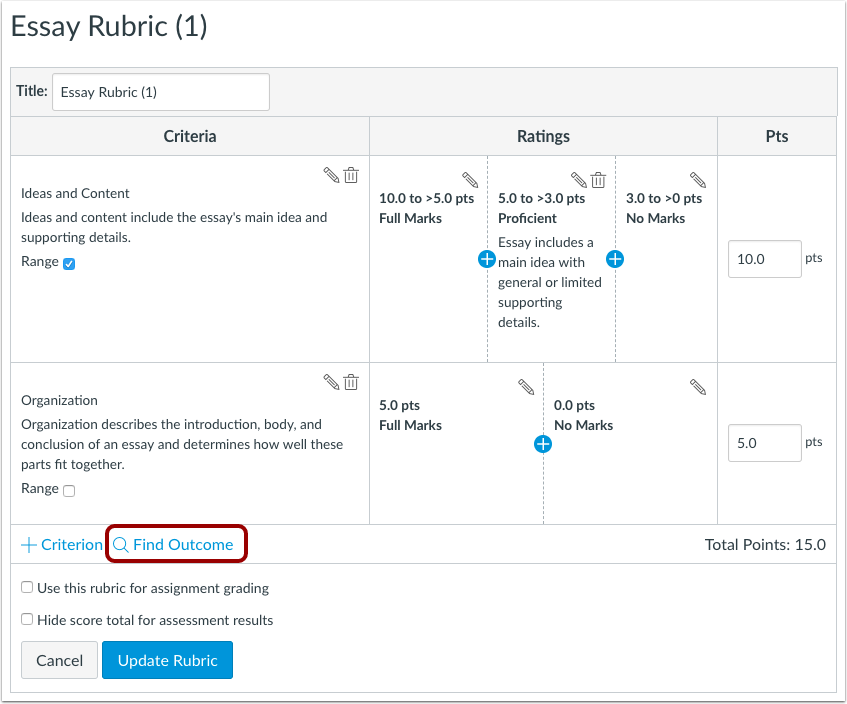
Klicken Sie auf den Link „Ergebnis finden“ .
Importergebnis
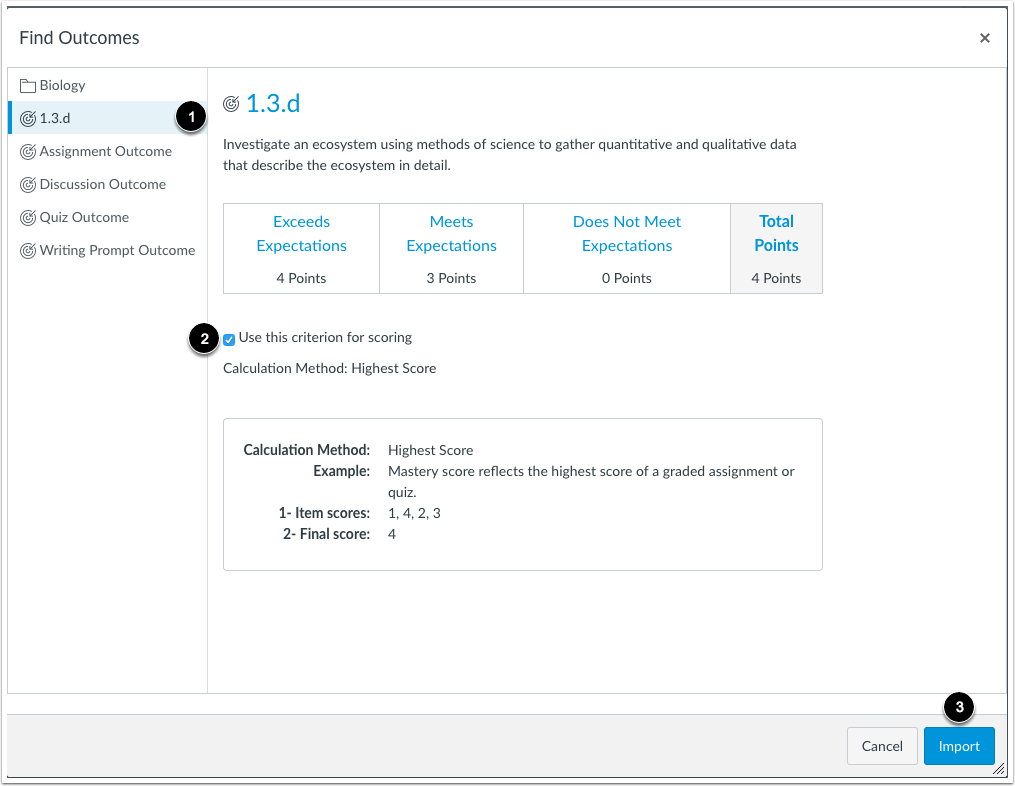
Suchen und wählen Sie das Ergebnis aus, das Sie ausrichten möchten [1].
Wenn Sie das Kriterium für die Bewertung verwenden möchten, aktivieren Sie das Kontrollkästchen „Dieses Kriterium für die Bewertung verwenden“ [2]. Durch Aktivieren dieses Kontrollkästchens wird der Punktwert des Kriteriums direkt in der Bewertungsmatrix angezeigt und fließt in die Gesamtpunktzahl der Matrix ein. Ist dieses Kontrollkästchen jedoch nicht aktiviert, wird der Punktwert nicht in die Bewertungsmatrix einbezogen. Der Punktwert des Kriteriums wird nach der Aktualisierung der Bewertungsmatrix nicht mehr angezeigt.
Klicken Sie auf die Schaltfläche „Importieren“ [3].
Hinweis: Die verfügbaren Ergebnisse können je nach Einrichtung variieren.
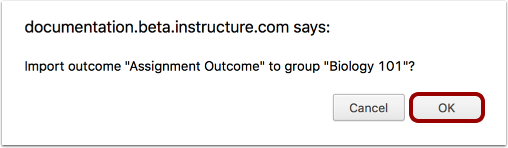
Import bestätigen
Klicken Sie auf die Schaltfläche OK .
Aktualisierungsrubrik
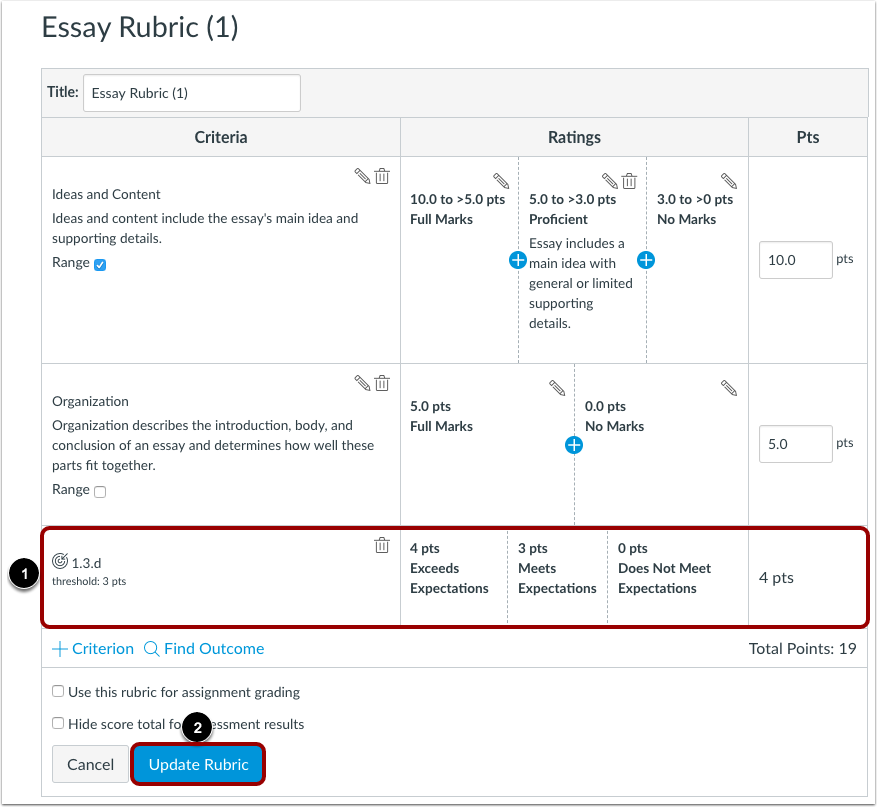
Sehen Sie sich das ausgerichtete Ergebnis an [1]. Klicken Sie auf die Schaltfläche „Rubrik aktualisieren“ [2].