00:05: Wie verwende ich die Symbole und Farben im Notenbuch?
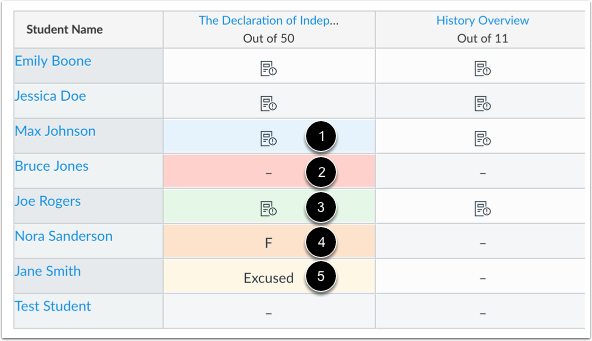
00:09: Im Notenbuch wird unabhängig vom Aufgabentyp ein Symbol angezeigt, um eine zu bewertende Abgabe zu kennzeichnen. Eine Abgabe wird unter folgenden Bedingungen als zu bewerten markiert.
00:19: Eine Abgabe ist eingegangen, wurde aber noch nicht bewertet. Eine Abgabe wurde bewertet, die Note jedoch vom Dozenten entfernt und die Aufgabe oder das Quiz erneut eingereicht. Ein Quiz wurde in klassischen Quizzen eingereicht, ist aber noch nicht vollständig. Bewertet, enthält möglicherweise Fragen, die manuell bewertet werden müssen, oder ein automatisch eingereichtes Quiz. Die Punktzahl wurde gelöscht und muss neu zugewiesen werden. Kann auch angezeigt werden, wenn ein Quiz bearbeitet wurde und größere Änderungen enthält, die sich auf die Quizpunktzahl auswirken, wie z. B. das Löschen von Fragen oder Quizantworten, und eine manuelle Bearbeitung erfordert.
00:50: Eine Aufgabe, deren Noten für die Studierenden nicht sichtbar sind, wird durch das Sichtbarkeitssymbol gekennzeichnet. Es gelten zusätzliche Bedingungen:
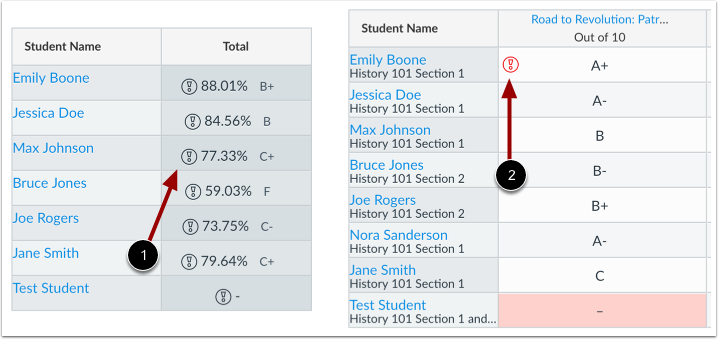
00:58: Wenn gewichtete Aufgabengruppen nicht aktiviert sind, enthält die Spalte „Gesamt“ außerdem ein Warnsymbol, das Sie darauf hinweist, dass die angezeigte Note von der Note der Studierenden abweicht, da die Studierendennoten für eine oder mehrere bewertete Aufgaben ausgeblendet sind.
01:12: Wenn in einer Aufgabenspalte das Sichtbarkeitssymbol angezeigt wird und alle Zellen ausgegraut sind, wird die Aufgabe moderiert.
01:19: Jede Bewertungsart wird im Notenbuch unterschiedlich dargestellt. Ein Strich bedeutet, dass keine Abgabe erfolgt ist. Eine Zahl steht für die Punktzahl. Ein Häkchen kennzeichnet eine abgeschlossene Aufgabe, ein X eine unvollständige. Ein Buchstabe steht für die Note, eine Prozentzahl für die Prozentnote. Der GPA-Wert gibt die GPA-Skala an. Eine als „Entschuldigt“ markierte Aufgabe wurde als erledigt markiert.
01:46: Das schwarze Warnsymbol weist darauf hin, dass eine der Aufgabengruppen in der Endnote fehlt, da für diese Gruppe null Punkte möglich sind (die Warnung zeigt an, welche Aufgabengruppe betroffen ist). Dieses Symbol wird nur in der Spalte „Gesamt“ angezeigt, die Fehler in Aufgabengruppen ausweist. Sie können die Warnungen zu Aufgabengruppen beheben, indem Sie sicherstellen, dass eine gewichtete Aufgabengruppe eine Aufgabe mit mehr als null Punkten enthält, oder, falls eine Aufgabe null Punkte haben soll, der Aufgabengruppe eine weitere Aufgabe mit mehr als null Punkten hinzufügen.
02:17: Das rote Warnsymbol signalisiert, dass die eingegebene Note im Bewertungsschema nicht unterstützt wird. Canvas zeigt außerdem eine Warnmeldung an, wenn eine ungültige Note eingegeben wird.
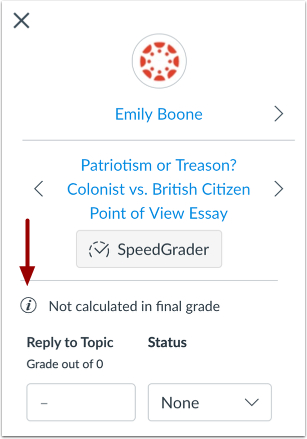
02:29: Das Warnsymbol im Notendetailbereich zeigt ein Warnsymbol für Aufgaben an, die nicht in die Endnote einfließen. Dieses Symbol wird angezeigt, wenn die Option „Diese Aufgabe nicht in die Endnote einbeziehen“ ausgewählt ist oder wenn die Aufgabe zu einer gewichteten Aufgabengruppe ohne Gewichtungsprozentsatz gehört.
02:48: Im Notendetailbereich wird auch angezeigt, ob die Aufgabennoten ausgeblendet sind.
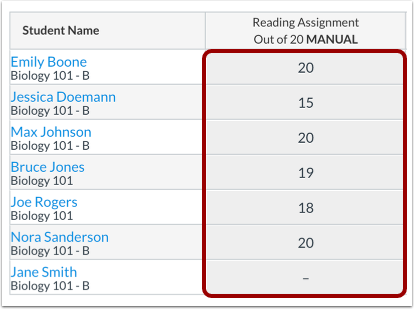
02:53: Wenn Sie in einem Kurs oder einer Einzelaufgabe eine manuelle Veröffentlichungsrichtlinie angewendet haben, wird im Notenbuch die Bezeichnung „Manuell“ angezeigt.
03:02: Die Kennzeichnung „Manuell“ bedeutet, dass aktuell eine manuelle Veröffentlichungsrichtlinie gilt und zukünftige Noten für Studierende nicht sichtbar sind, oder dass zuvor eine manuelle Veröffentlichungsrichtlinie verwendet wurde, um Noten in einer Aufgabe auszublenden. Wenn Sie für einen Kurs eine manuelle Veröffentlichungsrichtlinie ausgewählt haben, wird bei allen Aufgaben mit ausgeblendeten Noten das Sichtbarkeitssymbol angezeigt.
03:22: Das Sichtbarkeitssymbol zeigt an, dass die Aufgabe Noten enthält, die veröffentlicht werden müssen, bevor sie von den Studierenden eingesehen werden können.
03:30: Wenn die Noten für die Schüler ausgeblendet sind, wird in der Spalte „Gesamt“ auch das Sichtbarkeitssymbol angezeigt, um darauf hinzuweisen, dass die Gesamtnote im Notenbuch von der für den Schüler angezeigten Gesamtnote abweicht.
03:41: Das Notenbuch enthält standardmäßig Farben, die verschiedene Statusangaben für Aufgaben anzeigen. Blau bedeutet verspätete Abgabe. Rot bedeutet fehlende Abgabe. Grün bedeutet erneut eingereichte Aufgabe oder Test. Orange bedeutet gestrichene Note. Gelb bedeutet entschuldigte Aufgabe.
04:01: Die Statusfarben in Ihrem Notenbuch können variieren, da Sie die Farben für jeden Status im Notenbuch ändern können. Die Statusnamen selbst können jedoch nicht geändert werden. Die Zeilen im Notenbuch sind abwechselnd weiß und grau schattiert, daher können manche Farben dunkler erscheinen, wenn sie in einer Zeile mit grauer Schattierung angezeigt werden.
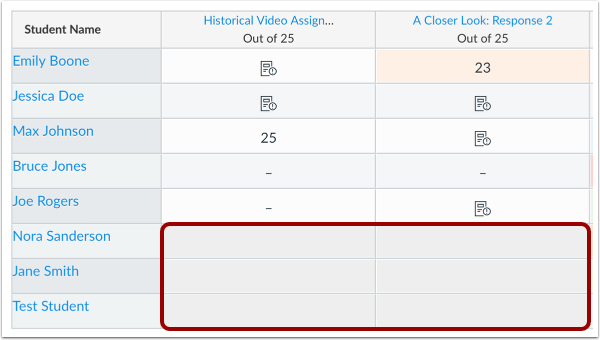
04:18: Bei differenzierten Aufgaben wird die Aufgabe für alle Schüler als Spalte angezeigt, die Notenfelder für Schüler, die nicht an der Aufgabe teilnehmen, sind jedoch ausgegraut. Es darf kein Bindestrich eingefügt werden. Schüler, die nicht an der Aufgabe teilnehmen, können keine Noten erhalten. Diese Aufgaben fließen nicht in die Gesamtnote ein.
04:37: Auf der Seite mit den Studentennoten können Studenten nur die ihnen zugewiesenen Aufgaben einsehen.
04:43: Differenzierte Aufgaben werden auch in Mastery-Pfaden verwendet.
04:47: Wenn Ihr Kurs mehrere Bewertungszeiträume verwendet, sind die Abgabefelder für eine gesamte Aufgabe in einem abgeschlossenen Bewertungszeitraum im Notenbuch ausgegraut. Aufgaben in einem abgeschlossenen Bewertungszeitraum können nicht bearbeitet werden.
05:01: Einige Spalten sind vollständig deaktiviert, bis der Status der Aufgabe geändert wird. Deaktivierte Spalten enthalten keine Bindestriche in den Notenbuchzellen, was bedeutet, dass keine Noten eingetragen werden können, und haben einen grauen Hintergrund.
05:15: Deaktivierte Spalten sind für unveröffentlichte und anonyme Aufgaben gekennzeichnet. Noten können erst nach der Veröffentlichung der Aufgabe eingetragen werden. Bei anonymen Aufgaben werden in den Notenzellen keine Inhalte, einschließlich der Symbole für „Benotung erforderlich“, angezeigt, bis die Aufgabennoten eingeblendet werden.
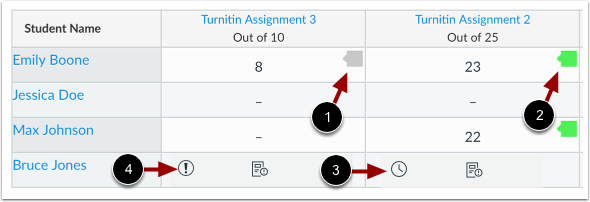
05:35: Wenn Sie eine Turnitin-Aufgabe erstellen, wird das Notenbuch angezeigt. Klicken Sie dort auf die Symbole für die Bewertung, um die Details anzuzeigen. Ein graues Symbol bedeutet, dass noch kein Ähnlichkeitsbericht erstellt wurde.
05:51: Ein Farbsymbol zeigt an, dass der Ähnlichkeitsbericht wieder ausgewertet wird. Die Farbe basiert auf dem prozentualen Wert des Ähnlichkeitsberichts. Ein Uhrensymbol zeigt an, dass der Ähnlichkeitsbericht noch generiert wird. Ein Ausrufezeichen signalisiert, dass beim Generieren des Ähnlichkeitsberichts ein Fehler aufgetreten ist.
06:10: In diesem Leitfaden wurde die Verwendung der Symbole und Farben im Notenbuch erläutert.