Sie können in einem Quiz eine Frage erstellen, die keine Antworten oder Punktwerte enthält. Eine solche Textfrage (ohne Antwort) eignet sich als Einleitung zu einem Quiz oder einer Gruppe von Fragen innerhalb eines Quiz. Sie können diesen Fragetyp verwenden, um einen Textabschnitt, ein Bild oder ein Video einzubinden, auf das in späteren Fragen Bezug genommen wird.
Hinweis: Alle Fragen in Fragengruppen werden in den Quizzen der Studierenden neu angeordnet. Wenn Sie eine Textfrage (ohne Antwortmöglichkeit) in eine Fragengruppe einfügen, wird dies wahrscheinlich die beabsichtigte Reihenfolge der Fragen verändern.
Frage hinzufügen
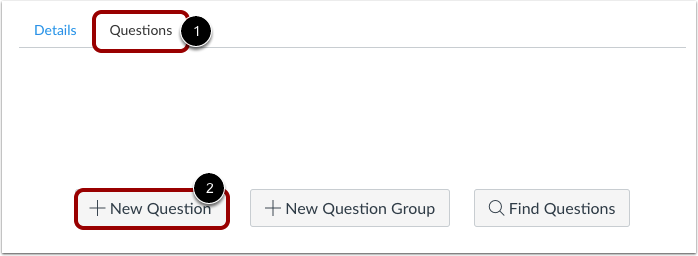
Wenn Sie in einem neuen Quiz die Registerkarte „Fragen “ [1] ausgewählt haben, klicken Sie auf die Schaltfläche „Neue Frage“ [2].
Name und Typ festlegen
Um Ihrer Quizfrage einen individuellen Namen zu geben, tragen Sie diesen im Textfeld der Frage ein [1]. Individuelle Namen für Textfragen (ohne Frage) werden Lehrkräften nur beim Bearbeiten des Quiz angezeigt. Studierende sehen diese Namen nicht, wenn sie das Quiz bearbeiten.
Klicken Sie auf das Dropdown-Menü und wählen Sie den Fragetyp „Text (keine Frage )“ [2].
Fragedetails bearbeiten
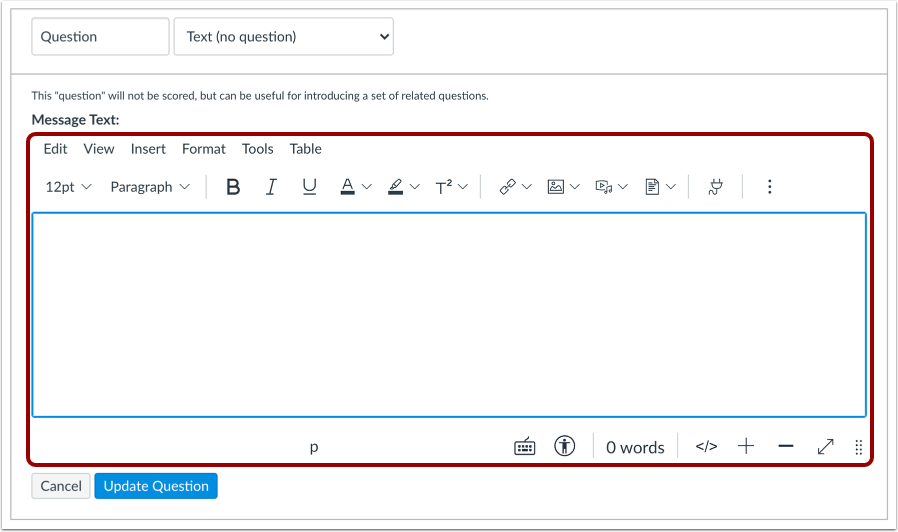
Mit dem Rich Content Editor können Sie Text, Bilder, Medien oder andere Elemente zu Ihrer Text-Quizfrage (ohne Frage) hinzufügen.
Frage aktualisieren
Klicken Sie auf die Schaltfläche „Frage aktualisieren“ .
Schüleransicht für Text (Keine Frage) Quizfrage
Dies ist das, was Schüler sehen, wenn sie in einem Quiz auf eine Textfrage (ohne Frage) stoßen.