00:07: Wie kann ich ein Modul verschieben oder neu anordnen?
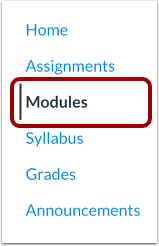
00:10: Klicken Sie in der Kursnavigation auf den Link „Module“.
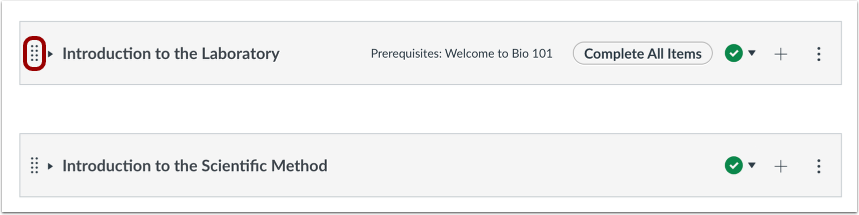
00:14: Sie können die Module per Drag & Drop neu anordnen.
00:17: Klicken Sie auf den Ziehpunkt neben dem Modulnamen.
00:20: Platzieren Sie das Modul an der gewünschten Stelle, indem Sie die Maustaste loslassen.
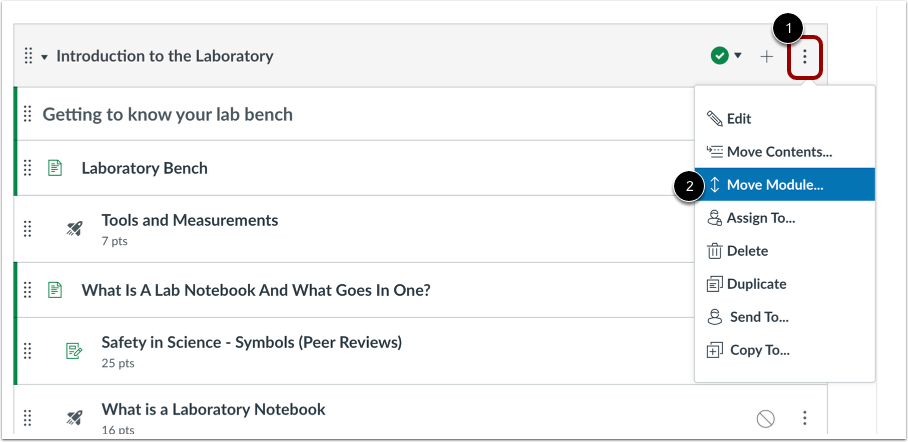
00:25: Sie können auch die Option „Verschieben nach“ verwenden, um Module neu anzuordnen.
00:29: Klicken Sie auf das Symbol „Optionen“ und wählen Sie den Link „Modul verschieben…“ aus.
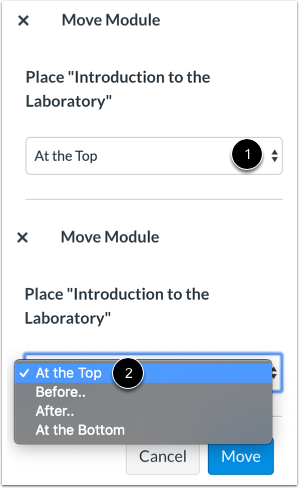
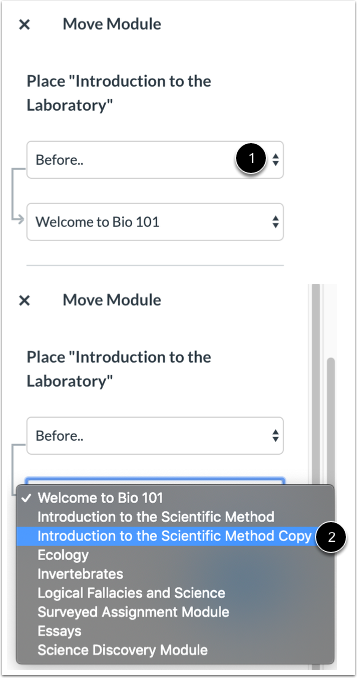
00:34: Klicken Sie im Modul-Tray auf das Dropdown-Menü „Platzieren“.
00:38: Wählen Sie die Position des Moduls, das Sie verschieben möchten.
00:41: Sie können das Modul so verschieben, dass es an erster Stelle, vor einem anderen Modul, aufgeführt wird.
00:45: spezifisches Modul, nach einem spezifischen Modul oder als letztes Modul auf der Seite.
00:50: Wenn Sie die Option „Vorher“ oder „Nachher“ ausgewählt haben, klicken Sie auf das zweite Dropdown-Menü.
00:54: Menü nach unten.
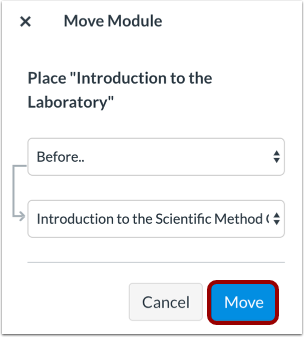
00:56: Wählen Sie das Modul aus, das vor oder nach dem Modul stehen soll.
00:59: Sie bewegen sich, wie die im vorherigen Menü ausgewählte Option zeigt.
01:05: Wenn Sie das Modul an einen anderen Ort verschieben möchten, ändern Sie die Platzierung.
01:09: Optionen nach Bedarf.
01:11: Klicken Sie auf die Schaltfläche „Verschieben“.
01:13: In dieser Anleitung wurde beschrieben, wie man ein Modul verschiebt oder neu anordnet.