Wenn Sie alle studentischen Abgaben für eine Aufgabe heruntergeladen haben , können Sie die Aufgabenabgaben als Massen-Upload in Ihrem Kurs wieder hochladen.
Bitte stellen Sie sicher, dass Sie die Namen der Einreichungsdateien aus Ihrem Massen-Download nicht geändert haben. Falls die Dateinamen geändert wurden, benennen Sie sie bitte so um, dass sie mit den Namen im Download übereinstimmen. Andernfalls kann Canvas die zu ersetzenden Dateien nicht erkennen.
Anmerkungen:
- Die Dateien müssen zum Hochladen als ZIP-Datei komprimiert sein. Wenn Sie nicht wissen, wie Sie eine ZIP-Datei erstellen, wenden Sie sich bitte an Ihren Administrator oder konsultieren Sie das Handbuch Ihrer Computersoftware.
- Um optimale Ergebnisse zu erzielen, laden Sie die Einreichungsdateien bitte im Originalformat hoch. Wenn Sie beispielsweise ein Word-Dokument als .doc-Datei herunterladen, konvertieren Sie die Datei bitte nicht in das .docx-Format.
Offene Aufgaben
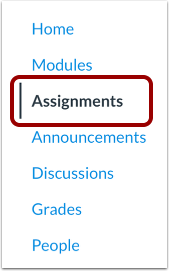
Klicken Sie in der Kursnavigation auf den Link „Aufgaben“ .
Offene Aufgabe
Klicken Sie auf den Namen der Aufgabe.
Einreichungen erneut hochladen
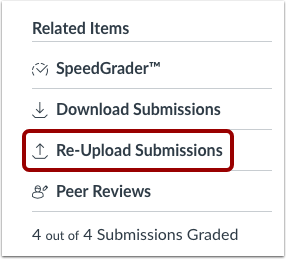
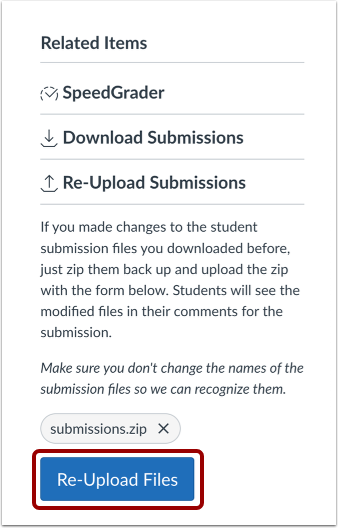
Klicken Sie auf den Link „Einreichungen erneut hochladen“ .
Datei auswählen
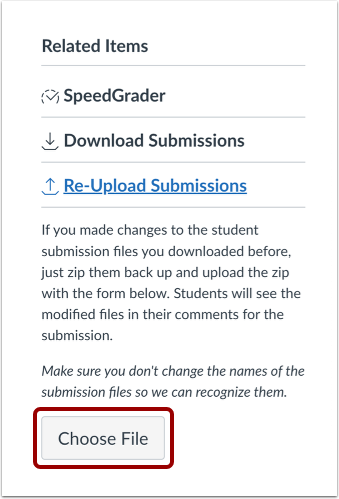
Klicken Sie auf die Schaltfläche „Datei auswählen“ .
Datei öffnen
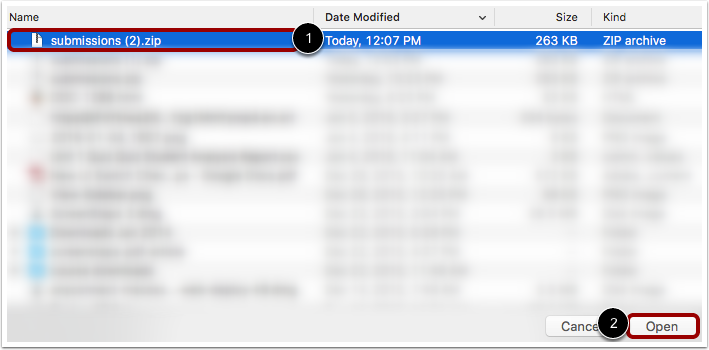
Klicken Sie auf den Dateinamen, um die Datei auszuwählen [1]. Klicken Sie anschließend auf die Schaltfläche „Öffnen“ [2].
Dateien hochladen
Klicken Sie auf die Schaltfläche „Dateien erneut hochladen“ .
Upload-Status anzeigen
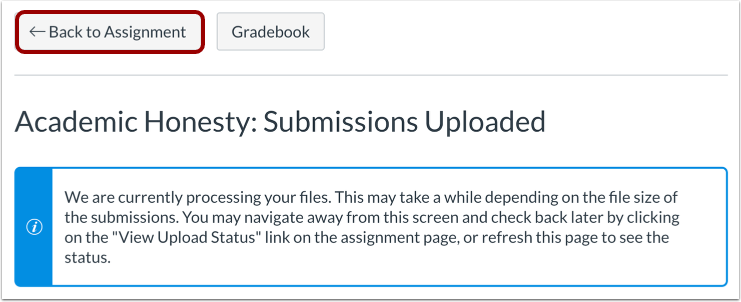
Canvas zeigt eine Seite mit dem Abgabestatus an, während Ihre Dateien hochgeladen und verarbeitet werden. Sie können diese Seite jederzeit verlassen, während der Upload fortgesetzt wird. Um zur Detailseite der Aufgabe zurückzukehren, klicken Sie auf die Schaltfläche „Zurück zur Aufgabe“ .
Seite „Upload-Status“ öffnen
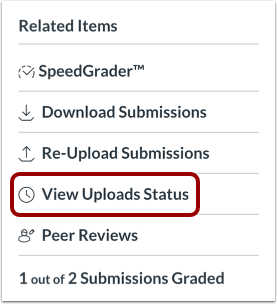
Um den Upload-Status Ihrer eingereichten Dateien anzuzeigen, klicken Sie auf den Link „Upload-Status anzeigen“ .
Hochgeladene Beiträge ansehen
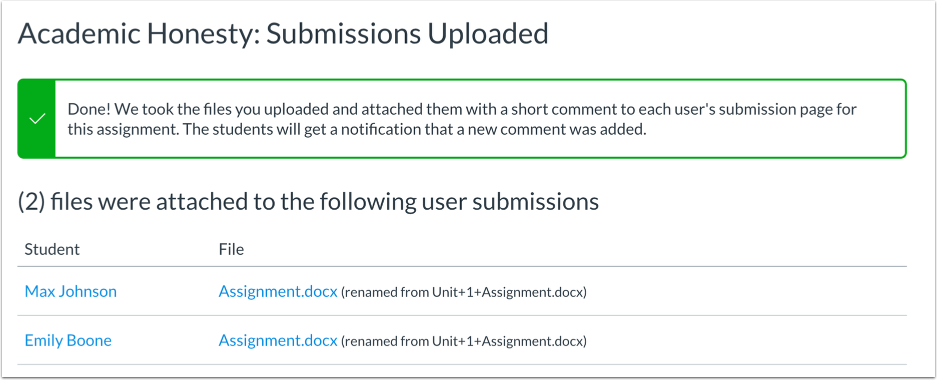
Canvas bestätigt Ihnen, dass Ihre Dateien hochgeladen und den Studierendenabgaben zugeordnet wurden. Falls Dateien beim Upload ignoriert wurden, werden auch diese aufgelistet.
Hinweis: Je nach Betriebssystem Ihres Computers können in Ihrem Upload versteckte Dateien mit dem Präfix „._“ enthalten sein. Canvas ignoriert diese Dateitypen sowie alle Dateien, deren Dateiname nicht mit dem Dateinamen der ursprünglichen Einreichung eines Studierenden übereinstimmt.