00:07: Wie kann ich als Dozent alle Gruppen eines Kurses anzeigen?
00:11: Klicken Sie in der Kursnavigation auf den Link „Personen“.
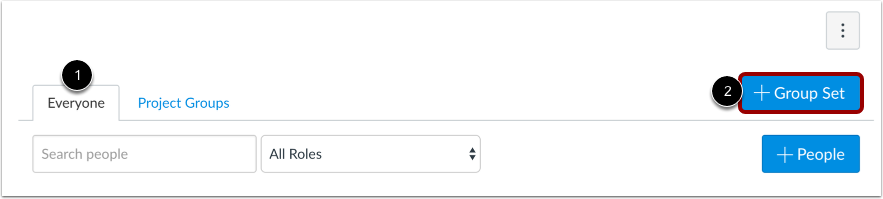
00:15: Wenn im Kurs mindestens eine Gruppe erstellt wurde, wird die Seite „Personen“ standardmäßig angezeigt.
00:19: zur Registerkarte „Alle“, auf der alle Benutzer Ihres Kurses angezeigt werden.
00:23: Andernfalls werden Sie auf der Seite aufgefordert, eine Gruppe hinzuzufügen, die mit
00:27: Die Schaltfläche „Gruppe hinzufügen“. Sie können jederzeit eine Gruppe hinzufügen.
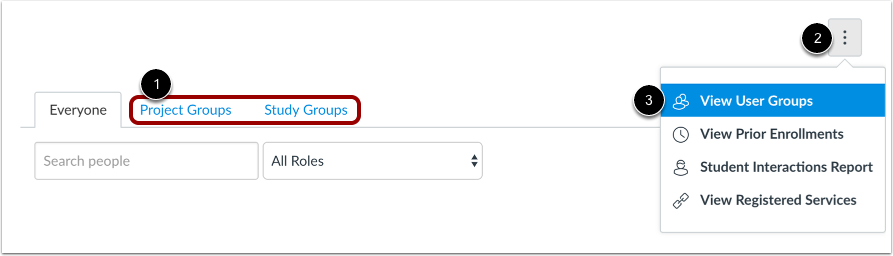
00:32: Sobald Sie im Kurs eine Gruppengruppe erstellt haben, wird diese als verknüpfter Tab angezeigt.
00:36: Für den einfachen Zugriff auf die Gruppeninformationen. Sie können auf eine beliebige Registerkarte klicken, um
00:40: Eine für eine Benutzergruppe festgelegte Gruppe anzeigen. Sie können auch auf das Menü „Optionen“ klicken.
00:44: und wählen Sie den Link „Benutzergruppen anzeigen“. Die Seite wird sich öffnen.
00:48: Gruppe im Kurs gesetzt.
00:51: Wenn Sie eine Gruppe anzeigen, zeigt die Registerkarte „Umrandung“ die Gruppe an, die Sie gerade betrachten.
00:55: Klicken Sie auf einen beliebigen Tab, um eine andere Gruppe anzuzeigen.
00:59: Im Rahmen der Gruppenerstellung werden auch Gruppensätze manuell erstellt.
01:03: automatisch oder durch Import einer CSV-Datei.
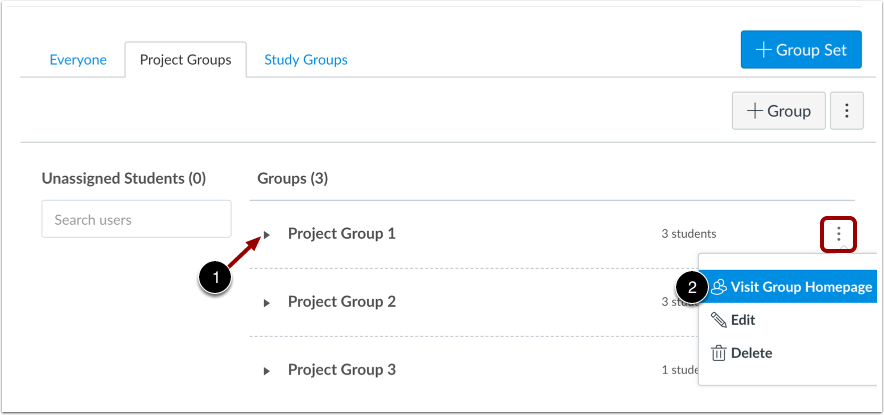
01:07: Standardmäßig sind alle Gruppen auf der Seite ausgeblendet.
01:09: Sie können jede Gruppe erweitern und sehen, welche Schüler welcher Gruppe zugeordnet sind.
01:13: In der Gruppe, falls vorhanden, durch Klicken auf den Pfeil neben dem Gruppennamen, Einmal
01:19: Die Schüler nehmen an einer Gruppe teil. Sie können das Menü „Gruppenoptionen“ öffnen.
01:23: und Inhalte und Aktivitäten innerhalb einer Gruppe anzeigen.
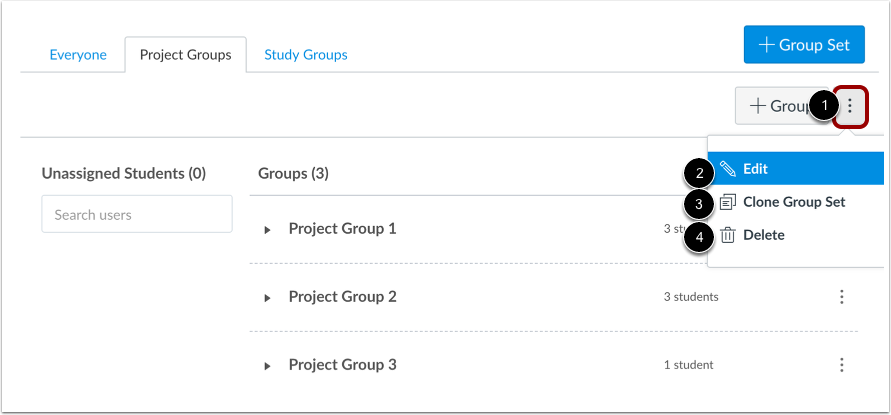
01:27: Um die Details der Gruppe zu verwalten, klicken Sie auf das Menü Optionen.
01:31: Um die Gruppe zu bearbeiten, klicken Sie auf den Link „Bearbeiten“.
01:35: Um die Gruppe zu klonen, klicken Sie auf den Link „Gruppe klonen“. Klonen einer Gruppe
01:39: set kopiert die gesamte Gruppenmenge, einschließlich aller Gruppen, Gruppenleiter und Mitgliedschaften.
01:43: Sie können auch einen neuen Namen erstellen, um die geklonte Gruppe zu unterscheiden.
01:48: Wenn Sie den Namen nicht ändern, bleibt der Gruppenname gleich, wird aber anders identifiziert.
01:52: als Klon. Wenn Sie eine Gruppe ändern möchten, die aber auch Studierende enthält.
01:56: Einreichungen, Sie sollten die Gruppe klonen
01:58: Anstatt die Gruppenzugehörigkeiten zu ändern. Die Änderung der Gruppe kann
02:02: haben unbeabsichtigte Folgen für die Schulnoten.
02:06: Um die Gruppe zu löschen, klicken Sie auf den Link „Löschen“. Löschen einer Gruppe
02:10: Löscht außerdem alle Gruppen innerhalb des Gruppensatzes.
02:14: In diesem Leitfaden wird beschrieben, wie man als Dozent alle Gruppen in einem Kurs anzeigen kann.