Sie können Feedback zu den einzelnen Elementen in den Evaluationsportfolios hinzufügen, um das Lernen der Studierenden zu unterstützen. Als Dozent/in können Sie die Elemente als „Abgeschlossen“, „Überarbeitung erforderlich“ oder „Nicht abgeschlossen“ markieren. Sie können außerdem Kommentare zu den studentischen Arbeiten hinterlassen, um Hilfestellung und Anregungen zu geben.
Wenn Sie die Rolle „Student“ haben, können Ihnen auch als Lernender Portfolios zugewiesen werden. Weitere Informationen finden Sie im Leitfaden: Wie sehe ich Feedback zu Nachweisen in Portfolios?
00:07: Wie füge ich Feedback zu Belegen in Bewertungsportfolios hinzu?
00:11: Klicken Sie im Benutzernavigationsmenü auf den Link „Konto“ und anschließend auf den Link „Portfolio“.
00:17: Wählen Sie das gewünschte Evaluierungsportfolio aus.
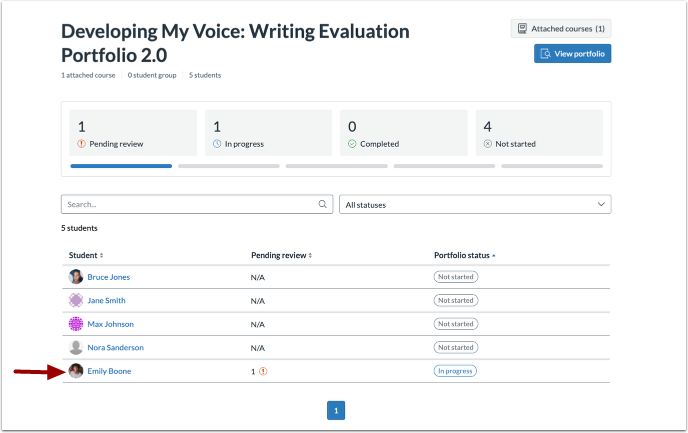
00:21: Klicken Sie auf den Schüler, dessen Bewertung Sie einsehen möchten.
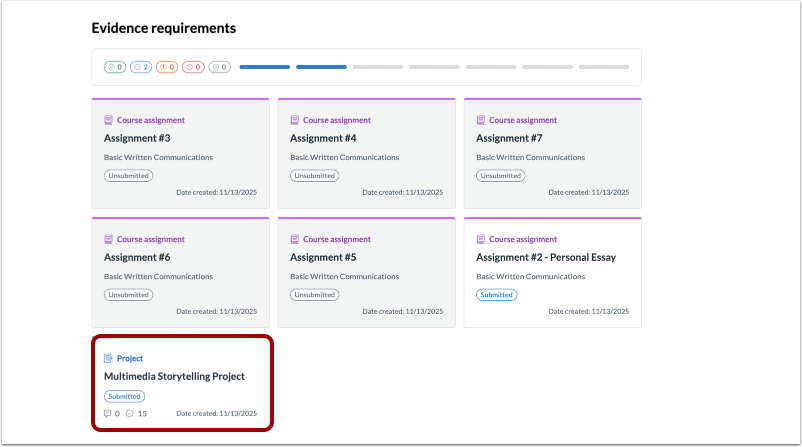
00:23: Klicken Sie auf den Artikel, den Sie bewerten möchten.
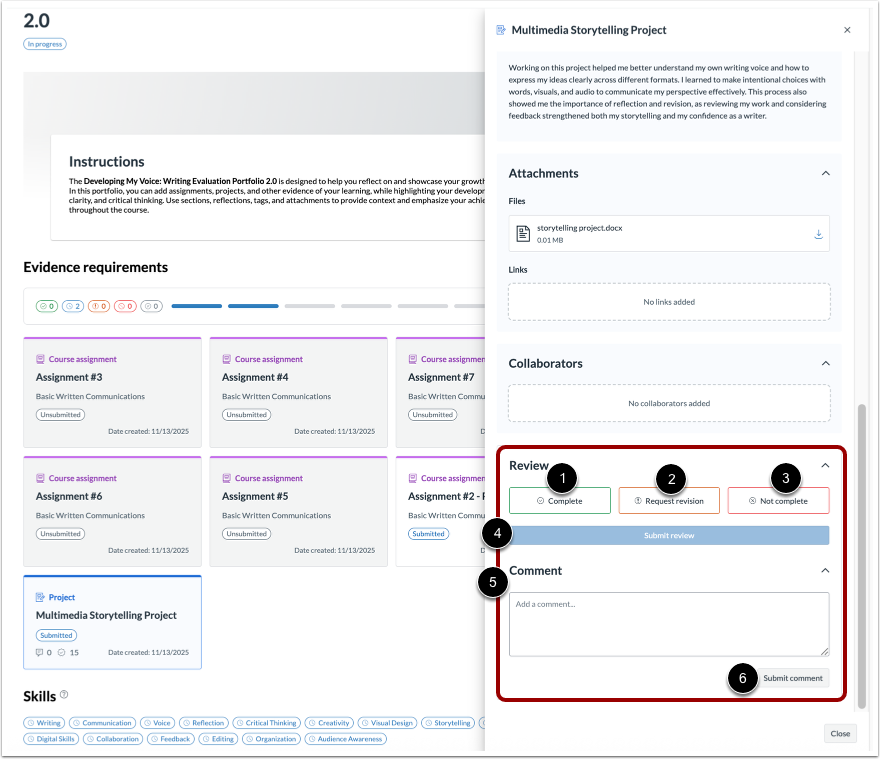
00:26: Markieren Sie im Abschnitt „Überprüfung“ den Eintrag als „Abgeschlossen“, „Überarbeitung anfordern“ oder „Nicht abgeschlossen“ und klicken Sie anschließend auf die Schaltfläche „Überprüfung absenden“. Sie können auch einen Kommentar hinterlassen und auf die Schaltfläche „Kommentar absenden“ klicken.
00:39: Dieser Leitfaden beschreibt, wie man Feedback zu Belegen in Evaluierungsportfolios hinzufügt.
Offenes Portfolio
Klicken Sie im Benutzernavigationsmenü auf den Link Konto [1] und anschließend auf den Link Portfolio [2].
Portfolio auswählen
Wählen Sie das gewünschte Bewertungsportfolio aus.
Student auswählen
Klicken Sie auf den Schüler, dessen Bewertung Sie abgeben möchten.
Wählen Sie den zu überprüfenden Artikel aus.
Klicken Sie auf den Artikel, den Sie bewerten möchten.
Artikel markieren und Feedback abgeben
Markieren Sie im Abschnitt „Überprüfung“ den Eintrag als „Abgeschlossen“ [1], „Überarbeitung anfordern“ [2] oder „Nicht abgeschlossen“ [3] und klicken Sie anschließend auf die Schaltfläche „Überprüfung absenden “ [4]. Sie können auch einen Kommentar hinzufügen [5] und auf die Schaltfläche „Kommentar absenden“ [6] klicken.
Hinweis: Sie können unabhängig davon, ob Sie Nachweise als vollständig oder unvollständig markieren, Kommentare abgeben, um fortlaufendes Feedback zu geben. Wenn Sie eine Überarbeitung anfordern oder Nachweise als unvollständig markieren, werden Sie vor dem Absenden immer aufgefordert, einen Kommentar hinzuzufügen.