Einige Canvas-Funktionen sind optional oder neu und können aktiviert oder deaktiviert werden. Diese Lektion bietet einen Überblick über die Verwaltung von Funktionsoptionen auf Kursebene. Auf Kursebene können Sie Funktionen gegebenenfalls kursweise implementieren. Dozenten haben keinen Einfluss auf Benutzerfunktionen. Eine Übersicht der in Canvas verfügbaren Kursfunktionen finden Sie im Dokument „Canvas Feature Option Summary“ .
Damit eine Funktion für einen Kurs angezeigt wird, muss diese Funktion von einem Canvas-Administrator für Ihre Institution freigeschaltet werden.
Anmerkungen:
- Die Einstellungen für Funktionsoptionen werden niemals aus der Produktionsumgebung übernommen und behalten immer ihre Standardwerte. Funktionsoptionen müssen in den Test- und Beta- Umgebungen einzeln verwaltet werden.
- Einige Funktionen sind in kostenlosen Lehrerkonten möglicherweise nicht verfügbar. Bitte konsultieren Sie das Dokument „Canvas-Kontovergleich“ .
- Sie können auch einige Kursfunktionen verwalten, indem Sie Details für einen Kurs festlegen .
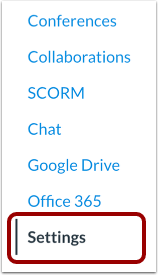
00:10: Klicken Sie in der Kursnavigation auf den Link Einstellungen.
00:13: Klicken Sie auf die Registerkarte „Funktionsoptionen“.
00:16: Im Tab „Funktionsoptionen“ wird eine Liste der verfügbaren Funktionen angezeigt. Funktionen sind nur verfügbar, wenn sie von einem Administrator für das Konto Ihrer Institution aktiviert wurden.
00:27: Jedes Kursmerkmal enthält eine Beschreibung. Klicken Sie auf den Pfeil neben dem Merkmal, um das Merkmalsfeld zu erweitern und die Beschreibung anzuzeigen.
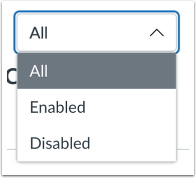
00:37: Um nach allen Funktionen, aktivierten Funktionen oder deaktivierten Funktionen zu filtern, klicken Sie auf das Dropdown-Menü „Filter“.
00:44: Sie können die Funktionsoptionen nach Funktion, Status oder Bundesland sortieren. Klicken Sie auf die Symbole für aufsteigend und absteigend, um nach Funktion, Status oder Bundesland zu filtern.
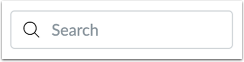
00:55: Um nach einer Funktionsoption zu suchen, geben Sie ein Stichwort in das Suchfeld ein.
00:59: Feature-Tags helfen dabei, den Status jedes Features zu identifizieren. Ein Feature ohne Label bedeutet, dass es stabil und bereit für den Einsatz in Ihrer Produktionsumgebung ist.
01:09: Funktionen können auch mit dem Tag „Funktionsvorschau“ versehen sein, was bedeutet, dass sich die Funktion in aktiver Entwicklung befindet. Sie können die Funktion aktivieren und der Community-Benutzergruppe beitreten, um durch direktes Feedback zur Verbesserung der Funktion beizutragen. Der Zugang zur Benutzergruppe ist in der Beschreibung der jeweiligen Funktion angegeben.
01:25: Jedes Feature zeigt einen Feature-Status an, der von Ihrem Administrator festgelegt wurde.
01:30: Aktivierte Funktionen werden mit einem Aktivierungssymbol angezeigt.
01:34: Deaktivierte Funktionen werden mit einem Deaktivierungssymbol angezeigt.
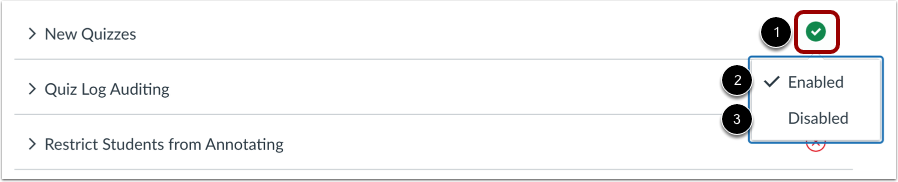
01:38: Um eine freigeschaltete Funktion zu aktivieren oder zu deaktivieren, klicken Sie auf das Statussymbol der Funktion.
01:44: Um die Funktion zu aktivieren, klicken Sie auf die Option „Aktiviert“.
01:48: Um die Funktion zu deaktivieren, klicken Sie auf die Option „Deaktiviert“.
01:52: Dieser Leitfaden beschreibt, wie man die Funktionsoptionen für einen Kurs verwaltet.
Kurseinstellungen öffnen
Klicken Sie in der Kursnavigation auf den Link „Einstellungen“ .
Registerkarte „Funktionsoptionen“ öffnen
Klicken Sie auf die Registerkarte „Funktionsoptionen“ .
Funktionsoptionen anzeigen
Im Reiter „Funktionsoptionen“ wird eine Liste der verfügbaren Funktionen angezeigt. Funktionen sind nur verfügbar, wenn sie von einem Administrator für das Konto Ihrer Institution aktiviert wurden.
Jedes Kursmerkmal enthält eine Beschreibung. Klicken Sie auf den Pfeil neben dem Merkmal, um das Merkmalsfeld zu erweitern und die Beschreibung anzuzeigen.
Filterfunktionsoptionen
Um nach allen Funktionen, aktivierten Funktionen oder deaktivierten Funktionen zu filtern, klicken Sie auf das Dropdown-Menü „Filter“.
Filteroptionen für aufsteigende und absteigende Symbole
Sie können die Funktionsoptionen nach Funktion, Status oder Bundesland sortieren. Klicken Sie auf die Symbole für aufsteigend und absteigend, um nach Funktion, Status oder Bundesland zu filtern.
Suchfunktionsoptionen
Um nach einer Funktionsoption zu suchen, geben Sie ein Stichwort in das Suchfeld ein.
Feature-Tags helfen dabei, den Status jedes Features zu identifizieren. Ein Feature ohne Label bedeutet, dass es stabil und bereit für den Einsatz in Ihrer Produktionsumgebung ist [1].
Funktionen können auch mit dem Tag „Funktionsvorschau“ [2] gekennzeichnet sein, was bedeutet, dass sich die Funktion in aktiver Entwicklung befindet. Sie können die Funktion aktivieren und der Community-Benutzergruppe beitreten, um durch direktes Feedback zur Verbesserung der Funktion beizutragen. Der Zugang zur Benutzergruppe ist in der Beschreibung der jeweiligen Funktion angegeben.
Ansichtsfunktionsstaaten
Jedes Feature zeigt einen vom Administrator festgelegten Feature-Status an.
Aktivierte Funktionen werden mit einem Aktivierungssymbol [1] angezeigt.
Deaktivierte Funktionen werden mit einem Deaktivierungssymbol angezeigt [2].
Anmerkungen:
- Von einem Administrator gesperrte Feature-Status werden in der Liste der Kurs-Feature-Optionen nicht angezeigt.
- Die Kursfunktionen werden kursweise aktiviert.
Funktionszustände verwalten
Um eine freigeschaltete Funktion zu aktivieren oder zu deaktivieren, klicken Sie auf das Statussymbol der Funktion [1].
Um die Funktion zu aktivieren, klicken Sie auf die Option „Aktiviert“ [2].
Um die Funktion zu deaktivieren, klicken Sie auf die Option „Deaktiviert“ [3].
Anmerkungen:
- Von einem Administrator gesperrte Feature-Status werden in der Liste der Kurs-Feature-Optionen nicht angezeigt.
- Je nach Funktionsumfang kann Canvas beim Aktivieren einer Funktion eine Warnmeldung anzeigen, in der Sie aufgefordert werden, Ihre Auswahl zu bestätigen, da einige Kursfunktionen unbeabsichtigte Folgen haben können, wenn sie deaktiviert werden.