Sobald Benutzer zu Ihrem Kurs hinzugefügt wurden , können Sie die Einschreibungsart eines Benutzers auf der Seite „Personen“ bearbeiten. Mit dieser Funktion können Sie Änderungen an den Kurseinschreibungsarten vornehmen, ohne die bestehende Einschreibung löschen zu müssen. Änderungen an der Rolle erfordern keine neue Kurseinladung.
Wurde ein Benutzer mit mehreren Rollen zum Kurs hinzugefügt, werden durch die Auswahl einer neuen Rolle alle bestehenden Einschreibungen des Benutzers mit der neuen Rolle überschrieben. Ist ein Benutzer in mehreren Kursabschnitten eingeschrieben, gilt die bearbeitete Rolle für alle Abschnitte.
Anmerkungen :
- Wenn ein Beobachter einem Studenten zugeordnet ist, kann die Beobachterrolle nicht bearbeitet werden. Erfahren Sie, wie Sie zugeordnete Studenten verwalten .
- Einschreibungen können über das Studierendeninformationssystem (SIS) Ihrer Hochschule hinzugefügt werden. Wenn eine Einschreibung eine SIS-ID enthält, kann sie im Kurs nicht bearbeitet werden. Auch die Bearbeitung von Benutzerrollen ist eine Kursberechtigung. Falls Sie Benutzerrollen in Ihrem Kurs nicht bearbeiten können, hat Ihre Hochschule diese Funktion eingeschränkt.
- Weitere Informationen zu Berechtigungen finden Sie im Ressourcendokument „Canvas Course Role Permissions“ .
00:07: Wie kann ich Benutzerrollen in einem Kurs bearbeiten?
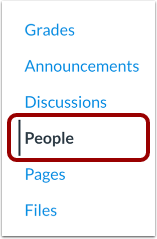
00:10: Sie können den Bericht auch unter „Personen“ aufrufen. Klicken Sie dazu in der Kursnavigation auf den Link „Personen“.
00:16: Suchen Sie im Suchfeld nach dem Namen des Beobachters. Sie können die Ergebnisse auch nach Beobachterrolle im Dropdown-Menü „Rollen“ filtern.
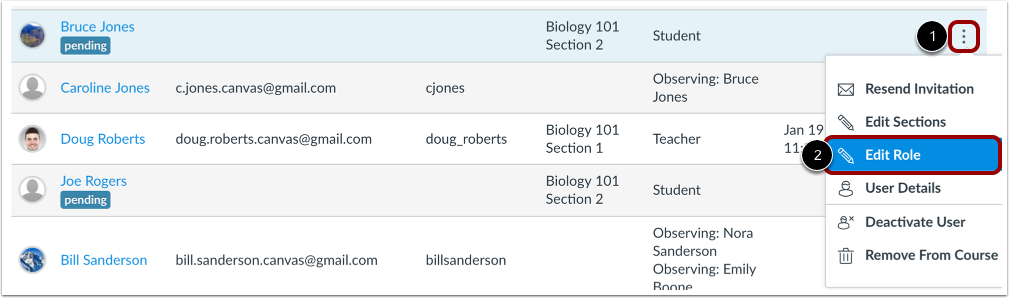
00:24: Klicken Sie auf das Symbol „Optionen“ des Benutzers [1] und wählen Sie dann den Link „Rolle bearbeiten“.
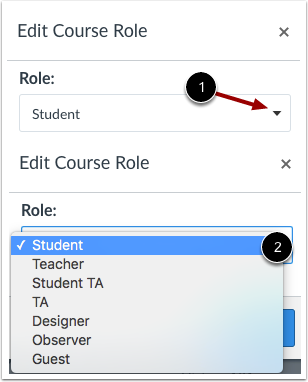
00:30: Klicken Sie auf das Dropdown-Menü „Rolle“ und wählen Sie dann die neue Rolle für den Benutzer aus.
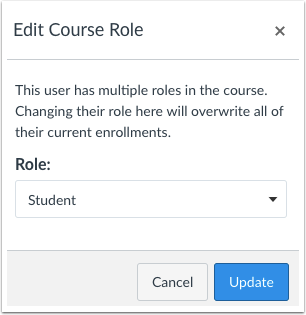
00:35: Wenn ein Benutzer mehrere Rollen im Kurs hat, werden durch die Auswahl einer neuen Rolle alle aktuellen Einschreibungen des Benutzers überschrieben.
00:42: Klicken Sie auf die Schaltfläche „Aktualisieren“.
00:44: In diesem Leitfaden wurde erklärt, wie man Benutzerrollen in einem Kurs bearbeitet.
Offene Menschen
Klicken Sie in der Kursnavigation auf den Link „Personen“ .
Benutzer finden
Suchen Sie im Suchfeld [1] nach dem Namen des Benutzers. Sie können die Benutzer auch nach Rolle im Dropdown-Menü „ Rollen“ [2] filtern.
Rolle bearbeiten
Klicken Sie auf das Symbol „Optionen“ des Benutzers [1] und wählen Sie dann den Link „Rolle bearbeiten“ [2].
Kursrolle bearbeiten
Klicken Sie auf das Dropdown-Menü „Rolle“ [1] und wählen Sie dann die neue Rolle für den Benutzer aus [2].
Hinweis: Abhängig von Ihren Benutzerberechtigungen können Sie möglicherweise nicht alle Benutzerrollen in Ihrem Kurs auswählen.
Mehrere Rollen bearbeiten
Wenn ein Benutzer mehrere Rollen in dem Kurs hat, werden durch die Auswahl einer neuen Rolle alle aktuellen Einschreibungen des Benutzers überschrieben.
Rolle aktualisieren
Klicken Sie auf die Schaltfläche „Aktualisieren “.