Beim Erstellen einer Aufgabe fügen Sie Details wie Beschreibung, Dateitypen für die Einreichung und Punktwert hinzu.
Wenn Sie eine Aufgabenvorlage erstellen , müssen Sie die Aufgabe bearbeiten, um die Aufgabendetails hinzuzufügen.
Die Aufgabeneinstellungen bleiben erhalten, sodass die in der vorherigen Aufgabe des Kurses erstellten oder bearbeiteten Einstellungen stets gespeichert und angezeigt werden. Bitte beachten Sie, dass diese Funktion nur für die Einstellungen gilt; Abgabetermine sind nicht enthalten.
Anmerkungen:
Offene Aufgaben
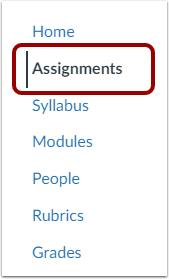
Klicken Sie in der Kursnavigation auf den Link „Aufgaben“ .
Offene Aufgabe
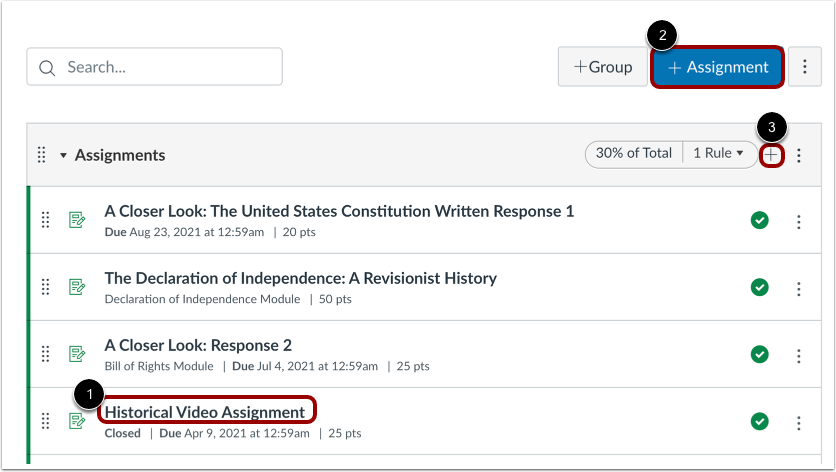
Um eine bestehende Aufgabe zu öffnen, klicken Sie auf den Aufgabennamen [1].
Um eine neue Aufgabe mit Details zu erstellen, klicken Sie auf die Schaltfläche Aufgabe hinzufügen [2].
Um eine Aufgabenvorlage mit einigen Details zu erstellen , klicken Sie innerhalb einer Aufgabengruppe auf das Symbol „Aufgabe hinzufügen“ [3]. Öffnen Sie anschließend die Aufgabe.
Bearbeitungsaufgabe
Klicken Sie auf die Schaltfläche „Bearbeiten“ .
Aufgabendetails bearbeiten
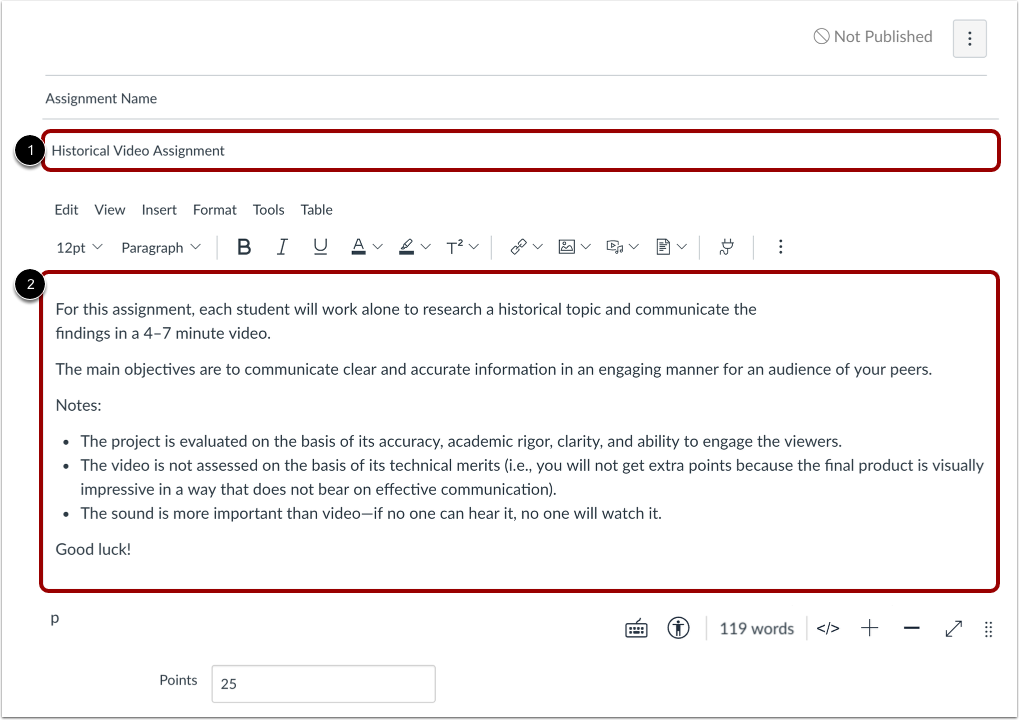
Geben Sie den Titel der Aufgabe in das Feld „Aufgabenname“ [1] ein. Wenn Sie Ihre Aufgabe als Aufgabenvorlage erstellt haben, ist das Feld „Aufgabenname“ bereits ausgefüllt; Sie können es aber bei Bedarf ändern.
Mit dem Rich Content Editor können Sie Bilder, Texte, Links, Gleichungen hinzufügen oder Medien einfügen [2].
Anmerkungen:
- Wenn ein Dokument aus einer Aufgabe in den neuen Rich-Content-Editor hochgeladen wird, wird die Datei im Ordner „Hochgeladene Medien“ in den Kursdateien gespeichert und ist standardmäßig ausgeblendet. Studierende können die Datei einsehen, sobald die Aufgabe für sie verfügbar ist. Weitere Informationen zur Dateiverfügbarkeit finden Sie hier .
- Wenn eine Aufgabe ohne Beschreibung erstellt wird, wird in der Aufgabenbeschreibung ein Standardtext angezeigt, der erklärt, dass keine zusätzlichen Details für die Aufgabe hinzugefügt wurden.
Punkte hinzufügen
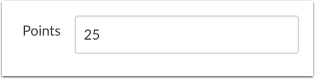
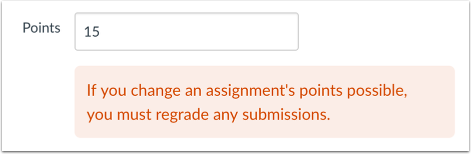
Geben Sie im Feld „Punkte“ die maximal erreichbare Punktzahl für die Aufgabe ein.
Anmerkungen:
- Wenn Sie Ihre Aufgabe als Aufgabenvorlage erstellt haben, ist das Feld „Punkte“ bereits ausgefüllt. Sie können es bei Bedarf bearbeiten.
- Bei Aufgaben mit prozentualer, Punkt-, Buchstaben- oder GPA-Bewertung muss die erreichbare Punktzahl auf eine Zahl größer als Null gesetzt werden.
Mögliche Umsteigepunkte
Wenn Sie die erreichbare Punktzahl für eine bestehende Aufgabe mit bewerteten Abgaben ändern, müssen Sie die Aufgabe neu bewerten. Diese Warnmeldung gilt für alle Bewertungsarten mit Aufgabenabgaben, einschließlich der Änderung der Punktzahl von oder auf null.
Aufgabengruppe auswählen
Wählen Sie im Dropdown-Menü „ Aufgabengruppe “ die gewünschte Aufgabengruppe aus.
Hinweis: Wenn Sie Ihre Aufgabe als Aufgabenvorlage erstellt haben, ist das Feld „Aufgabengruppe“ automatisch ausgefüllt. Sie können es bei Bedarf bearbeiten.
Auswahl der Bewertungsart
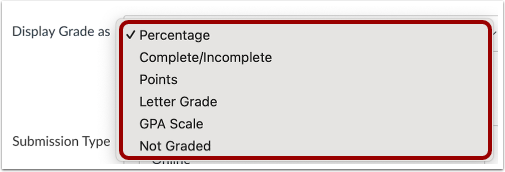
Im Dropdown-Menü „ Note anzeigen als“ wählen Sie die gewünschte Bewertungsmethode aus. Sie können Ihre Aufgabe nach Prozentsatz, abgeschlossen/nicht abgeschlossen, mit Punkten, Buchstabennote, nach der GPA-Skala bewerten oder als nicht bewertet festlegen.
Wenn Sie Noten als Buchstabennote oder GPA-Skala anzeigen, können Sie auch ein Bewertungsschema erstellen oder ein Bewertungsschema auf Ihre Aufgabe anwenden .
Hinweis: Die Bewertungsart bestimmt, wie die Punktzahl einer Aufgabe im Notenbuch angezeigt wird. Beispielsweise wird eine Aufgabe mit 10 Punkten als Prozentsatz angezeigt. Ein Student, der 8 von 10 Punkten für die Aufgabe erhält, wird im Notenbuch mit 80 Punkten angezeigt.
Offene Einreichungsart
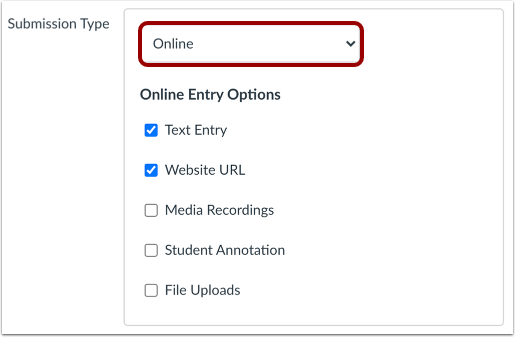
Standardmäßig ist der Einreichungstyp auf „Online“ eingestellt, um Online-Aufgaben zu erstellen .
Um den Einreichungstyp zu ändern, klicken Sie auf das Dropdown-Menü „Einreichungstyp“ .
Einreichungsart auswählen
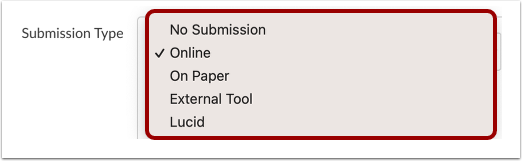
Wählen Sie die Art der Einreichung aus, die Sie für die Aufgabe akzeptieren möchten:
- „Keine Abgabe“ bedeutet, dass Studierende eine Aufgabe nicht in Canvas einreichen sollen. Dieser Aufgabentyp kann verwendet werden, um zusätzliche Spalten im Notenbuch zu erstellen oder wenn Sie eine Aufgabe mit mehreren Bewertungen erstellen möchten. Der Abgabetyp gilt nicht für unbenotete Aufgaben.
- Online bedeutet, dass Studierende ihre Aufgaben über Canvas mithilfe einer Online-Abgabeoption einreichen sollen. Erfahren Sie mehr über das Erstellen einer Online-Aufgabe .
- „Auf Papier“ bedeutet, dass Studierende eine Aufgabe einreichen sollen, jedoch nicht über Canvas. Dieser Aufgabentyp eignet sich für Präsenzveranstaltungen oder Hybridkurse, wenn die Aufgabe während der Lehrveranstaltung abgegeben werden soll, Sie aber dennoch eine Spalte im Canvas-Notenbuch für die Benotung anlegen möchten.
- Externes Tool bedeutet, dass Studierende ihre Aufgaben über eine externe Anwendung (LTI) einreichen sollen, die für Ihren Kurs aktiviert ist. Sie müssen die URL des externen Tools angeben. Weitere Informationen zum Hinzufügen einer Aufgabe über eine externe Anwendung finden Sie hier.
- Lucid ist die Option, wenn Studierende Dokumente über die Lucid EDU Suite einreichen sollen, die Anwendungen wie Lucidchart und Lucidspark umfasst. Falls diese Option nicht angezeigt wird, wenden Sie sich bitte an Ihren Customer Success Manager. Erfahren Sie mehr über das Erstellen einer Lucid-Aufgabe .
Die Aufgabeneinstellungen bleiben erhalten; sie entsprechen standardmäßig den Optionen, die Sie beim Erstellen oder Bearbeiten der vorherigen Aufgabe im Kurs verwendet haben. Basierend auf früheren Aufgaben sind möglicherweise bereits eine oder mehrere dieser Optionen für Sie ausgewählt.
Hinweis: Aufgaben ohne Abgabe und solche, die in Papierform vorliegen, werden Studierenden weiterhin auf ihrer Aufgabenseite angezeigt. Um Missverständnisse zu vermeiden, empfiehlt es sich, in der Aufgabenbeschreibung einen Hinweis hinzuzufügen, damit Studierende wissen, ob eine Abgabe erforderlich ist und, falls ja, wie diese erfolgen soll.
Einreichungsversuche auswählen
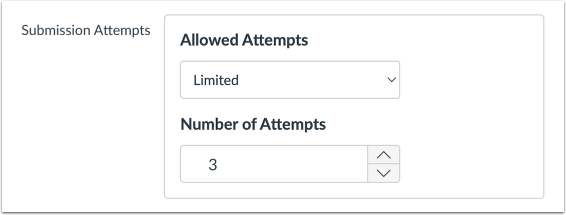
Wenn Sie die Online-Einreichungsart gewählt haben, ist die Anzahl der zulässigen Versuche standardmäßig unbegrenzt. Sie können die Einreichungsversuche für die Aufgabe jedoch begrenzen .
Gruppenzuweisung erstellen
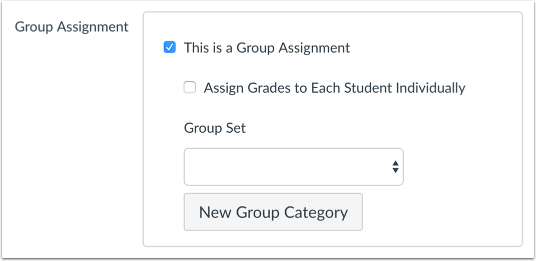
Im Rahmen der Aufgabenabgabe ermöglicht Canvas das Einrichten einer Gruppenaufgabe . Sie können bei Gruppenaufgaben auch die Studierenden individuell benoten.
Erfordern Peer-Reviews
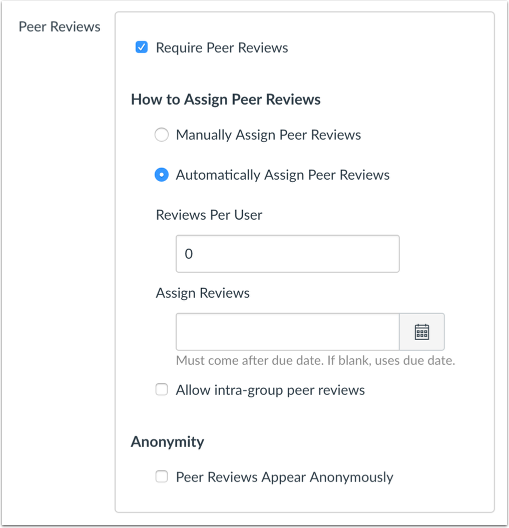
Wenn Sie möchten, dass Studierende die Arbeiten ihrer Kommilitonen begutachten, können Sie eine Peer-Review-Aufgabe erstellen . Bei der Anforderung von Peer-Reviews können Sie auswählen, ob die Peer-Reviews manuell oder automatisch zugewiesen werden sollen.
Anonyme und moderierte Bewertung zulassen
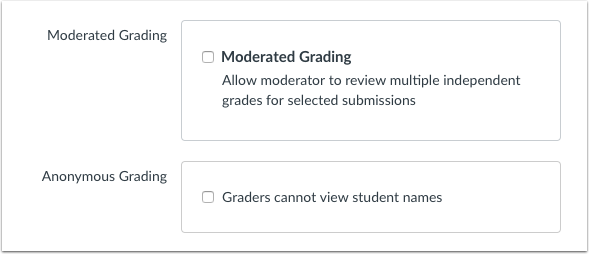
Wenn Sie eine Aufgabe mit zusätzlichen Bewertungen einrichten möchten, können Sie die moderierte Bewertung, die anonyme Bewertung oder beides aktivieren. Bei der moderierten Bewertung können mehrere Prüfer die Arbeit eines Studierenden bewerten und vorläufige Noten vergeben. Die anonyme Bewertung blendet die Namen der Studierenden für die Prüfer aus, wenn diese die Aufgabenabgaben in SpeedGrader einsehen. Diese Optionen können zusammen oder unabhängig voneinander verwendet werden.
Anonyme Dozentenanmerkungen aktivieren
Wenn Sie mit DocViewer in SpeedGrader eingereichte Arbeiten bewerten möchten, können Sie alle Dozentenkommentare und -anmerkungen in DocViewer-unterstützten Arbeiten anonymisieren. Um anonyme Dozentenkommentare zu aktivieren , klicken Sie auf das Kontrollkästchen „Anonyme Dozentenkommentare“ .
Zugriff zuweisen
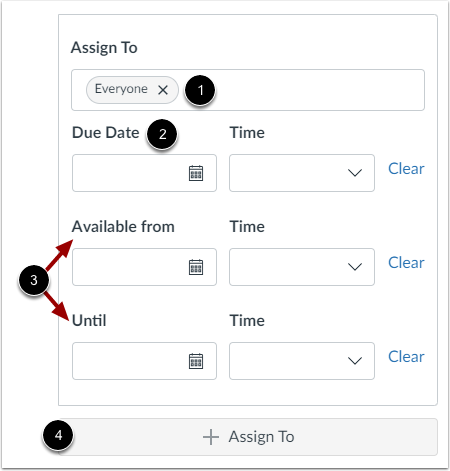
Standardmäßig legt Canvas die Abgabetermine für alle Kursteilnehmer fest [1]. Sie können die Aufgabe aber auch einzelnen Studierenden, Kursgruppen oder anderen Gruppen zuweisen.
Legen Sie im Feld „Fälligkeitsdatum“ [2] ein Fälligkeitsdatum für die Aufgabe fest. Wenn Sie eine Aufgabenvorlage erstellt haben, ist das Fälligkeitsdatum bereits vorbelegt, Sie können es aber bei Bedarf ändern.
Sie haben außerdem die Möglichkeit, Verfügbarkeitsdaten in den Feldern „Verfügbar ab“ und „ Bis “ hinzuzufügen [3].
Um weitere Aufgaben hinzuzufügen, klicken Sie auf die Schaltfläche „Zuweisen an“ [4].
Hinweis: Wenn ein Datum keine Uhrzeit enthält, wird standardmäßig die Standardabgabezeit des Kurses als Datum verwendet.
Aufgabe speichern
Um die Benutzer über die Zuweisung zu informieren, aktivieren Sie das Kontrollkästchen „Benutzer benachrichtigen, dass sich dieser Inhalt geändert hat“ [1]. Klicken Sie anschließend auf die Schaltfläche „Speichern“ [2].
Anmerkungen:
- Wenn Ihre Aufgabe noch nicht veröffentlicht wurde, wird die Schaltfläche „Speichern & Veröffentlichen“ angezeigt. Mit der Schaltfläche „Speichern“ wird ein Entwurf Ihrer Aufgabe erstellt, den Sie später veröffentlichen können.
- Wenn Sie das Kontrollkästchen „Benutzer über Inhaltsänderungen benachrichtigen“ aktivieren, werden nur die der Aufgabe zugewiesenen Studierenden über Änderungen benachrichtigt. Darüber hinaus werden nur Studierende, bei denen die Benachrichtigungseinstellung für Inhaltsänderungen aktiviert ist, über Inhaltsänderungen benachrichtigt.