Unter „Personen“ werden alle in Ihren Kurs eingeschriebenen Benutzer angezeigt, die entweder von Ihnen oder Ihrer Institution über den SIS-Import hinzugefügt wurden.
Die Anzahl der aktuellen Teilnehmer eines Kurses können Sie auch auf der Seite „Kurseinstellungen“ einsehen.
Offene Menschen
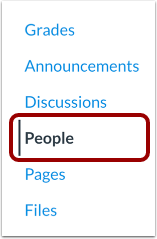
Klicken Sie in der Kursnavigation auf den Link „Personen“ .
Personen ansehen
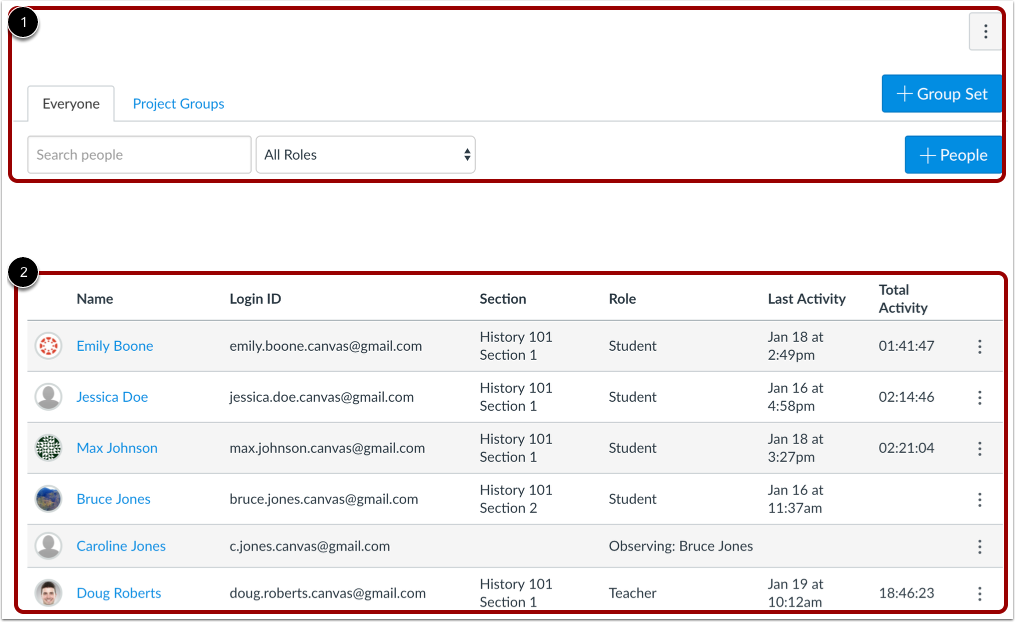
Die Seite „Personen“ zeigt alle Informationen über die Teilnehmer Ihres Kurses an. Die Seite ist so aufgebaut, dass sich oben die globalen Einstellungen [1] und anschließend die generierten Benutzerdaten [2] befinden.
Benutzer suchen und filtern
Zu den globalen Einstellungen gehören die Suche und Filterung nach Benutzerdaten. Um nach einem bestimmten Benutzer zu suchen, geben Sie den Namen des Benutzers in das Suchfeld ein [1].
Um nach Rolle zu filtern, wählen Sie das Dropdown-Menü „Rollen“ [2]. Der Filter zeigt auch die Anzahl der Benutzer in jedem Rollentyp an (z. B. Student).
Sie können auch einen Benutzer zum Kurs hinzufügen [3].
Studentengruppen verwalten
Auf der Seite „Personen“ werden außerdem alle Ihre Studierendengruppen verwaltet. Sie können Gruppen erstellen, um Studierende für Projekte oder andere Aktivitäten zusammenzubringen. Studierende können auch eigene Gruppen gründen und so gemeinsam arbeiten.
Benutzer verwalten
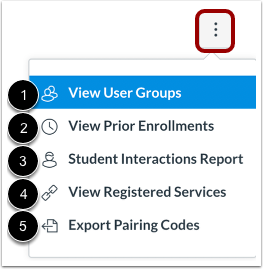
Um die Benutzeroptionen auf Kursebene zu verwalten, klicken Sie auf das globale Dropdown-Menü „Optionen “. Dort können Sie die Benutzergruppen [1] einsehen . Die Benutzergruppen entsprechen denen, die in den globalen Einstellungen oben auf der Seite angezeigt werden.
Sie können frühere Einschreibungen in den Kurs einsehen [2]. Frühere Einschreibungen sind Studierende, die bereits in den Kurs eingeschrieben waren und deren Einschreibung abgeschlossen ist.
Sie können sich auch eine Zusammenfassung aller Interaktionen der Studierenden in Ihrem Kurs ansehen [3]. Interaktionen werden erfasst, wenn Sie den Studierenden über die Konversationsfunktion kontaktieren oder einen Kommentar zu einer Aufgabe hinterlassen.
Sie können die registrierten Dienste für jeden Nutzer im Kurs einsehen [4]. Wenn eine Person ein Social-Media-Konto in Canvas registriert hat, können Sie diesen Dienst dort einsehen und über die jeweilige Social-Media-Plattform mit der Person kommunizieren.
Sie können eine Liste der Pairing-Codes für alle Studierenden Ihres Kurses exportieren [5]. Pairing-Codes dienen der Zuordnung von Studierenden zu Beobachtern . Diese Option wird nur angezeigt, wenn die Selbstregistrierung an Ihrer Einrichtung aktiviert ist und steht nur Nutzern mit der Berechtigung zur Generierung von Beobachter-Pairing-Codes zur Verfügung.
Benutzer anzeigen
Die Seite „Personen“ sortiert die Benutzer alphabetisch nach Nachnamen. Die Such- und Filterergebnisse zeigen folgende Daten an:
- Name des Benutzers [1]
- Anmelde-ID [2]
- SIS-ID [3] – Für diese Spalte ist eine Berechtigung zum Anzeigen von SIS-IDs erforderlich.
- Abschnitt [4] – kann in mehr als einem Abschnitt eingeschrieben sein
- Rolle [5] – zeigt den Namen der Benutzerrolle an
- Letzte Aktivität [6] – zeigt Datum und Uhrzeit der letzten Interaktion eines Nutzers im Kurs an. Dieser Zeitstempel wird aktualisiert, wenn ein Nutzer über das Kursnavigationsmenü durch den Kurs navigiert, auf eine Diskussion antwortet, eine Aufgabe oder ein Quiz einreicht oder auf Kursdateien und -seiten zugreift. Aktionen auf Mobilgeräten werden aufgrund des lokalen Geräte-Cachings möglicherweise nicht angezeigt.
- Die Gesamtaktivität [7] zeigt die Interaktionsdauer der Nutzer innerhalb eines Kurses an und berücksichtigt dabei nur die Seitennavigation. Die Gesamtaktivitätszeit wird in Stunden:Minuten:Sekunden angezeigt. Hat ein Nutzer noch keine Stunde Aktivität erreicht, wird die Gesamtaktivitätszeit in Minuten:Sekunden angezeigt. Die Gesamtaktivität erfasst jede Zeit, die mit dem Ansehen von Kursinhalten verbracht wird und zwei Minuten überschreitet. Liegt zwischen einer neuen und der letzten abgeschlossenen Aktivität weniger als zehn Minuten, wird die gesamte Zeitspanne zwischen diesen beiden Ereignissen ebenfalls berücksichtigt. Gruppenaktivitäten oder Seitenaufrufe von Videos ohne Zwischenseitenaufrufe, wie z. B. eine halbstündige aufgezeichnete Vorlesung, werden nicht in die Gesamtaktivität einbezogen. Um die spezifischen Seitenaufrufe eines Studierenden einzusehen, rufen Sie dessen Kurszugriffsbericht auf.
Hinweis: Das Anzeigen von Benutzerdetails, einschließlich Anmelde-IDs und E-Mail-Adressen, erfordert Kursberechtigungen. Je nach Ihren Berechtigungen können Sie möglicherweise nicht alle verfügbaren Informationen auf der Seite „Personen“ einsehen.
Benutzerstatus anzeigen
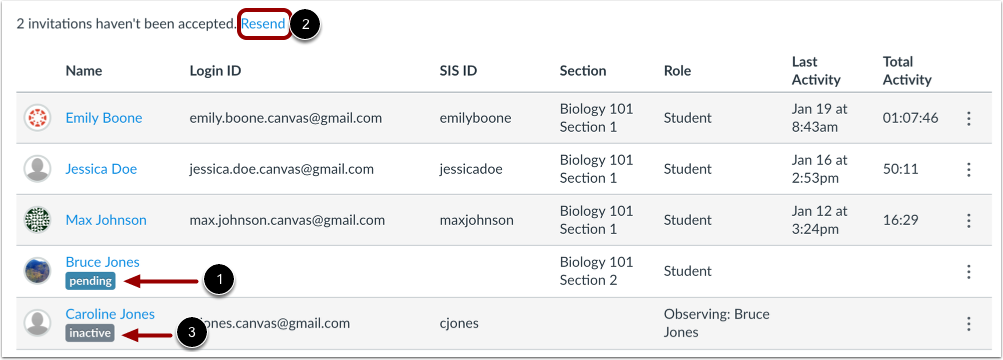
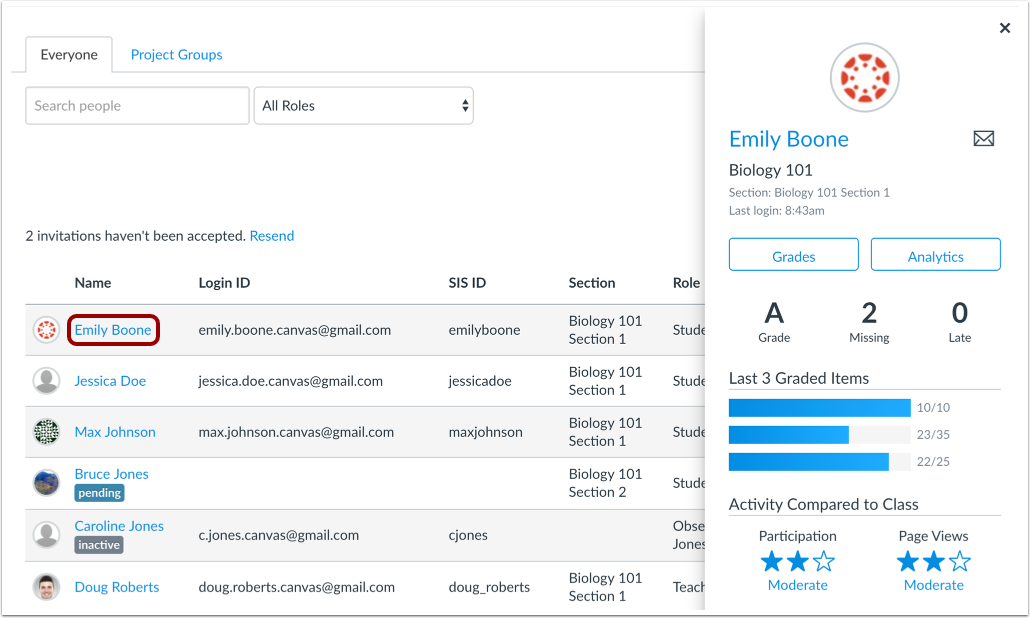
Sie können auch den Status von ausstehenden und inaktiven Anmeldungen einsehen.
Sobald ein Kurs veröffentlicht ist, erhalten die Nutzer eine Einladung dazu. Nutzer, die die Einladung noch nicht angenommen haben, sehen den Status „Ausstehend“ [1]. Um Einladungen erneut zu senden, klicken Sie oben auf der Seite auf den Link „Erneut senden“ [2].
Inaktive Nutzer im Kurs werden als inaktiv angezeigt [3]. Der inaktive Status ermöglicht es, die bisherigen Aktivitäten eines Nutzers im Kurs einzusehen, jedoch nicht, auf den Kurs zuzugreifen.
Hinweis: Wenn ein Abschnitt über SIS deaktiviert wurde, wird neben dem Abschnittsnamen die Bezeichnung „Inaktiv“ angezeigt.
Kontextkarte anzeigen
Um die Kontextkarte eines Schülers anzuzeigen, klicken Sie auf den Namen des Schülers.
Benutzer verwalten
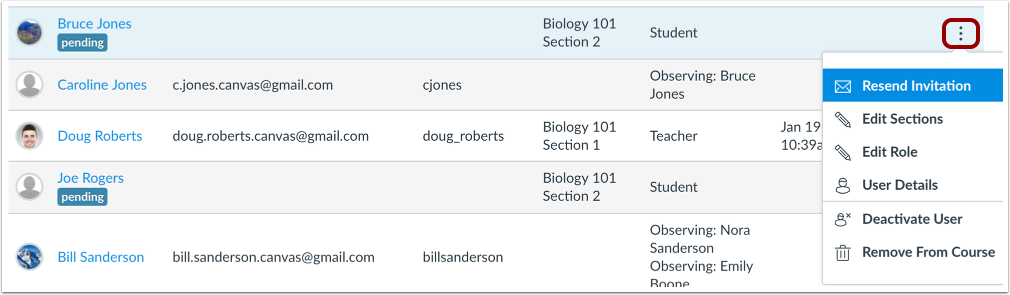
Um einen Benutzer in Ihrem Kurs zu verwalten, klicken Sie auf das Symbol „Optionen “. Wenn Sie die entsprechenden Berechtigungen für Ihren Kurs haben, können Sie Kurseinladungen erneut senden und Benutzerdetails einsehen . Sie können außerdem die Kursabschnitte des Benutzers bearbeiten , seine Rolle ändern , ihn deaktivieren oder aus dem Kurs entfernen .
Beobachter verwalten
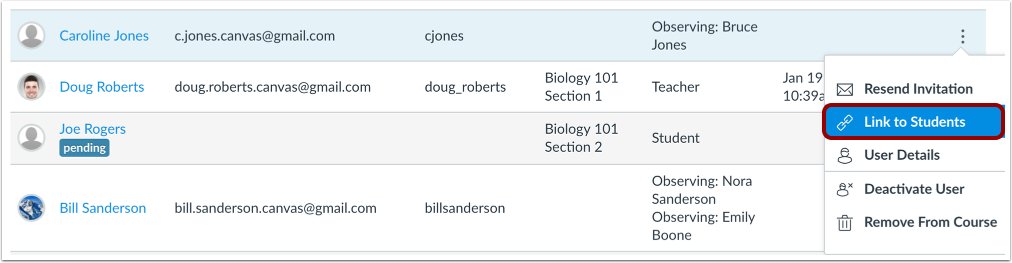
Bei Beobachterrollen können Sie auch einen Beobachter mit einem Schüler verknüpfen .
Ansicht für Studierende
Um die Personenseite aus der Perspektive eines Studenten anzuzeigen, klicken Sie auf die Schaltfläche „Als Student anzeigen“ .
Hinweis: Wenn der Kursnavigationslink für die Seite deaktiviert und für Studierende ausgeblendet ist, wird die Schaltfläche „Als Student anzeigen“ nicht angezeigt.