Um für eine bestimmte Aufgabe eine Standardnote festzulegen, verwenden Sie das Dropdown-Menü der Aufgabe. Standardnoten können entweder für alle Studierenden oder nur für diejenigen angewendet werden, die noch keine Note erhalten haben.
Anmerkungen:
- Wenn in einem Kurs mehrere Bewertungszeiträume aktiviert sind, kann für keine Aufgabe, an der mindestens ein Student in einem abgeschlossenen Bewertungszeitraum beteiligt ist, eine Standardnote festgelegt werden.
- Wenn die moderierte Bewertung für eine Aufgabe aktiviert ist, ist die Option „Standardnote festlegen“ erst verfügbar, nachdem die Noten veröffentlicht wurden.
- Der Einreichungsstatus wird bei der Standardbewertung nicht berücksichtigt.
- Die Standardnote gilt nur für den ausgewählten Abschnitt.
Offene Klassenstufen
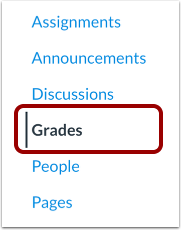
Klicken Sie in der Kursnavigation auf den Link „Noten“ .
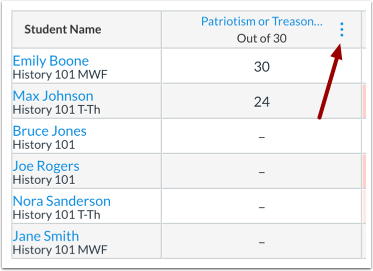
Bewegen Sie den Mauszeiger über die Spaltenüberschrift „Zuweisung“ und klicken Sie auf das Symbol „Optionen“ .
Standardnote festlegen
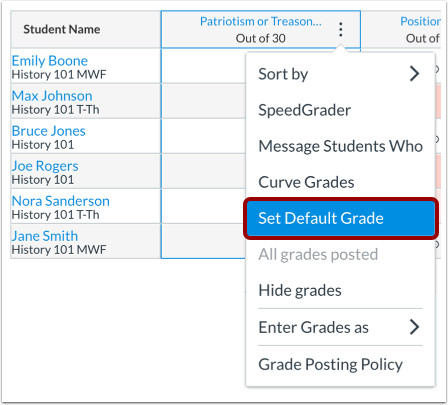
Klicken Sie auf den Link „Standardnote festlegen“ .
Standardnoten erstellen
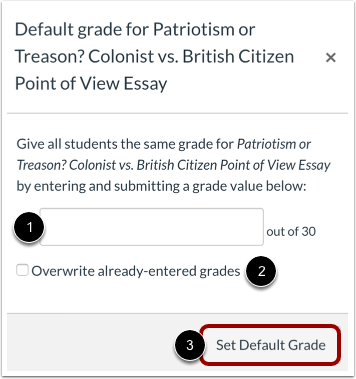
Geben Sie im Feld „Notenwert“ [1] den Standardwert ein. Wenn Sie bereits vorhandene Noten für die Aufgabe überschreiben möchten, aktivieren Sie das Kontrollkästchen „Bereits eingegebene Noten überschreiben“ [2].
Klicken Sie auf die Schaltfläche „Standardnote festlegen“ [3].
Anmerkungen:
- Wenn das Feld „Notenwert“ leer bleibt und das Kontrollkästchen „Bereits eingegebene Noten überschreiben“ aktiviert ist, werden alle Aufgabennoten entfernt.
- Den Studierenden wird unabhängig vom Abgabestatus eine Standardnote zugewiesen.
- Um alle Aufgaben standardmäßig als fehlend zu kennzeichnen, geben Sie „mi“ in das Feld „Notenwert“ ein.
- Die Standardnote gilt nur für den ausgewählten Abschnitt.
Standardnoten überprüfen
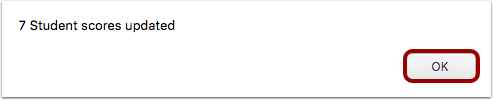
Klicken Sie auf die Schaltfläche OK .
Neue Noten ansehen
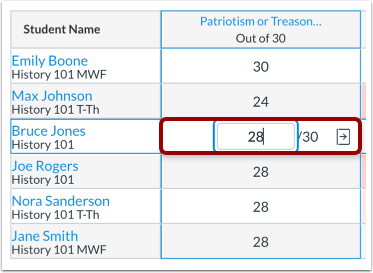
Für alle Studierenden, die keine Note haben oder nie eine Note hatten, werden automatisch Standardnoten vergeben. Wurde jedoch eine Note gelöscht, wird die Standardnote nicht angewendet, es sei denn, Sie haben das Kontrollkästchen „Überschreiben“ aktiviert.
Um eine Note zu ändern, klicken Sie auf die Standardnote und geben Sie eine aktualisierte Punktzahl ein.