Beim Erstellen einer Aufgabe können Sie eine externe App (LTI-Tool) als Abgabetyp auswählen. Externe Apps müssen in Ihrem Kurs hinzugefügt werden, bevor sie einer Aufgabe zugeordnet werden können.
Anmerkungen:
- Der Einreichungstyp „Externes Tool“ unterstützt keine Gruppenaufgaben oder Peer-Reviews.
- Die Notenübertragung von externen Anwendungen (LTI-Tools) in das Canvas-Notenbuch ist nicht an Kursstarttermine gebunden. Wenn Studierende vor Kursbeginn Zugriff auf einen Kurs haben, können sie mithilfe bestimmter externer Anwendungen (LTI-Tools) an Aufgaben teilnehmen, und die Noten für diese Aufgaben werden automatisch in das Notenbuch eingetragen.
- Wenn Sie Studio LTI verwenden möchten, um ein Studio-Videoquiz einzubetten, lesen Sie bitte die Anleitung „ Wie veröffentliche ich die Ergebnisse eines Canvas Studio-Videoquiz im Canvas-Notenbuch?“.
Offene Aufgaben
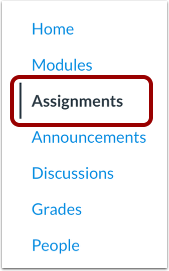
Klicken Sie in der Kursnavigation auf den Link „Aufgaben“ .
Aufgabe hinzufügen
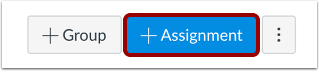
Klicken Sie auf die Schaltfläche „Aufgabe hinzufügen“ .
Externen Tool-Übermittlungstyp auswählen
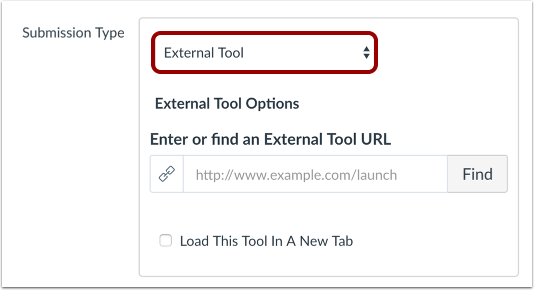
Wählen Sie im Dropdown-Menü „Übermittlungstyp“ die Option „Externes Tool“ aus.
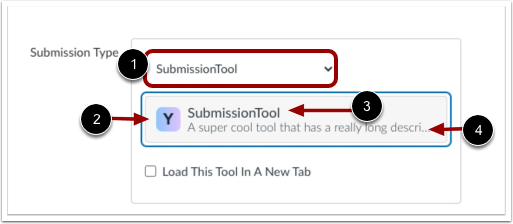
Im Dropdown-Menü „Einreichungstyp“ können Sie möglicherweise direkt ein externes Tool auswählen [1].
Das externe Werkzeug zeigt ein Symbol [2], den Namen des Werkzeugs [3] und die Werkzeugbeschreibung [4] an.
Hinweis: Um ein externes Tool direkt aus dem Dropdown-Menü „Einreichungstyp“ auszuwählen, muss Ihre Institution die Option „Einreichungstypauswahl“ als Platzierungsoption für das externe Tool auf der Seite „Entwicklerschlüssel“ festlegen.
Klicken Sie auf die Schaltfläche „Suchen“ [1] oder geben Sie die URL des externen Tools in das Feld „URL“ [2] ein.
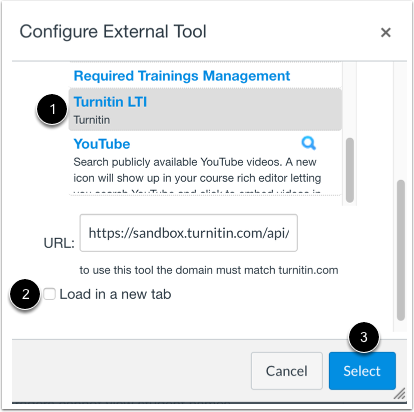
Klicken Sie auf den Namen des LTI-Tools [1]. Je nach Tool-Typ werden Sie möglicherweise zu einem separaten Bildschirm für weitere Konfigurationen weitergeleitet.
Wenn die Aufgabe in einem neuen Tab geladen werden soll, aktivieren Sie das Kontrollkästchen „In neuem Tab laden“ [2]. Klicken Sie anschließend auf die Schaltfläche „Auswählen“ [3].
Hinweis: Wenn Sie Studio LTI zum Einbetten eines Studio-Videoquiz ausgewählt haben, lesen Sie bitte die Anleitung „ Wie veröffentliche ich die Ergebnisse eines Canvas Studio-Videoquiz im Canvas-Notenbuch?“.
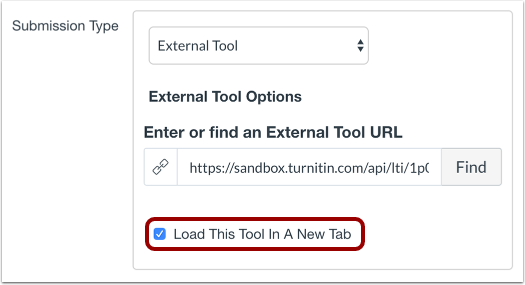
Um die Aufgabe in einem neuen Tab zu laden, klicken Sie auf das Kontrollkästchen "Dieses Tool in einem neuen Tab laden" .
Hinweis: Wenn Sie beim Konfigurieren des externen Tools das Kontrollkästchen „In neuem Tab laden“ aktiviert haben, ist das Kontrollkästchen „Dieses Tool in neuem Tab laden“ bereits ausgewählt.
Speichern und Veröffentlichen
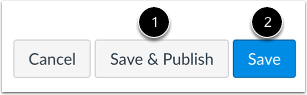
Wenn Sie Ihre Aufgabe veröffentlichen möchten, klicken Sie auf die Schaltfläche „Speichern & Veröffentlichen“ [1]. Wenn Sie einen Entwurf Ihrer Aufgabe erstellen und diesen später veröffentlichen möchten, klicken Sie auf die Schaltfläche „Speichern“ [2].