Als Dozent haben Sie Zugriff auf die Notenseite eines Studierenden in Ihrem Kurs. Diese Seite zeigt Ihnen, wie ein Studierender seine Kursnoten einsehen kann und ermöglicht es Ihnen außerdem, individuelle Kommentare zu Gruppenarbeiten hinzuzufügen. Sie können die Optionen auf der Notenseite für Studierende einschränken, z. B. die Notenübersicht und die Diagramme zur Notenverteilung ausblenden .
Sie können die Notenseite eines beliebigen Schülers auch in der Schüleransicht anzeigen.
Anmerkungen:
- Die auf der Notenseite angezeigten Noten können von den Noten im Notenbuch abweichen. Die Notenseite wird durch ausgeblendete Aufgaben, noch nicht manuell bewertete Quizfragen, gewichtete Aufgabengruppen und gewichtete Bewertungszeiträume beeinflusst. Das Notenbuch enthält stets die aktuellsten und genauesten Informationen zu den Noten eines Studierenden.
- Die Noten der Studierenden können auch auf der Benutzerdetailseite des jeweiligen Studierenden eingesehen werden.
Offene Klassenstufen
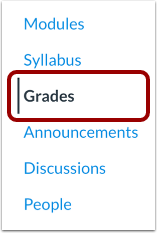
Klicken Sie in der Kursnavigation auf den Link „Noten“ .
Notenzugriff über Kontextkarte
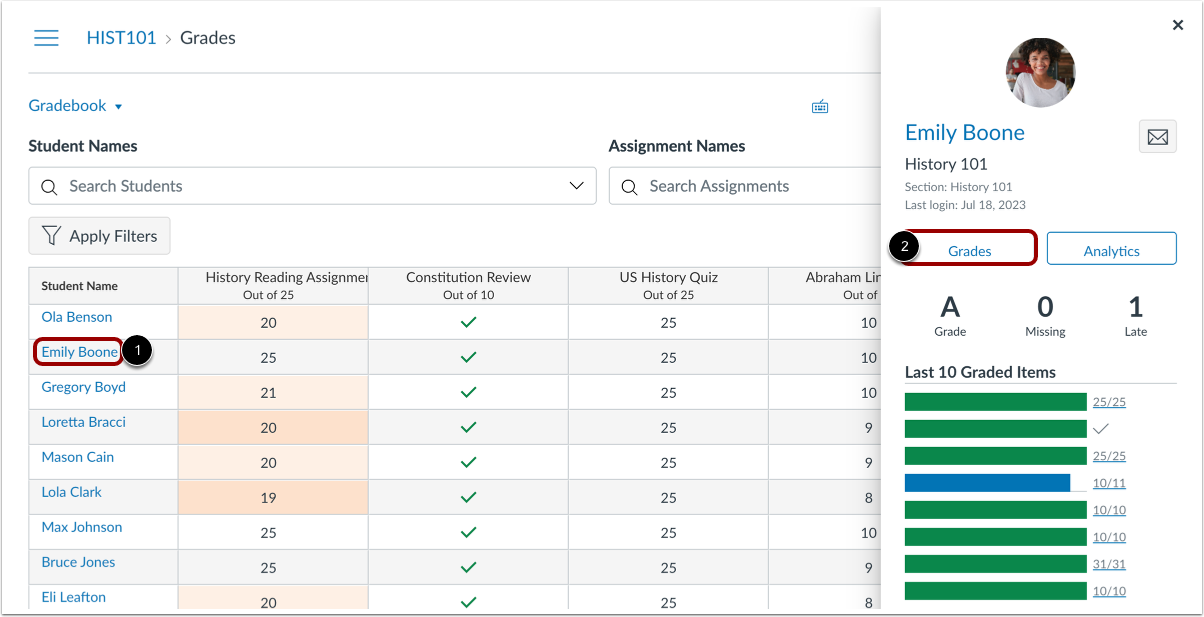
Die Notenseite eines Schülers kann über die Kontextkarte aufgerufen werden.
Um die Kontextkarte eines Schülers anzuzeigen, klicken Sie auf den Namen des Schülers [1]. Klicken Sie anschließend auf die Schaltfläche Noten [2].
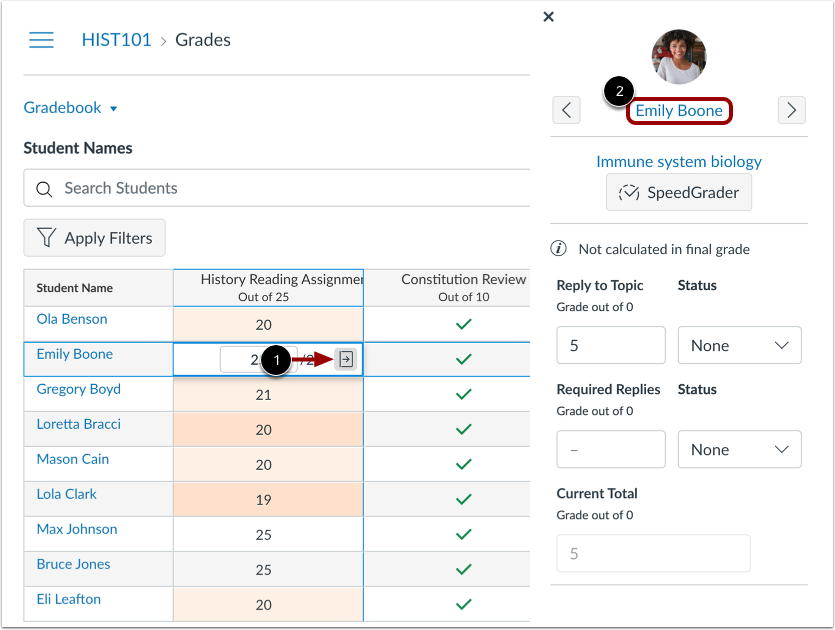
Noten über die Notendetailleiste aufrufen
Sie können die Notenseite des Schülers auch über die Notenübersicht aufrufen. Klicken Sie dazu auf die Aufgabenzelle des Schülers und anschließend auf das Symbol für die Notenübersicht [1]. Klicken Sie dann auf den Namen des Schülers [2].
Schülernoten ansehen
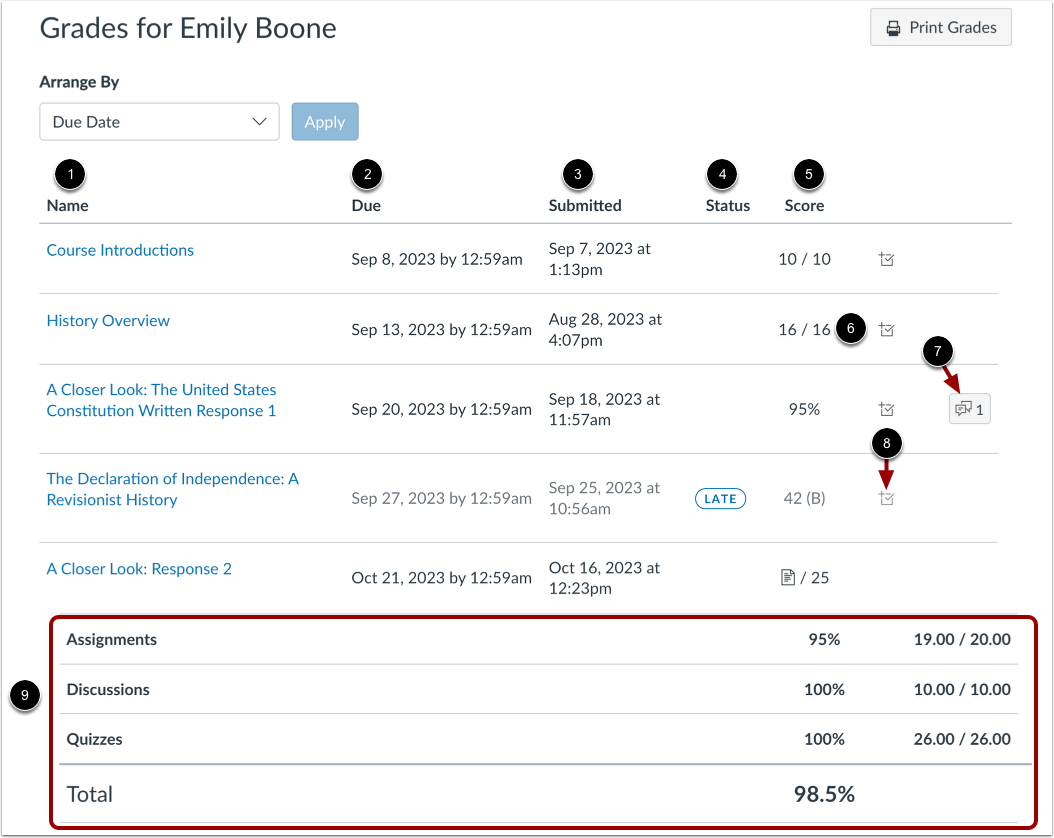
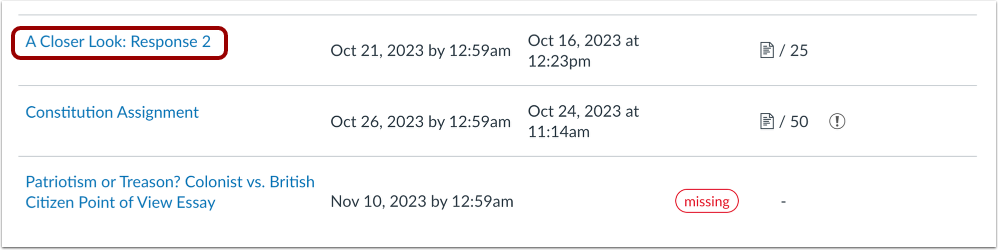
Auf der Notenseite können Studierende ihre Kursnoten einsehen. Sie sehen den Namen der Aufgabe [1], das Fälligkeitsdatum [2], das Abgabedatum [3], den Aufgabenstatus [4], die Punktzahl bzw. die Art der Aufgabenabgabe [5], die Gesamtpunktzahl [6] sowie gegebenenfalls Kommentare [7] und Bewertungskriterien.
Sofern erlaubt, können Studierende die Verteilung der Punktzahl und entsprechende Diagramme in den Bewertungsdetails der Aufgabe einsehen [8]. Die Bewertungsdetails werden nur angezeigt, wenn mehr als fünf andere Studierende die Aufgabe im Kurs eingereicht haben. Werden die Bewertungsdetails nicht angezeigt, haben weniger als fünf Studierende die Aufgabe eingereicht. Als Dozent/in können Sie die Diagramme zur Notenverteilung ausblenden .
Studierende können ihre Gruppenpunktzahlen und ihre Gesamtnote für den Kurs am Ende der Notenseite einsehen [9]. Als Dozent/in können Sie die Gesamtpunktzahlen ausblenden .
Anmerkungen:
- Die auf der Notenseite angezeigten Noten können von den Noten im Notenbuch abweichen. Die Notenseite wird durch ausgeblendete Aufgaben, noch nicht manuell bewertete Quizfragen, gewichtete Aufgabengruppen und gewichtete Bewertungszeiträume beeinflusst. Das Notenbuch enthält stets die aktuellsten und genauesten Informationen zu den Noten eines Studierenden.
- Wenn Ihr Kurs Bewertungszeiträume umfasst, werden in der Noten-Seitenleiste des Studierenden Aufgabengruppen angezeigt, sobald ein einzelner Bewertungszeitraum aufgerufen wird. Die Gruppen werden jedoch nur angezeigt, wenn sie im ausgewählten Bewertungszeitraum aktiv sind. Eine Aufgabengruppe wird angezeigt, wenn die Gruppe mindestens eine Aufgabe enthält, die der Studierende im ausgewählten Bewertungszeitraum abgeben muss.
- Wenn die Bewertungszeiträume gewichtet werden und die Option „Alle Bewertungszeiträume“ ausgewählt ist, werden in der Seitenleiste die Gewichtungen der einzelnen Bewertungszeiträume angezeigt.
- Wenn eine Aufgabe mehrere Versuche zulässt, zeigt die Spalte „Eingereicht“ nur das Datum der letzten Einreichung an.
Aufgabendetails anzeigen
Sie können Aufgabendetails einsehen, eine Vorschau anzeigen und Feedback abrufen, genau wie Studierende dies in Canvas tun. Auf der Seite mit den Aufgabendetails sehen Studierende auch alle von Ihnen hinzugefügten Anmerkungen zu einer Aufgabe.
Um die Details der Einreichung anzuzeigen, klicken Sie auf den Namen der Gruppenaufgabe.
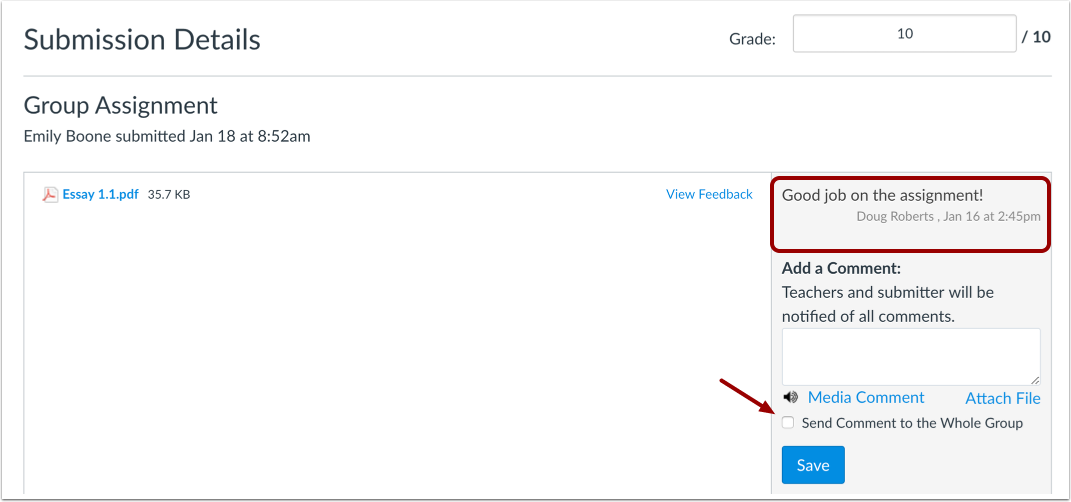
Bei Gruppenarbeiten können auf der Seite mit den Einreichungsdetails auch einzelne Kommentare zu der Gruppenarbeit aufgeführt sein.
Standardmäßig werden bei Gruppenaufgaben, die allen Gruppenmitgliedern die gleiche Note geben, in SpeedGrader keine individuellen Kommentare angezeigt. Ebenso können in SpeedGrader keine Kommentare für einzelne Benutzer in einer Gruppenaufgabe hinzugefügt werden.
Auf der Seite mit den Aufgabendetails können Sie jedoch in Gruppenarbeiten, in denen alle Mitglieder die gleiche Note erhalten, individuelle Kommentare für den jeweiligen Studierenden hinterlassen. Um nur dem Studierenden (und nicht allen Gruppenmitgliedern) zu antworten, aktivieren Sie nicht das Kontrollkästchen „Kommentar an die gesamte Gruppe senden“ .
Einzelne Kommentare werden auch im Filter „Beitragskommentare“ in der Konversation angezeigt.