In einem Gruppenset können Sie Schüler mithilfe einer importierten CSV-Datei erstellen und Gruppen zuweisen. Alternativ können Sie Gruppen manuell erstellen oder Schüler innerhalb eines Gruppensets automatisch Gruppen zuweisen .
Hinweis: Bei Gruppenarbeiten müssen alle Studierenden vor Veröffentlichung der Aufgabe einer Gruppe zugeordnet werden. Die Noten und Abgaben von Studierenden, die zum Zeitpunkt der Abgabe keiner Gruppe angehörten, aber später einer Gruppe hinzugefügt wurden, können sich negativ auswirken.
00:07: Wie importiere ich Gruppen in ein Gruppenset?
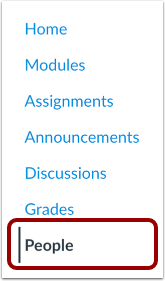
00:10: Klicken Sie in der Kursnavigation auf den Link „Personen“.
00:14: Klicken Sie auf die Schaltfläche „Gruppe hinzufügen“.
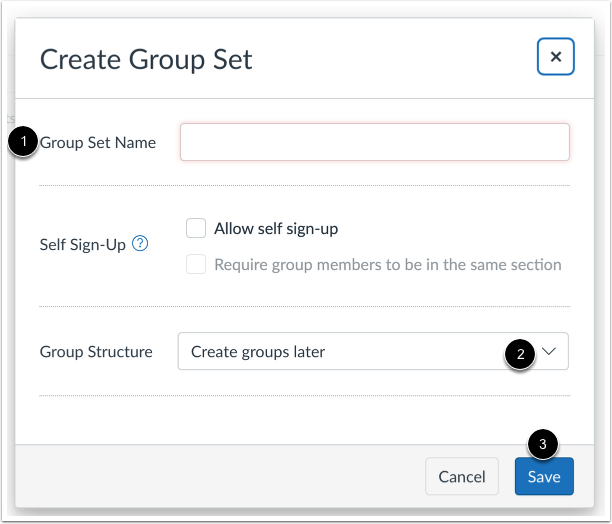
00:17: Geben Sie einen Namen für die Gruppe ein. Wählen Sie die Option „Gruppen später erstellen“.
00:21: Klicken Sie anschließend auf die Schaltfläche „Speichern“.
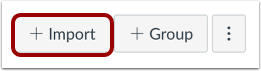
00:24: Um Gruppen zu importieren, klicken Sie auf die Schaltfläche „Import hinzufügen“.
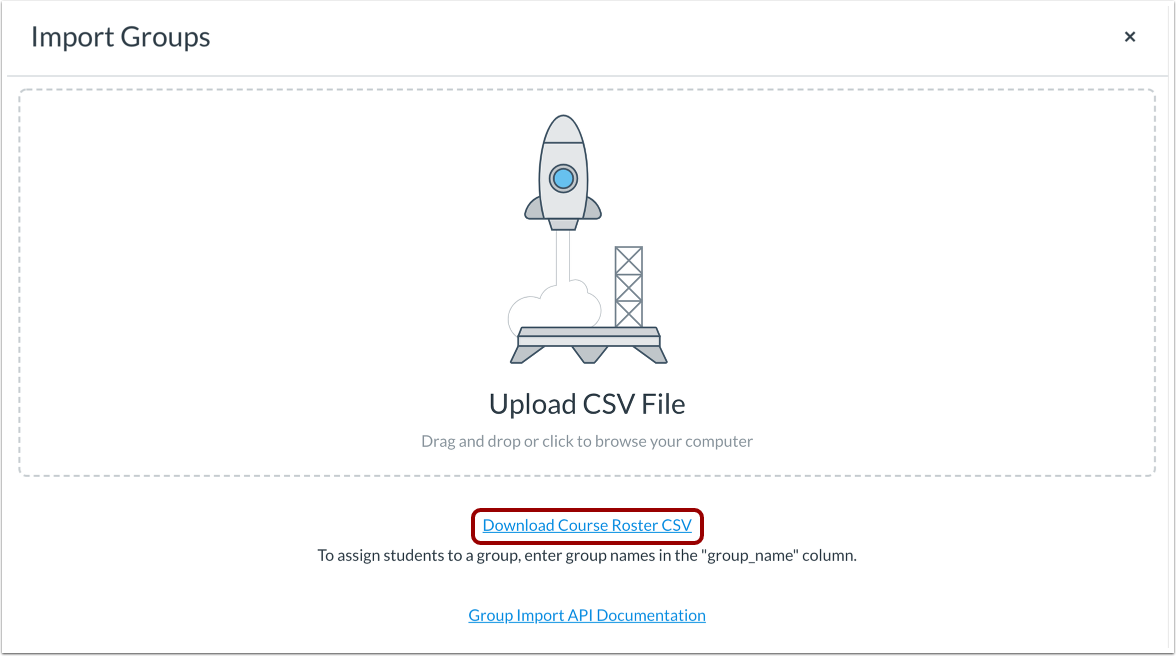
00:28: Auf der Seite „Gruppen importieren“ können Sie durch Anklicken eine CSV-Vorlagedatei herunterladen.
00:32: der Link zum Herunterladen der Kursliste im CSV-Format.
00:36: Die Kursliste (CSV) enthält Informationen zu jedem Studierenden in dem Kurs, in dem
00:40: Anwendbar einschließlich Studenten mit dem Namen Canvas-Benutzer, ID, Benutzer
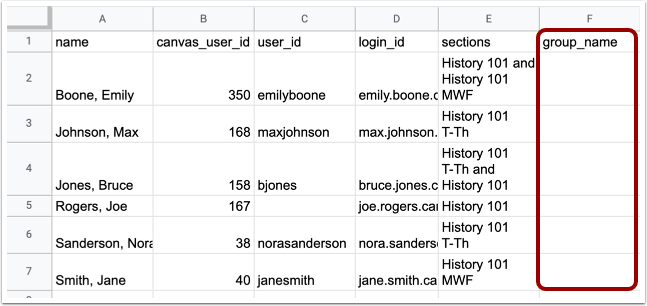
00:44: ID, Anmelde-ID-Abschnitte und Gruppenname.
00:48: Um Schüler einer Gruppe zuzuordnen und ihre Gruppennamen in der Spalte „Gruppenname“ einzutragen.
00:54: Wenn Sie mit der Bearbeitung fertig sind, speichern Sie die Datei als CSV-Datei.
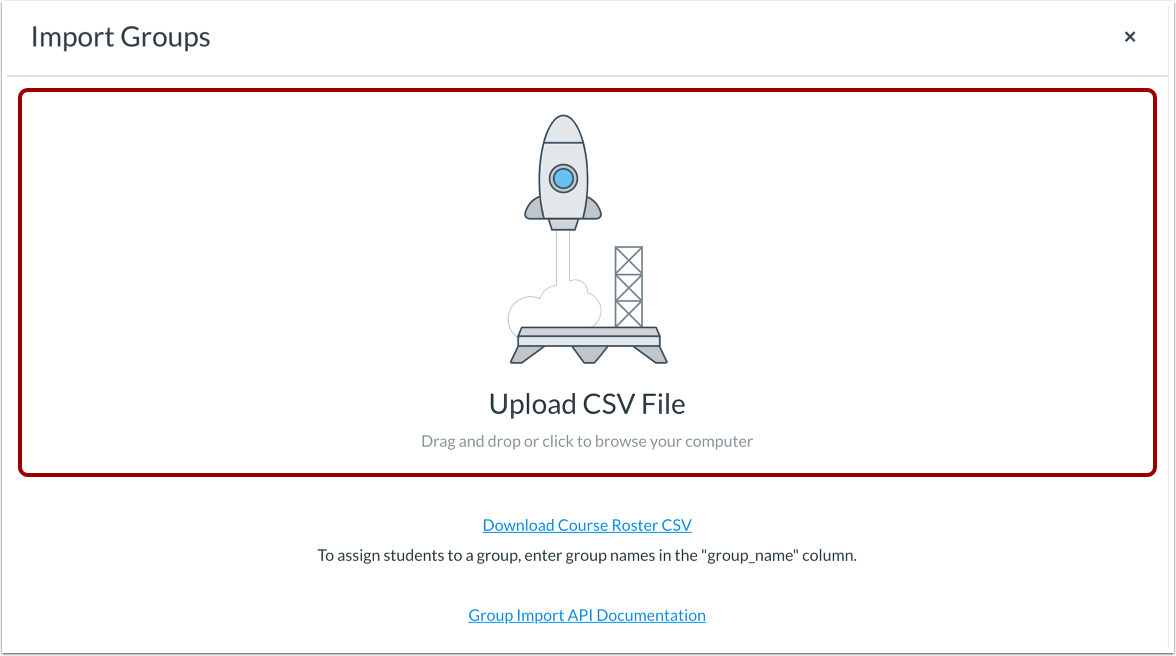
00:58: Auf der Seite „Gruppen importieren“ können Sie Ihre CSV-Datei durch Anklicken hochladen.
01:03: Ziehen Sie die Datei per Drag & Drop oder klicken Sie auf den Bereich „CSV-Datei hochladen“, um die Dateien zu durchsuchen.
01:07: auf Ihrem Computer.
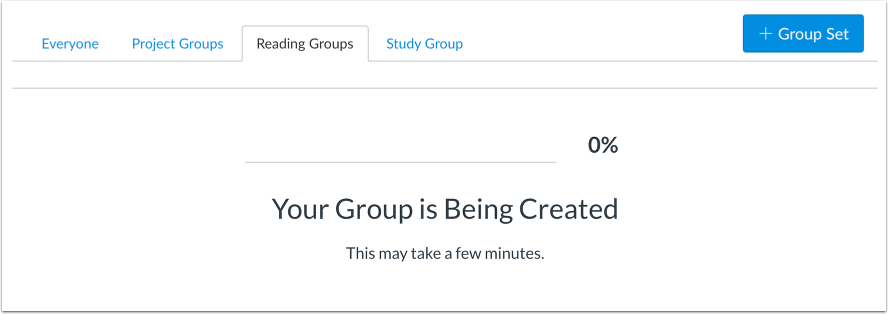
01:09: Ein Fortschrittsbalken zeigt den Status der Gruppenerstellung an.
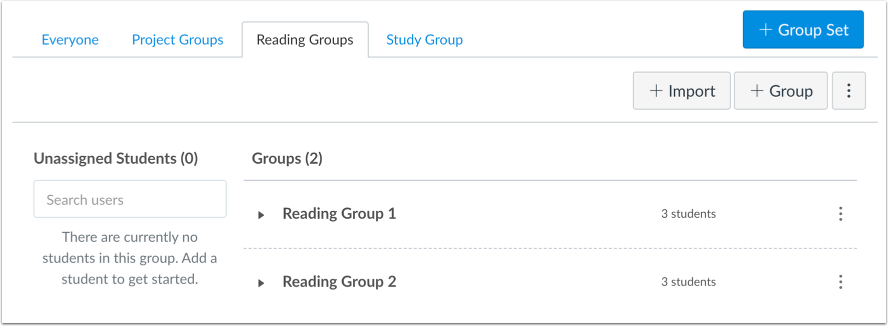
01:13: Erstellte Gruppen werden im Gruppensatz angezeigt.
01:16: In diesem Leitfaden wurde beschrieben, wie man Gruppen in ein Gruppenset importiert.
Offene Menschen
Klicken Sie in der Kursnavigation auf den Link „Personen“ .
Gruppe hinzufügen
Klicken Sie auf die Schaltfläche „Gruppe hinzufügen“ .
Gruppe speichern
Geben Sie einen Namen für die Gruppe ein [1]. Wählen Sie die Option „ Gruppen später erstellen“ [2]. Klicken Sie anschließend auf die Schaltfläche „Speichern“ [3].
Importgruppen
Um Gruppen zu importieren, klicken Sie auf die Schaltfläche „Import hinzufügen“ .
Kursliste als CSV-Datei herunterladen
Auf der Seite „Gruppen importieren“ können Sie eine CSV-Vorlagedatei herunterladen, indem Sie auf den Link „Kursliste als CSV herunterladen“ klicken.
Kursliste (CSV-Datei) bearbeiten
Die Kursliste (CSV) enthält gegebenenfalls Informationen zu jedem Kursteilnehmer, einschließlich Name des Teilnehmers, Canvas-Benutzer-ID, Benutzer-ID, Anmelde-ID, Kursabschnitte und Gruppenname.
Um Schüler einer Gruppe zuzuordnen, geben Sie die Gruppennamen in die Spalte „group_name“ ein.
Wenn Sie mit der Bearbeitung fertig sind, speichern Sie die Datei als CSV-Datei.
CSV-Datei hochladen
Auf der Seite „Gruppen importieren“ können Sie Ihre CSV-Datei hochladen, indem Sie die Datei anklicken und per Drag & Drop hineinziehen oder indem Sie auf den Bereich „CSV-Datei hochladen“ klicken, um Dateien auf Ihrem Computer auszuwählen.
CSV-Datei-Upload überwachen
Ein Fortschrittsbalken zeigt den Status der Gruppenerstellung an.
Gruppen anzeigen
Erstellte Gruppen werden im Gruppensatz angezeigt.