Mit der Option „Submission Stickers“ können Dozenten bei jedem Versuch Sticker zu den Abgaben einzelner und Gruppen hinzufügen. Dies bietet eine ansprechende Möglichkeit, Feedback zu geben.
Sobald die Funktion auf Konto- oder Kursebene aktiviert ist, können Dozenten Aufkleber über das traditionelle Notenbuch, das individuelle Notenbuch und SpeedGrader anwenden.
Auch für anonyme Aufgaben werden Sticker unterstützt, um die Privatsphäre zu gewährleisten. Bei moderierten Aufgaben können Sticker nach der Veröffentlichung hinzugefügt werden. Sticker unterliegen den Veröffentlichungsrichtlinien, d. h. die Noten müssen veröffentlicht werden, damit Studierende sie sehen können.
Anmerkungen:
- Die Einreichungsaufkleber funktionieren nur in Kursen, in denen auch die Funktionsoption „Aufgabenverbesserungen“ aktiviert ist.
- Die Option „Submission Stickers“ ist standardmäßig deaktiviert.
Notenbuch öffnen
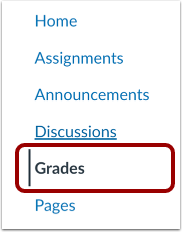
Klicken Sie in der Kursnavigation auf den Link „Noten“ .
Einreichungsaufkleber im traditionellen Notenbuch anwenden
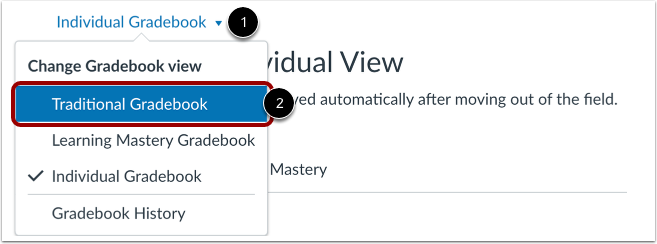
Wenn Sie sich in einer anderen Notenbuchansicht befinden, können Sie zur traditionellen Notenbuchansicht wechseln, indem Sie auf das Dropdown-Menü „Notenbuch“ [1] klicken. Wählen Sie anschließend die Option „Traditionelles Notenbuch“ [2] aus.
Detailansicht der Sortierung
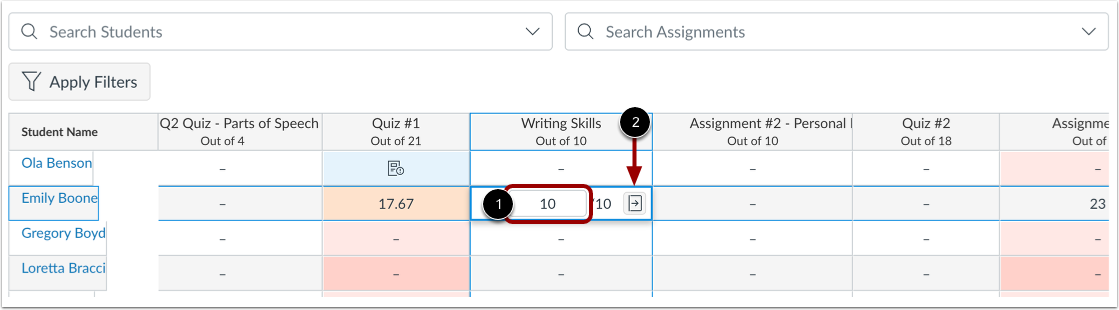
Klicken Sie auf die Zelle „Notenbuch“ [1] und anschließend auf das Symbol „Notendetails“ [2].
Füge den Einsendungsaufkleber hinzu
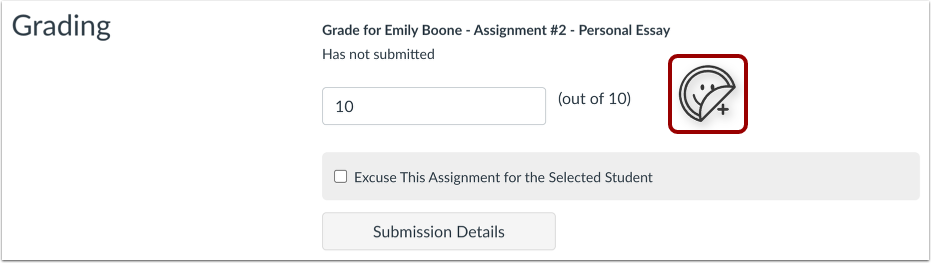
Um einen Sticker hinzuzufügen, klicken Sie auf das Symbol „Submission Sticker“ .
Aufkleber auswählen
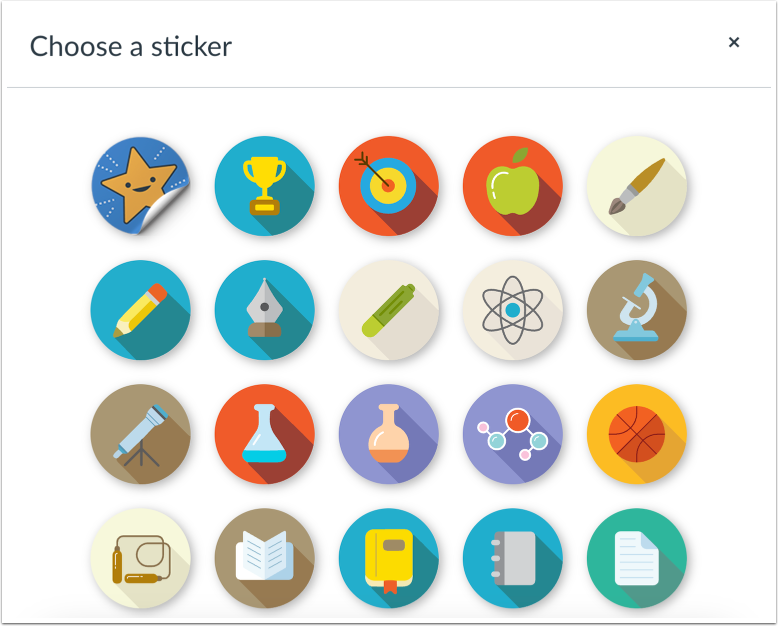
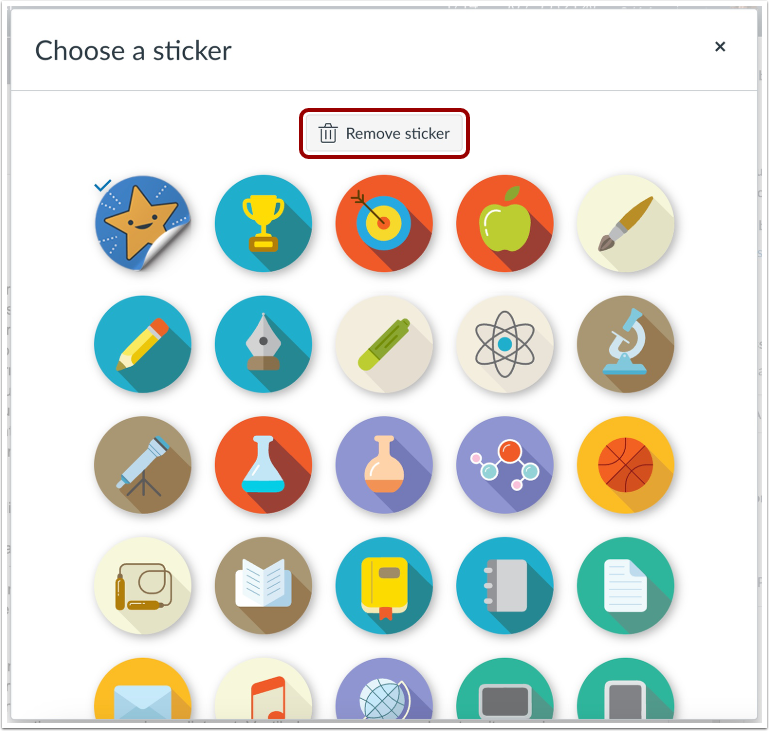
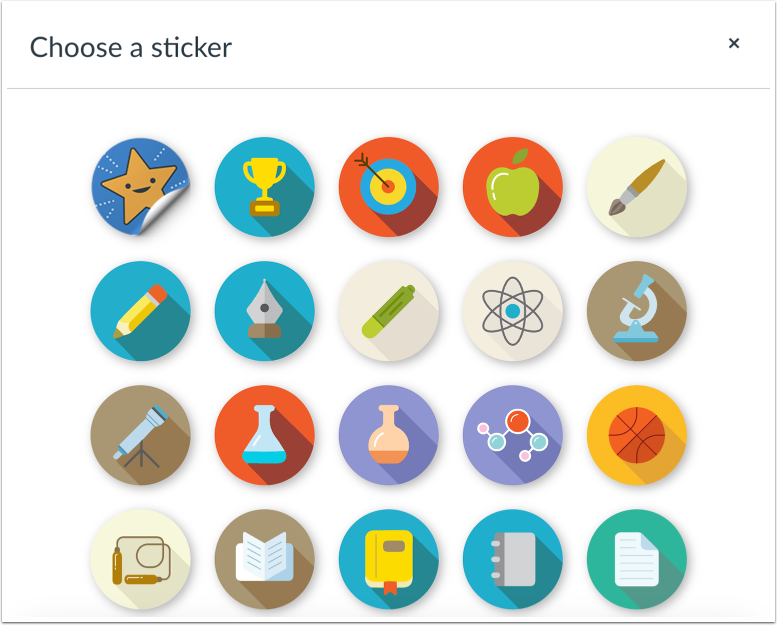
Wählen Sie im Pop-up-Fenster „Aufkleber auswählen“ einen Aufkleber aus.
Aufkleber „Einreichung“ entfernen
Um den Einreichungsaufkleber zu entfernen, klicken Sie auf den Aufkleber.
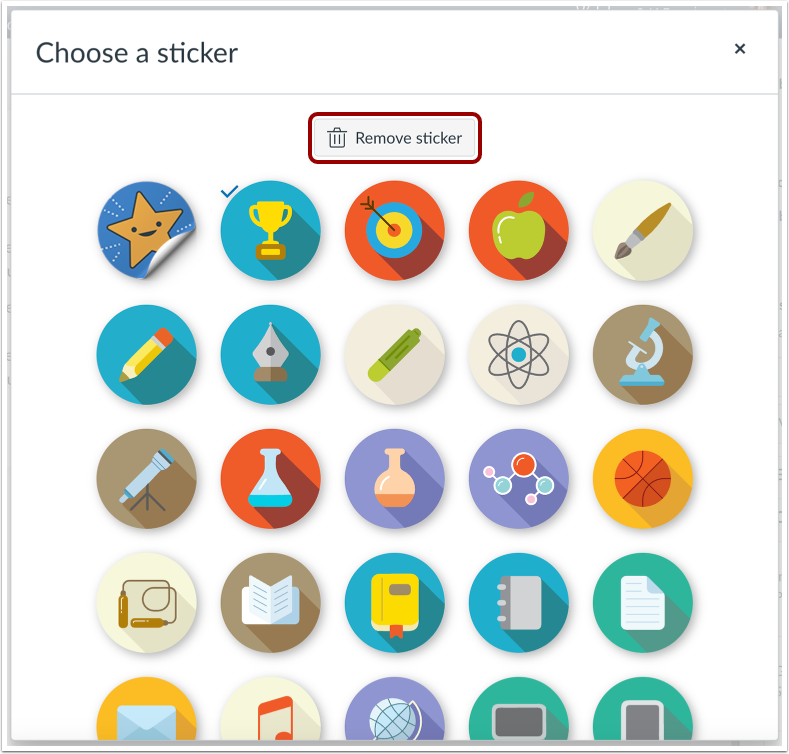
Klicken Sie im Pop-up-Fenster „Aufkleber auswählen“ auf die Schaltfläche „Aufkleber entfernen“ .
Einreichungsaufkleber im individuellen Notenbuch anwenden
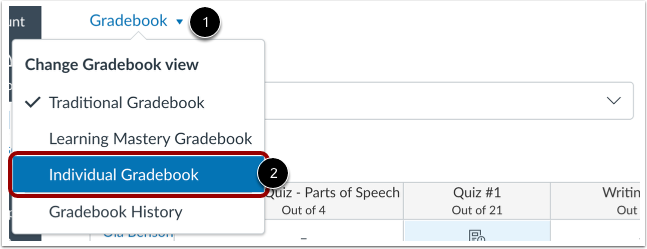
Um zur Einzelansicht zu wechseln, klicken Sie auf das Menü Notenbuch [1] und anschließend auf die Option Einzelnotenbuch [2].
Student und Aufgabe auswählen
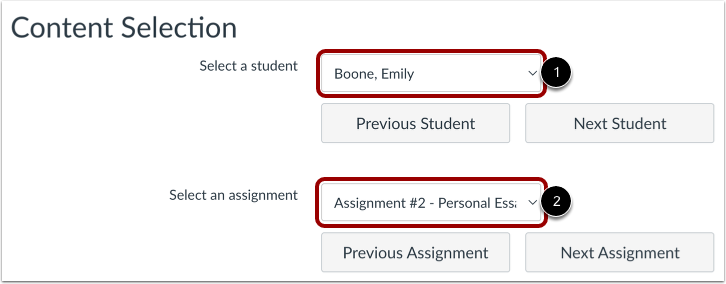
Wählen Sie im Dropdown-Menü „Schüler auswählen“ den Namen des Schülers aus, dem Sie den Abgabeaufkleber zuweisen möchten.
Wählen Sie im Dropdown-Menü „Aufgabe auswählen“ die Aufgabe des Schülers aus .
Füge den Einsendungsaufkleber hinzu
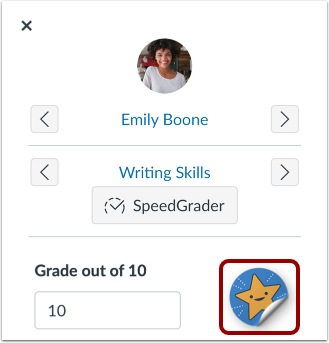
Sobald Sie einen Schüler und eine Aufgabe ausgewählt haben, werden in den Abschnitten „Bewertung“ , „Schülerinformationen“ und „Aufgabeninformationen“ alle zugehörigen Inhalte angezeigt. Klicken Sie im Abschnitt „Bewertung“ auf das Symbol „Abgabe-Aufkleber“ .
Aufkleber auswählen
Wählen Sie im Pop-up-Fenster „Aufkleber auswählen“ einen Aufkleber aus.
Aufkleber zur Einreichung ansehen
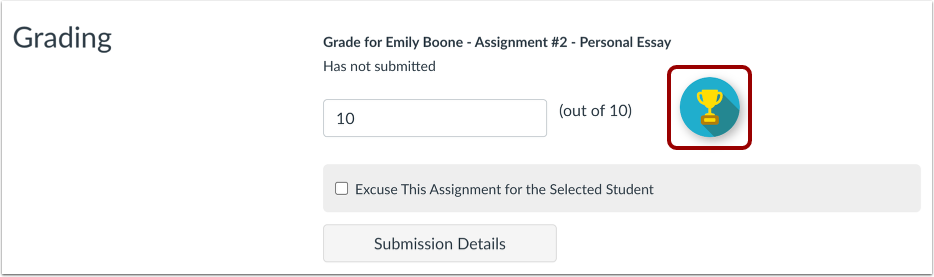
Um den Einreichungsaufkleber zu entfernen, klicken Sie auf den Aufkleber.
Klicken Sie im Pop-up-Fenster „Aufkleber auswählen“ auf die Schaltfläche „Aufkleber entfernen“ .