Beim Erstellen oder Bearbeiten von Aufgabenbeschreibungen können Sie die Lucid Education Suite als Abgabemethode auswählen. Mit dieser Abgabemethode können Studierende Dokumente aus Lucidchart oder Lucidspark hochladen und einreichen. Lucidchart ist eine intelligente Diagramm-Anwendung, mit der Sie komplexe Ideen, Systeme und Prozesse visualisieren können. Lucidspark ist eine virtuelle Whiteboard-Anwendung, die Teams bei der Ideenfindung, dem Design und der Umsetzung besserer Konzepte unterstützt.
Mit Ihrem Canvas-Konto erhalten Sie kostenlosen Vollzugriff auf die Lucid Education Suite für die visuelle Zusammenarbeit. Bevor Sie Lucid innerhalb von Canvas nutzen können, müssen Sie Ihr kostenloses Lucid-Konto einrichten und verbinden .
Anmerkungen:
- Sie können auch Online-Texteingabeaufgaben erstellen, bei denen die Studierenden Lucid-Dokumente in den Rich Content Editor einbetten können.
- Durch die Einbindung der Variable `Context.id.history` in die Entwicklerschlüssel kann Lucid kopierte Kurse und doppelte Aufgaben besser nachverfolgen und verwalten. Dies verbessert die Konsistenz und Benutzerfreundlichkeit bei der Wiederverwendung von Inhalten. Die doppelte Nutzung von Lucid innerhalb des Rich-Content-Editors wird jedoch nicht unterstützt.
- Erfahren Sie mehr über die Verwendung von Lucid in Canvas .
Offene Aufgaben
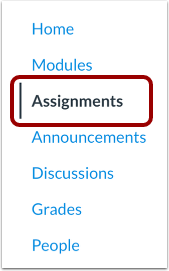
Klicken Sie in der Kursnavigation auf den Link „Aufgaben“ .
Aufgabe hinzufügen
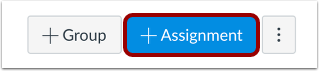
Klicken Sie auf die Schaltfläche „Aufgabe hinzufügen“ .
Lucid-Einreichungstyp auswählen
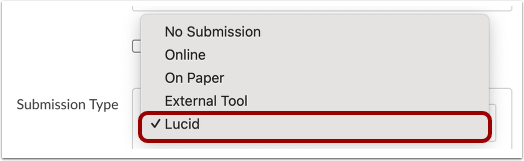
Wählen Sie im Dropdown-Menü „Einreichungstyp“ die Option „Lucid“ aus.
Hinweis: Sollten Sie die Lucid-Option nicht sehen, wenden Sie sich bitte an Ihren Canvas-Administrator. Dieser kann gegebenenfalls die Platzierung der externen Lucid-Integrations-App verwalten.
Lucid-App auswählen
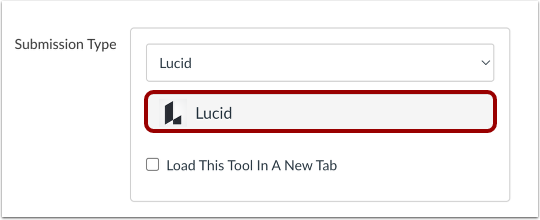
Klicken Sie auf die Schaltfläche „Lucid“ .
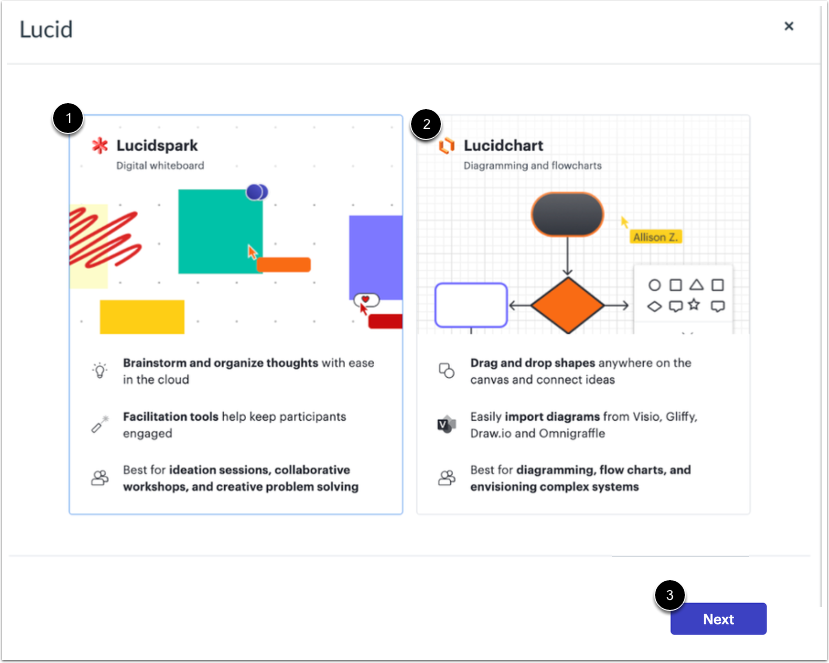
Wählen Sie Lucidspark [1] oder Lucidchart [2] als Einreichungstyp aus. Klicken Sie anschließend auf die Schaltfläche „Weiter“ [3].
Hinweis: Falls Sie Ihr kostenloses Lucid-Konto noch nicht verbunden haben, müssen Sie Ihr kostenloses Konto einrichten und verbinden.
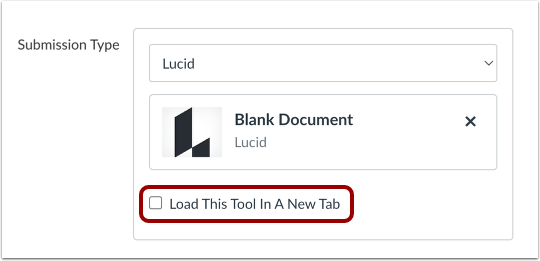
Um die Aufgabe in einem neuen Tab zu laden, klicken Sie auf das Kontrollkästchen "Dieses Tool in einem neuen Tab laden" .
Geben Sie die restlichen Aufgabendetails ein.
Speichern und Veröffentlichen
Wenn Sie Ihre Aufgabe veröffentlichen möchten, klicken Sie auf die Schaltfläche „Speichern & Veröffentlichen“ [1]. Wenn Sie einen Entwurf Ihrer Aufgabe erstellen und diesen später veröffentlichen möchten, klicken Sie auf die Schaltfläche „Speichern“ [2].
Anmerkungen: