Wenn Ihre Einrichtung SCORM LTI aktiviert hat, können Sie SCORM-ZIP-Dateien als Aufgaben und Seiten in Ihren Kurs hochladen (entsprechend dem jeweiligen Paketinhalt). SCORM ist ein technischer Standard für viele E-Learning-Produkte und wird häufig zur Erstellung von Kursinhalten verwendet. Nach der Aktivierung erscheint der SCORM-Link im Kursnavigationsmenü. SCORM-Pakete werden als Aufgaben mit externen Tools importiert.
Um Ihre SCORM-Inhalte als eigenständige HTML-Website zu ermöglichen, müssen Sie Ihre SCORM-Inhalte möglicherweise erneut exportieren.
Anmerkungen:
- SCORM LTI muss in den externen Apps auf Kontoebene aktiviert werden, bevor es in Kursen verwendet werden kann. Administratoren wenden sich bitte an ihren Customer Success Manager.
- Wenn Sie eine SCORM-Aufgabe von der Seite „Aufgaben“ löschen, wird die Aufgabe weiterhin auf der SCORM-Seite angezeigt. Beim Versuch, die Aufgabe zu öffnen, erzeugt Canvas eine Fehlermeldung. Wenn Sie die Aufgabe jedoch von der SCORM-Seite löschen, wird sie auch von allen anderen relevanten Stellen in Canvas entfernt.
- Canvas unterstützt die folgenden Versionen von SCORM: SCORM 1.2 und SCORM 2004 (2., 3. und 4. Ausgabe).
- SCORM ist in Beta- oder Testumgebungen von Canvas nicht verfügbar.
- Wenn ein SCORM-Paket nicht so aktualisiert wird, dass signierte Startlinks erforderlich sind, sehen Benutzer beim Versuch, ihre Inhalte anstelle eines Mediaplayers zu laden, die Meldung „ApiUseSignedLaunchLinks ist wahr, aber der Link wurde nicht signiert“.
- Wenn SCORM-Pakete nicht so aktualisiert werden, dass sie signierte Startlinks erfordern, können die verschlüsselten Startlinks zwar kopiert werden, sie sind jedoch nur wenige Sekunden nach ihrer ersten Anforderung gültig, und den Benutzern wird die Meldung „Token ist abgelaufen“ oder „Player konnte nicht geladen werden“ angezeigt.
- Bevor Sie SCORM-Dateien aus Commons importieren, stellen Sie sicher, dass SCORM im Zielkurs korrekt konfiguriert ist. Die korrekte Einrichtung gewährleistet, dass die SCORM-Referenzen nach dem Import gültig und funktionsfähig bleiben.
Open SCORM
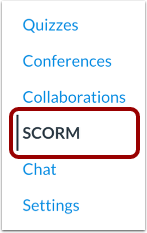
Klicken Sie in der Kursnavigation auf den SCORM- Link.
Datei hochladen
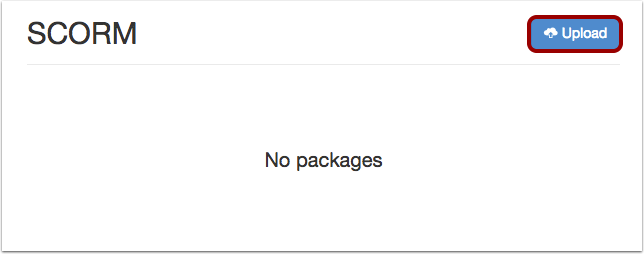
Klicken Sie auf die Schaltfläche „Hochladen“ .
Datei öffnen
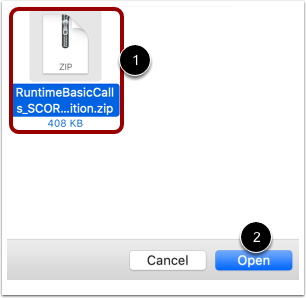
Wählen Sie die Datei auf Ihrem Computer [1] aus und klicken Sie auf die Schaltfläche Öffnen [2].
Importtyp auswählen
Sobald die Datei hochgeladen ist, wählen Sie den Importtyp aus. Klicken Sie dazu auf das Menü „Importtyp auswählen“ [1] und wählen Sie eine Option [2]. Sie können die Datei als benotete Aufgabe, als unbenotete Aufgabe oder als Seite importieren.
Hinweis: Der beim Import einer SCORM-Datei gewählte Importtyp ist endgültig und kann in Canvas nicht geändert werden. Wird eine SCORM-Datei als unbewertete Aufgabe hochgeladen, erhält die Aufgabe keine Punkte, wird nicht in die Notenliste aufgenommen und Studierende können keine Note dafür erhalten.
Importdatei
Klicken Sie auf die Schaltfläche „Los“ .
Hinweis: Sollten die Inhalte nicht sofort geladen werden, muss Ihr LTI-Tool möglicherweise neu konfiguriert werden. Bitte wenden Sie sich an Ihren Administrator.
Datei anzeigen
Um die Aufgabe in Canvas anzuzeigen oder Aufgabendetails zu bearbeiten , klicken Sie auf das Aufgaben -Symbol.
In Aufgaben ansehen
Importierte SCORM-Aufgaben werden auch auf der Seite „Aufgabenübersicht“ angezeigt. Nach dem Import können Sie die Aufgabe in eine Aufgabengruppe verschieben und als Modulelement hinzufügen .
Vorschau der Datei
Um eine Vorschau des hochgeladenen Inhalts anzuzeigen, klicken Sie auf das Vorschau- Symbol.
Vorschau der Datei
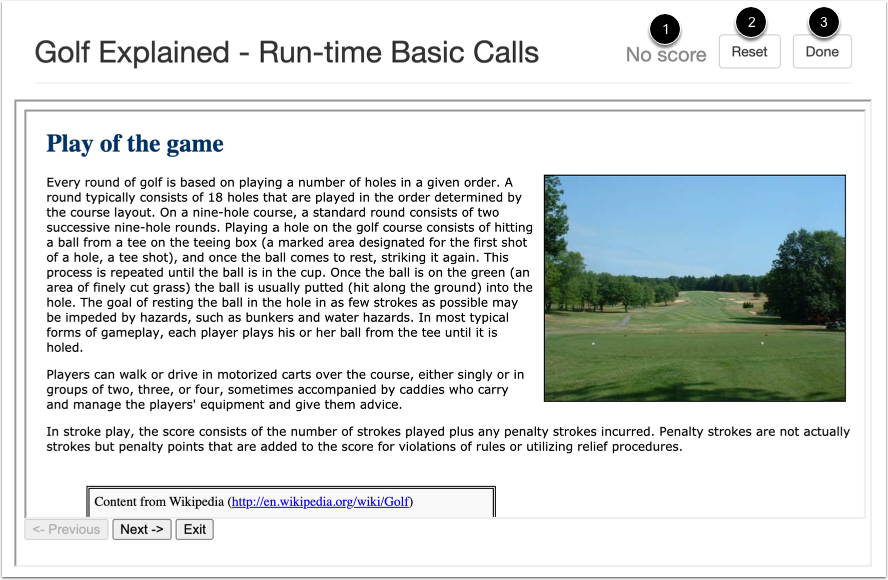
Die SCORM-Aufgabenvorschau zeigt die Dateien an, die den Studierenden Ihres Kurses angezeigt werden. Standardmäßig wird in der Dateivorschau „ Keine Bewertung “ angezeigt [1]. Wenn Sie die Aufgabe jedoch im Vorschaumodus bearbeiten, ändert sich die Anzeige und zeigt die erreichte Punktzahl an.
Um den Testinhalt zurückzusetzen, klicken Sie auf die Schaltfläche „ Zurücksetzen“ [2].
Um das Vorschaufenster zu schließen, klicken Sie auf die Schaltfläche „Fertig“ [3].
Hinweis: Bei allen SCORM-Uploads sind standardmäßig 100 Punkte möglich.
Datei löschen
Um eine SCORM-Datei zu löschen, klicken Sie auf das Löschsymbol .
Hinweis: Wenn Sie eine SCORM-Aufgabe auf der Seite „Aufgaben“ löschen, können Sie die Aufgabe weiterhin auf der SCORM-Seite anzeigen. Ein Klick auf das Aufgabensymbol führt zu einer Fehlermeldung. Wenn Sie die Aufgabe jedoch auf der SCORM-Seite löschen, wird sie auch von allen anderen relevanten Stellen in Canvas entfernt.