Sie können Dateien und Bilder zu Ihren Quizfragen hinzufügen, indem Sie auf Ihre Kursinhalte verlinken. Alternativ können Sie die folgenden Schritte befolgen, um Kursinhalte in den Quizanweisungen zu verlinken.
Offene Quizze
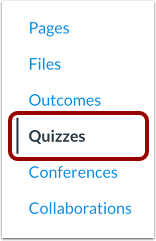
Klicken Sie in der Kursnavigation auf den Link „Quizze“ .
Quiz hinzufügen
Klicken Sie auf die Schaltfläche „Quiz hinzufügen“ .
Quiz-Engine auswählen
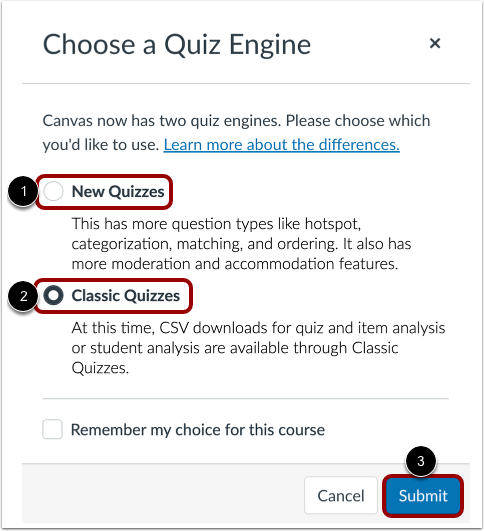
Wenn in Ihrem Kurs die Funktion „Neue Quizze“ aktiviert ist, müssen Sie eine Quiz-Engine auswählen.
Um „Neue Quizze“ auszuwählen, klicken Sie auf die Option „Neue Quizze“ [1].
Um ein klassisches Quiz zu erstellen, klicken Sie auf die Option Klassische Quiz [2].
Klicken Sie anschließend auf die Schaltfläche „Absenden“ [3].
Hinweis: Erfahren Sie mehr über die Erstellung eines Quiz mit New Quizzes .
Bestehendes Quiz bearbeiten
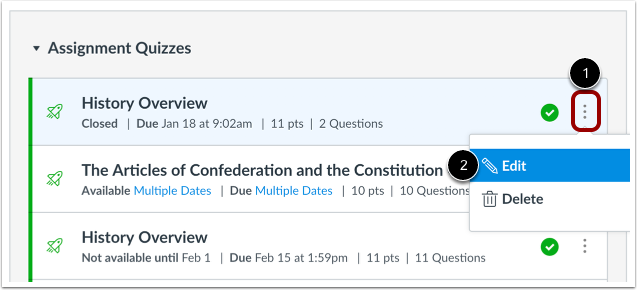
Klicken Sie auf das Optionssymbol des Quiz, das Sie bearbeiten möchten [1]. Klicken Sie auf den Link Bearbeiten [2].
Kursinhalte zur Quizfrage hinzufügen
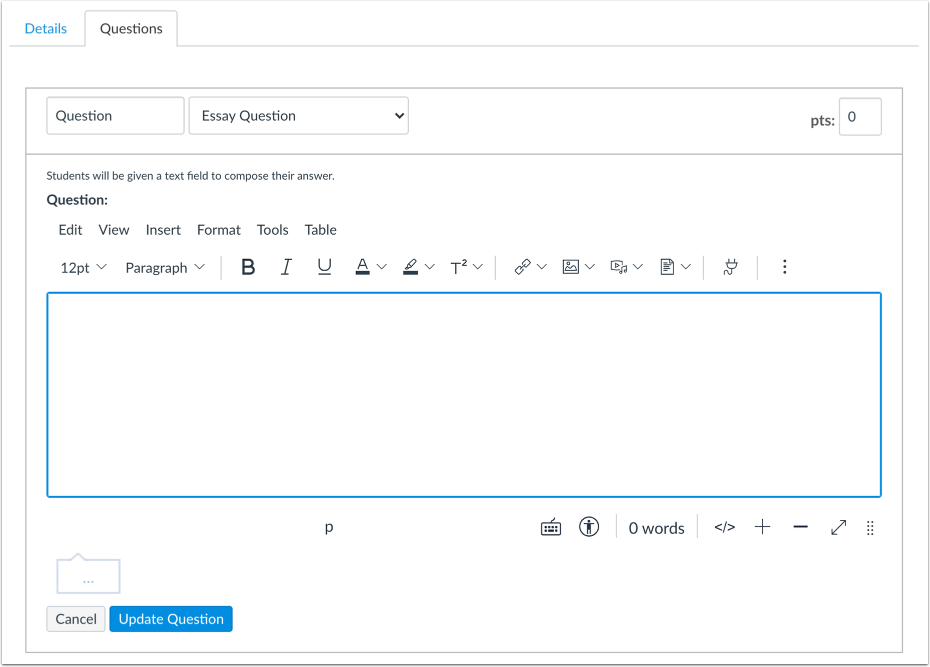
Mit dem Rich-Content-Editor verlinken Sie Inhalte in Ihrer Quizfrage. Um Kursinhalte hinzuzufügen, nutzen Sie die Inhaltsliste in der Seitenleiste.
Sie können Bilder und Dateien von Ihrem Desktop hochladen oder auf Bilder und Dateien verlinken, die Sie zuvor hochgeladen haben.
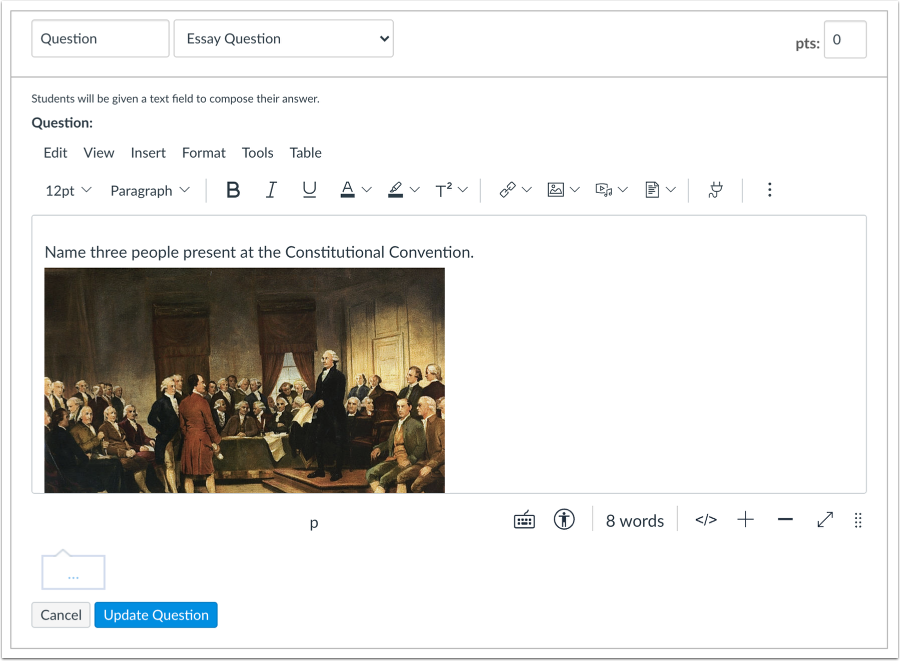
Quizfrage mit Bild anzeigen
Das Bild wird in Ihrer Quizfrage erscheinen.
Bilder zur Quizfrage hinzufügen
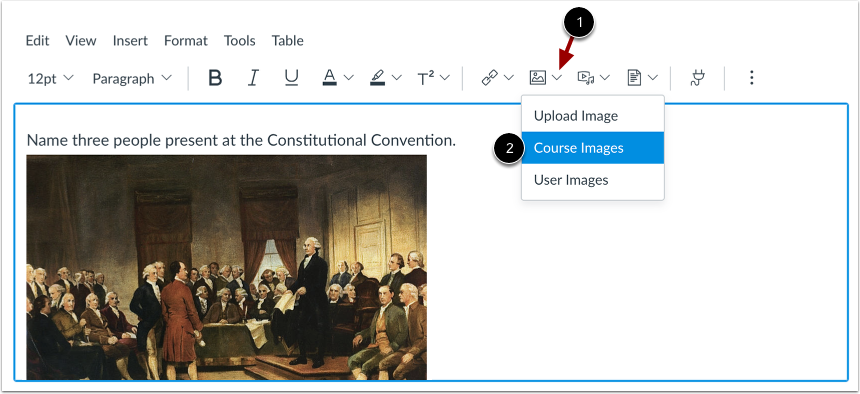
Sie können Kursbilder in Ihre Quizfragen einfügen.
Um ein Kursbild hochzuladen, platzieren Sie den Cursor an der gewünschten Stelle [1]. Klicken Sie auf den Pfeil „Bildoptionen“ [2]. Wählen Sie anschließend die Option „Kursbilder“ [3].
Hinweis: Um das Bildsymbol anzuzeigen, müssen Sie möglicherweise auf das Optionssymbol [4] klicken.
Frage aktualisieren
Klicken Sie auf die Schaltfläche „Frage aktualisieren“ , um die Frage vor ihrer Veröffentlichung anzuzeigen.
Fügen Sie bei Bedarf weitere Einzelfragen hinzu.
Quiz speichern
Klicken Sie auf die Schaltfläche „Speichern“ , um Ihre Arbeit zu speichern und eine Vorschau des Quiz anzuzeigen. Wenn Sie ein bestehendes Quiz bearbeitet haben, werden alle gespeicherten Änderungen automatisch aktualisiert.
Hinweis: Veröffentlichen Sie Ihr Quiz erst, wenn es die endgültige Version ist. Wenn Sie bereit sind, Ihr Quiz zu veröffentlichen und den Studierenden zur Verfügung zu stellen, klicken Sie auf die Schaltfläche „Speichern & Veröffentlichen“ .
Quiz in der Vorschau anzeigen und veröffentlichen
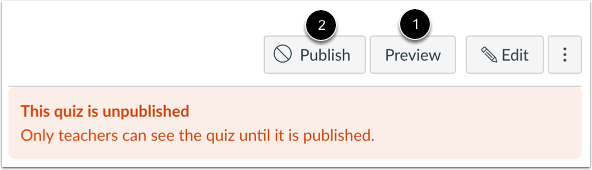
Um eine Vorschau des Quiz anzuzeigen, klicken Sie auf die Schaltfläche „Vorschau“ [1]. Wenn die Vorschau das Quiz so darstellt, wie Sie es wünschen, klicken Sie auf die Schaltfläche „Veröffentlichen“ [2].
Hinweis: Obwohl Sie nach der Veröffentlichung noch Änderungen am Quiz vornehmen können, werden Studierende, die das Quiz bereits geöffnet oder abgeschlossen haben, keine dieser Änderungen sehen, was sich auf ihre Noten auswirken kann.
Jetzt speichern
Wenn Sie das Quiz verlassen, ohne zu speichern, werden Sie beim nächsten Aufruf von Canvas aufgefordert, Ihre Änderungen zu speichern. Um Ihre Änderungen zu aktualisieren, klicken Sie auf die Schaltfläche „Jetzt speichern“ .
Veröffentlichte Quizfrage ansehen
Das sehen die Schüler, wenn sie den Test machen.