Dozenten können in Canvas ein eigenes Showcase-Portfolio erstellen, um ihre akademischen oder beruflichen Leistungen zu dokumentieren. Diese Portfolios können auch mit Lernenden geteilt werden, um ihnen Beispiele zu geben und ihnen zu zeigen, was bei der Erstellung eigener Showcase-Portfolios erwartet wird.
Anmerkungen:
- Jeder Benutzer kann bis zu 100 Showcase-Portfolios erstellen, wobei sowohl veröffentlichte als auch Entwurfsportfolios in diese Beschränkung einbezogen werden.
- Ihr Portfolio ist standardmäßig privat. Ihre Studierenden können Ihre Arbeiten nur sehen, wenn Sie ihnen Ihren persönlichen Freigabelink senden. Als Entwurf gespeicherte Inhalte sind nur für Sie sichtbar.
Videotranskript ansehen
00:07: Wie erstelle ich als Dozent ein Showcase-Portfolio?
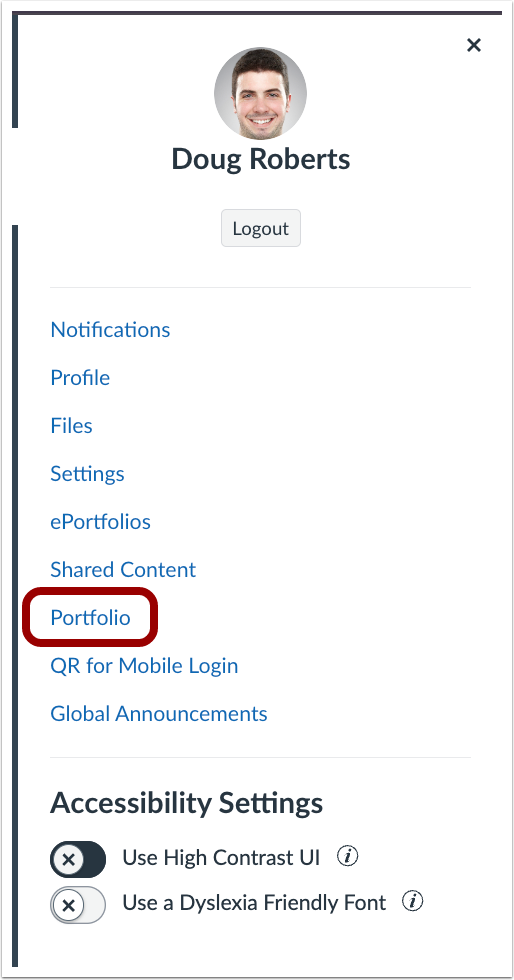
00:10: Klicken Sie im Benutzernavigationsmenü auf den Link „Konto“ und anschließend auf den Link „Portfolio“.
00:17: Um ein geführtes Portfolio zu erstellen, klicken Sie auf das Dropdown-Menü „Portfolio erstellen“.
00:23: Wählen Sie anschließend die Option „Showcase-Portfolio erstellen“.
00:27: Geben Sie einen Portfolionamen ein.
00:30: Und Anweisungen.
00:32: Sie können auch ein Titelbild hinzufügen.
00:35: Um einem Portfolio eine Nachweisanforderung hinzuzufügen, klicken Sie auf den Link "Anforderung hinzufügen".
00:41: Sie können entweder eine Aufgabe aus dem Kurs hinzufügen oder eine neue Anforderung erstellen.
00:46: Um einen Abschnitt zu erstellen, klicken Sie auf den Link „Abschnitt hinzufügen“.
00:50: Um Abschnitte zu sortieren oder zu löschen, klicken Sie auf den Link „Abschnitte verwalten“.
00:55: Um ein Portfolio als Entwurf zu speichern, klicken Sie auf die Schaltfläche „Als Entwurf speichern“.
01:00: Um Ihr Portfolio fertigzustellen und zu teilen, klicken Sie auf die Schaltfläche Portfolio veröffentlichen.
01:05: Wenn ein Portfolio veröffentlicht ist, können Sie Ihre Arbeiten löschen, exportieren, teilen oder bearbeiten.
01:12: Dieser Leitfaden beschreibt, wie man als Dozent ein Showcase-Portfolio erstellt.
Offene Portfolios
Klicken Sie in der Benutzernavigation auf den Link Portfolio .
Erstellen Sie ein Portfolio
Klicken Sie auf die Schaltfläche „Showcase-Portfolio erstellen“ [1]. Wählen Sie anschließend die Option „Showcase-Portfolio erstellen“ [2].
Portfolio-Details hinzufügen
Geben Sie einen Portfolionamen [1] und Anweisungen [2] ein. Sie können auch ein Titelbild [3] hinzufügen.
Beweise hinzufügen
Um einem Portfolio Nachweise hinzuzufügen, klicken Sie auf den Link „Nachweis hinzufügen“ [1]. Sie können entweder eine Aufgabe aus dem Kurs hinzufügen [2] oder einen neuen Nachweis erstellen [3].
Hinweis: Die Ihrem Beweismaterial hinzugefügten Tags werden im Abschnitt „Tags“ angezeigt.
Weitere Informationen zum Hinzufügen von Belegen finden Sie in unserem Leitfaden zum Hinzufügen von Belegen in einem Showcase Portfolio als Dozent .
Abschnitt hinzufügen
Um einen Abschnitt zu erstellen, klicken Sie auf den Link „Abschnitt hinzufügen“ [1]. Um Abschnitte zu sortieren oder zu löschen, klicken Sie auf den Link „Abschnitte verwalten“ [2].
Als Entwurf speichern
Um ein Portfolio als Entwurf zu speichern, klicken Sie auf die Schaltfläche „ Als Entwurf speichern“ [1]. Um Ihr Portfolio fertigzustellen und zu teilen, klicken Sie auf die Schaltfläche „Portfolio veröffentlichen“ [2].
Wenn ein Portfolio veröffentlicht ist, können Sie es löschen [1], Export [2], teilen [3] oder bearbeiten [4] Ihre Arbeit.
Hinweis: Portfolios können in verschiedenen Formaten exportiert werden, darunter PDF, HTML oder als Massendatei-Download. Beim Teilen eines Portfolios können Sie entweder einen eindeutigen öffentlichen Link generieren oder es direkt auf LinkedIn teilen.