Die Funktion „Endnote überschreiben“ ermöglicht es Ihnen, eine von der automatisch im Notenbuch berechneten Endnote abweichende Note einzugeben. Sie können eine Buchstabennote oder einen Prozentsatz eingeben. Eine Buchstabennote entspricht der unteren Grenze des Notenschemas. Ein Prozentsatz wird als Überschreibungswert beibehalten.
Eine Korrektur kann auf die Endnoten innerhalb eines Bewertungszeitraums angewendet werden, die korrigierten Noten aus dem Bewertungszeitraum haben jedoch keinen Einfluss auf die Gesamtendnote des Kurses.
Die Studierenden können die korrigierte Note auf ihrer Notenseite einsehen. Sie erfahren jedoch nicht, dass die ursprüngliche Punktzahl korrigiert wurde.
Anmerkungen:
- Die Option „Endnotenüberschreibung“ ist derzeit eine optionale Kursfunktion. Um diese Option zu aktivieren, können Sie die Kurseinstellungen verwalten .
- Wenn ein Prüfer, beispielsweise ein Dozent oder Tutor, die Option „Endnote überschreiben“ aktiviert, wird die Spalte „Überschreiben“ für alle Prüfer im Kurs angezeigt. Umgekehrt wird die Spalte „Überschreiben“ ausgeblendet, wenn sie von einem anderen Prüfer im Kurs deaktiviert wird.
- Die Spalte „Überschreiben“ ist in den Notenbuchexporten enthalten und kann beim Notenbuchimport geändert werden.
- Wenn Ihr SIS Endnoten über die Notenrückmeldung akzeptiert, werden alle eingegebenen Überschreibungsnoten anstelle der berechneten Endnote in die SIS-Synchronisierungen einbezogen.
- Sobald die Option zur Überschreibung der Endnote in einem Kurs aktiviert wurde, können weder die Option „Notenbuch“ noch die Option „Überschreibung der Endnote“ deaktiviert werden.
- Ihr Canvas-Administrator muss möglicherweise die SIS-Synchronisierungseinstellungen für die Überschreibung der Endnoten konfigurieren, damit diese korrekt mit Ihrem SIS synchronisiert werden.
- Wird eine Endnote als Buchstabennote angegeben, entspricht die prozentuale Punktzahl für die Aufgabe dem unteren Grenzwert des für diese Buchstabennote im Notensystem festgelegten Bereichs. Beispielsweise könnte Ihr Kursnotensystem einen Bereich von 86 % bis 89 % für die Note B+ vorsehen. Die Eingabe von B+ als Endnote entspricht einem Prozentsatz von 86 %. Um sicherzustellen, dass Studierende eine bestimmte Prozentzahl für ihre Endnote erhalten, geben Sie die Notenänderung als Prozentsatz ein.
Offene Klassenstufen
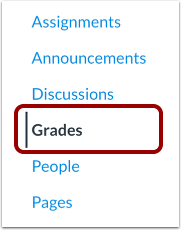
Klicken Sie in der Kursnavigation auf den Link „Noten“ .
Notenbucheinstellungen öffnen
Klicken Sie auf das Symbol „Einstellungen“ .
Endnotenüberschreibung auswählen
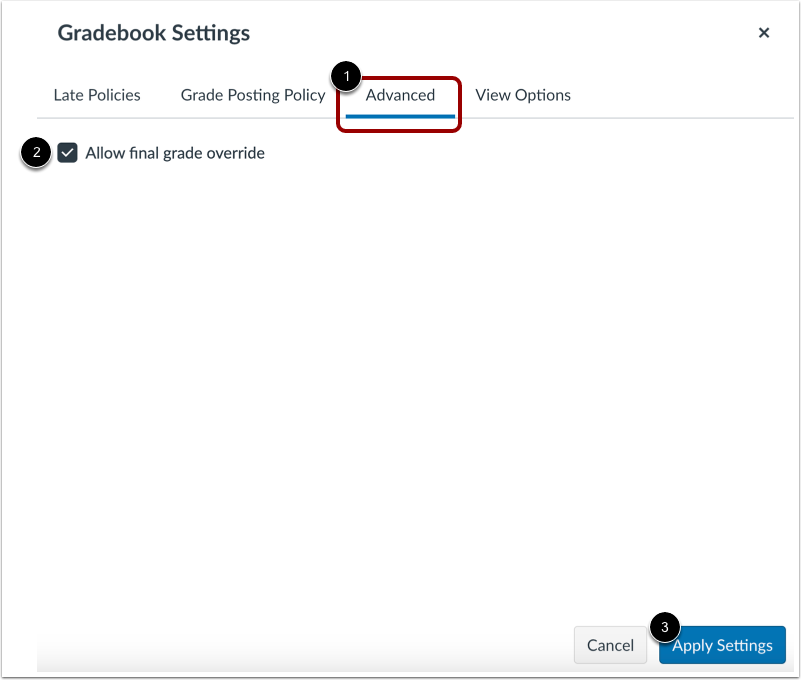
Öffnen Sie in den Notenbucheinstellungen die Registerkarte „ Erweitert“ [1] und aktivieren Sie dann das Kontrollkästchen „Endnotenüberschreibung zulassen“ [2]. Klicken Sie anschließend auf die Schaltfläche „Einstellungen übernehmen“ [3].
Überschreibungsnote eingeben
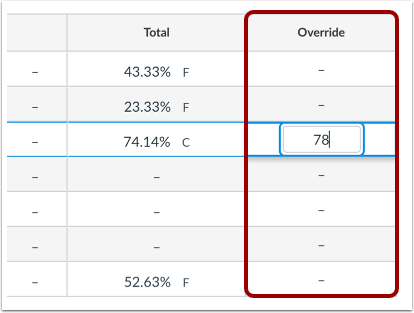
Die Spalte „Überschreiben“ befindet sich ganz rechts im Notenbuch. Suchen Sie den Schüler, dessen Note Sie überschreiben möchten, und geben Sie in der Spalte „Überschreiben“ einen Prozentsatz oder eine Buchstabennote ein.
Um eine überschriebene Note zu löschen, klicken Sie auf die Notenzelle und drücken Sie die Entf- Taste.
Ansichtsüberschreibungsnote
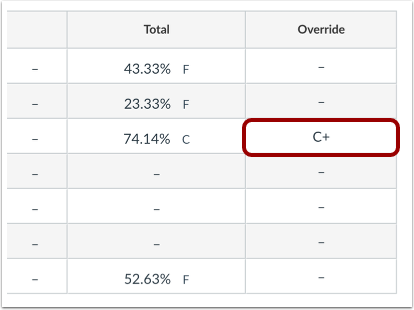
Die überschriebene Note anzeigen.
Summen- und Überschreibungsspalten ein- oder ausblenden
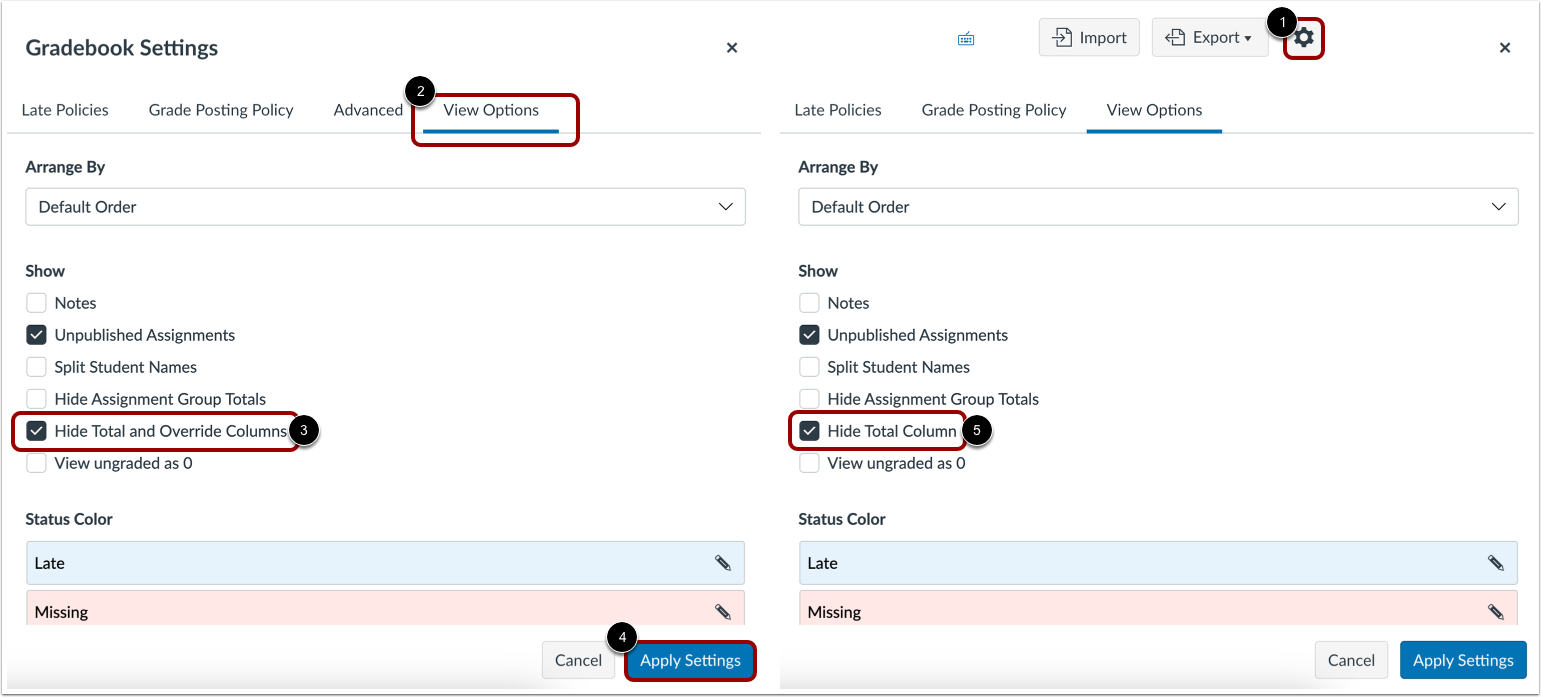
Um die Spalten „Gesamt“ und „Überschreibung“ ein- oder auszublenden, klicken Sie auf das Symbol „Einstellungen“ [1] und anschließend auf die Registerkarte „Ansichtsoptionen“ [2].
Wenn die Option „Endnotenüberschreibung“ aktiviert ist, klicken Sie auf das Kontrollkästchen „Gesamt- und Überschreibungsspalten ausblenden“ [3]. Klicken Sie anschließend auf die Schaltfläche „Einstellungen anwenden“ [4].
Hinweis: Wenn die Option "Endnote überschreiben" deaktiviert ist, wird im Abschnitt "Anzeigen" die Spalte "Gesamt" ausgeblendet [5].