Die Beta-Umgebung ermöglicht es Ihnen, neue Funktionen zu testen, bevor diese in die Produktionsumgebung übernommen werden. Sie wird jeden Samstag mit Daten aus der Produktionsumgebung überschrieben, sodass alle von Ihnen hinzugefügten Änderungen oder Inhalte wöchentlich gelöscht werden.
Um über die neuesten Beta-Funktionen in Canvas auf dem Laufenden zu bleiben, besuchen Sie die Seite mit den Versionshinweisen in der Canvas Community.
Die Beta-Umgebung ist von der Testumgebung getrennt, die jeden dritten Samstag im Monat mit Produktionsdaten aktualisiert wird. In der Testumgebung können Sie mit Ihren realen Daten testen, ohne die Benutzererfahrung zu beeinträchtigen. Erfahren Sie mehr über die verschiedenen Canvas-Umgebungen .
Hinweise zur Beta-Umgebung:
- Alle Nutzer haben Zugriff auf die Canvas-Beta-Umgebung, Studierende können jedoch keine Kursinhalte über das Dashboard hinaus einsehen. Um vollen Zugriff zu erhalten, wenden Sie sich bitte an Ihren lokalen Administrator.
- Benachrichtigungen, einschließlich Kurs-Einladungen und Bericht-Downloads, können in der Beta-Umgebung nicht versendet werden.
- Canvas DocViewer kann in der Beta-Umgebung verwendet werden, jedoch stehen neue und aktualisierte DocViewer-Funktionen nicht zum Testen zur Verfügung.
- Canvas Commons kann in der Beta-Umgebung genutzt werden, neue und aktualisierte Commons-Funktionen stehen jedoch nicht zum Testen zur Verfügung.
- Neue Quizze können in der Beta-Umgebung genutzt werden, Berichte, Statistiken, die Suche im Item-Pool und die Verschlagwortung des Item-Pools werden derzeit jedoch nicht unterstützt.
- Alle Änderungen, die Sie in der Beta-Umgebung beibehalten möchten, müssen direkt in der Produktionsumgebung vorgenommen werden, bevor die Beta-Phase zurückgesetzt wird.
- LTI-Tools (externe Anwendungen) sind in der Regel nur in der Produktionsumgebung verfügbar. Sie werden zwar möglicherweise in der Beta-Umgebung angezeigt, sind aber häufig nur für die Produktionsumgebung konfiguriert. Die Verwendung von produktionskonfigurierten LTI-Tools in der Beta-Umgebung kann Live-Daten beeinträchtigen. Wenn Sie über die Berechtigung zum Bearbeiten von LTI-Tools verfügen, können Sie die Konfiguration eines bestimmten LTI-Tools in Ihrem Kurs oder Konto überprüfen. Bei konkreten Fragen wenden Sie sich bitte an Ihren Customer Success Manager.
- Die Einstellungen für Funktionsoptionen werden nicht aus der Produktionsumgebung übernommen. Funktionsoptionen müssen in der Beta-Umgebung einzeln verwaltet werden.
- Das Anzeigen des Verlaufs Ihrer letzten Canvas-Kursseitenaufrufe wird in der Canvas-Beta-Umgebung nicht unterstützt.
Videotranskript ansehen
00:07: Wie erhalte ich als Dozent Zugriff auf die Canvas-Beta-Umgebung?
00:11: Um sich in Ihrer Beta-Umgebung anzumelden, geben Sie den Organisationsnamen, z. B. . beta . instructure . com, in das URL-Feld ein.
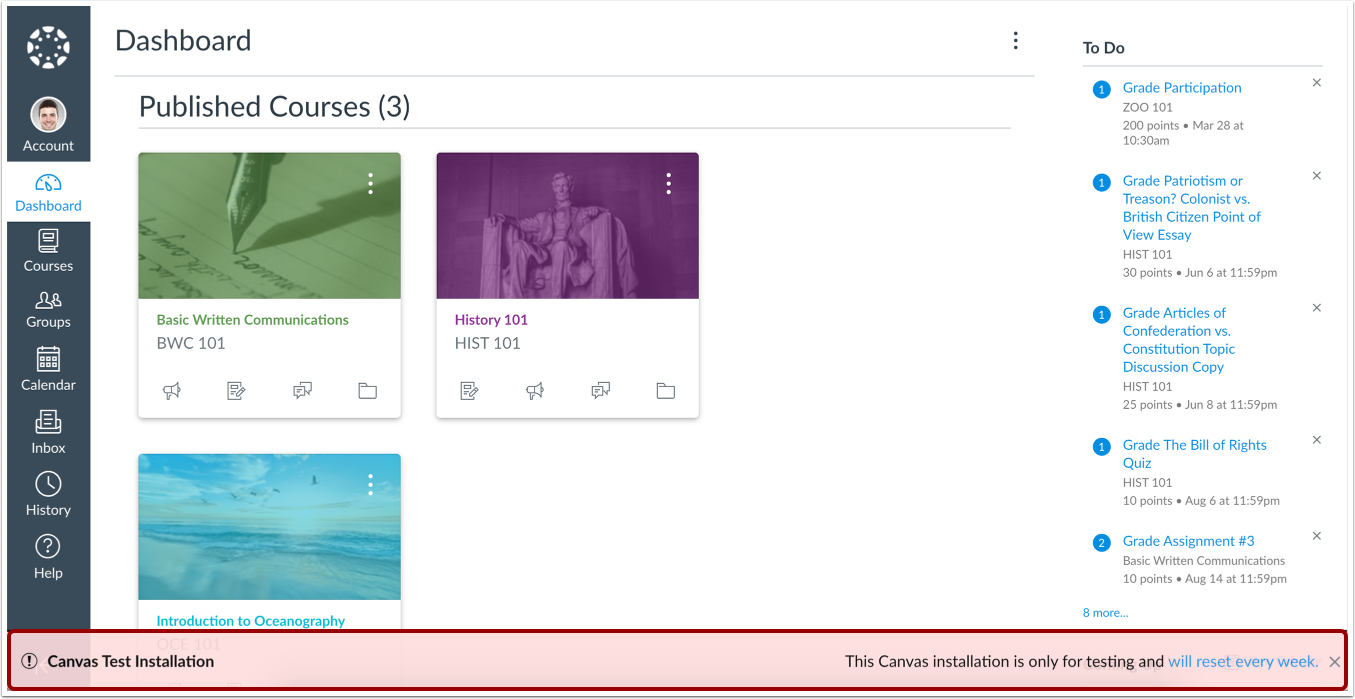
00:19: Nutzer der Beta-Umgebung sehen am unteren Bildschirmrand die Testinstallationsleiste, die anzeigt, dass sie sich in einer Canvas-Testinstallation befinden. Beta-Umgebungen werden jeden Samstag zurückgesetzt, und alle in dieser Umgebung erstellten Inhalte werden gelöscht. Wenn Sie Kursinhalte aus Ihrer Beta-Umgebung sichern möchten, können Sie Ihren Kurs exportieren.
00:40: Einige neue Funktionen werden möglicherweise nur optional veröffentlicht und erscheinen erst, wenn Sie sie in Ihrer Beta-Umgebung aktivieren.
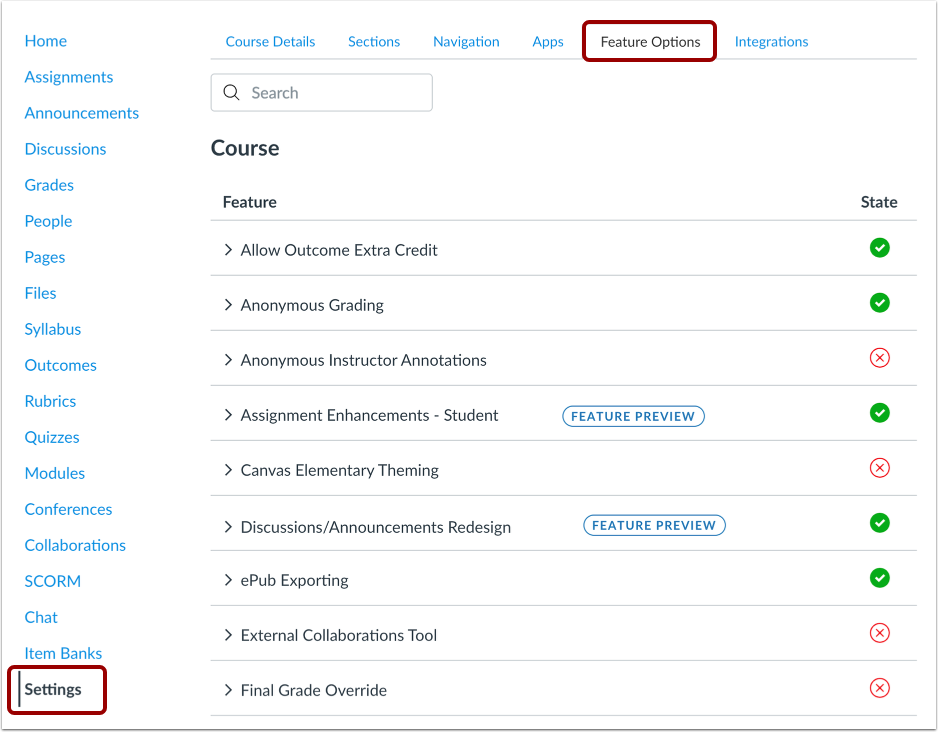
00:48: Diese Funktionen können Sie auf der Registerkarte „Funktionsoptionen“ in den Kurseinstellungen einsehen.
00:53: Dieser Leitfaden beschreibt, wie man als Dozent auf die Canvas-Beta-Umgebung zugreift.
Zugriff auf die Beta-Umgebung
Um sich in Ihrer Beta-Umgebung anzumelden, geben Sie [Organisationsname].beta.instructure.com in das URL-Feld ein.
Testinstallationsnachricht anzeigen
Nutzer der Beta-Umgebung sehen am unteren Bildschirmrand die Leiste „Testinstallation“, die anzeigt, dass sie sich in einer Canvas-Testinstallation befinden. Beta-Umgebungen werden jeden Samstag zurückgesetzt, und alle in dieser Umgebung erstellten Inhalte werden gelöscht. Wenn Sie Kursinhalte aus Ihrer Beta-Umgebung sichern möchten, können Sie Ihren Kurs exportieren.
Hinweis: Um die Testinstallationsleiste auszublenden, klicken Sie auf das Schließen-Symbol.
Canvas-Funktionen verwalten
Einige neue Funktionen sind möglicherweise nur optional verfügbar und werden erst nach Aktivierung in Ihrer Beta-Umgebung angezeigt. Sie können diese Funktionen im Tab „Funktionsoptionen“ in den Kurseinstellungen einsehen. Erfahren Sie, wie Sie neue Funktionen für einen einzelnen Kurs verwalten.