Wenn Sie ein Bewertungsschema für einen Kurs oder bestimmte Aufgaben innerhalb eines Kurses aktivieren möchten, können Sie die Bewertungsschemata für den Kurs verwalten. Ihre Hochschule hat möglicherweise bereits Bewertungsschemata erstellt, die Sie in Ihrem Kurs verwenden können, oder Sie können ein neues Bewertungsschema hinzufügen. Sie können erstellte Bewertungsschemata bei Bedarf auch bearbeiten und löschen.
00:07: Wie kann ich die Bewertungsschemata in einem Kurs einsehen und verwalten?
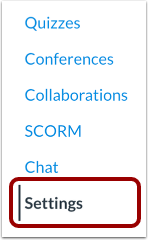
00:10: Klicken Sie in der Kursnavigation auf den Link Einstellungen.
00:14: Klicken Sie auf die Registerkarte „Kursdetails“.
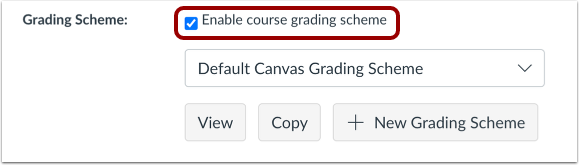
00:17: Klicken Sie auf das Kontrollkästchen „Kursbewertungsschema aktivieren“.
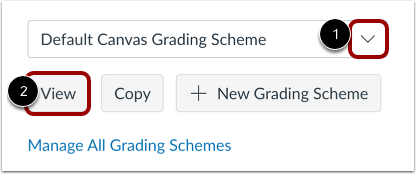
00:20: Um ein Bewertungsschema anzuzeigen, klicken Sie auf das Dropdown-Menü „Bewertungsschema“ und anschließend auf die Schaltfläche „Anzeigen“.
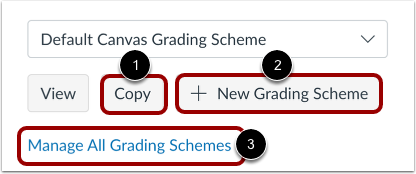
00:27: Um das Bewertungsschema zu kopieren und zu duplizieren, klicken Sie auf die Schaltfläche „Kopieren“.
00:32: Um ein neues Bewertungsschema hinzuzufügen, klicken Sie auf die Schaltfläche „Neues Bewertungsschema hinzufügen“.
00:38: Um die Bewertungsschemata zu verwalten, klicken Sie auf den Link „Alle Bewertungsschemata verwalten“.
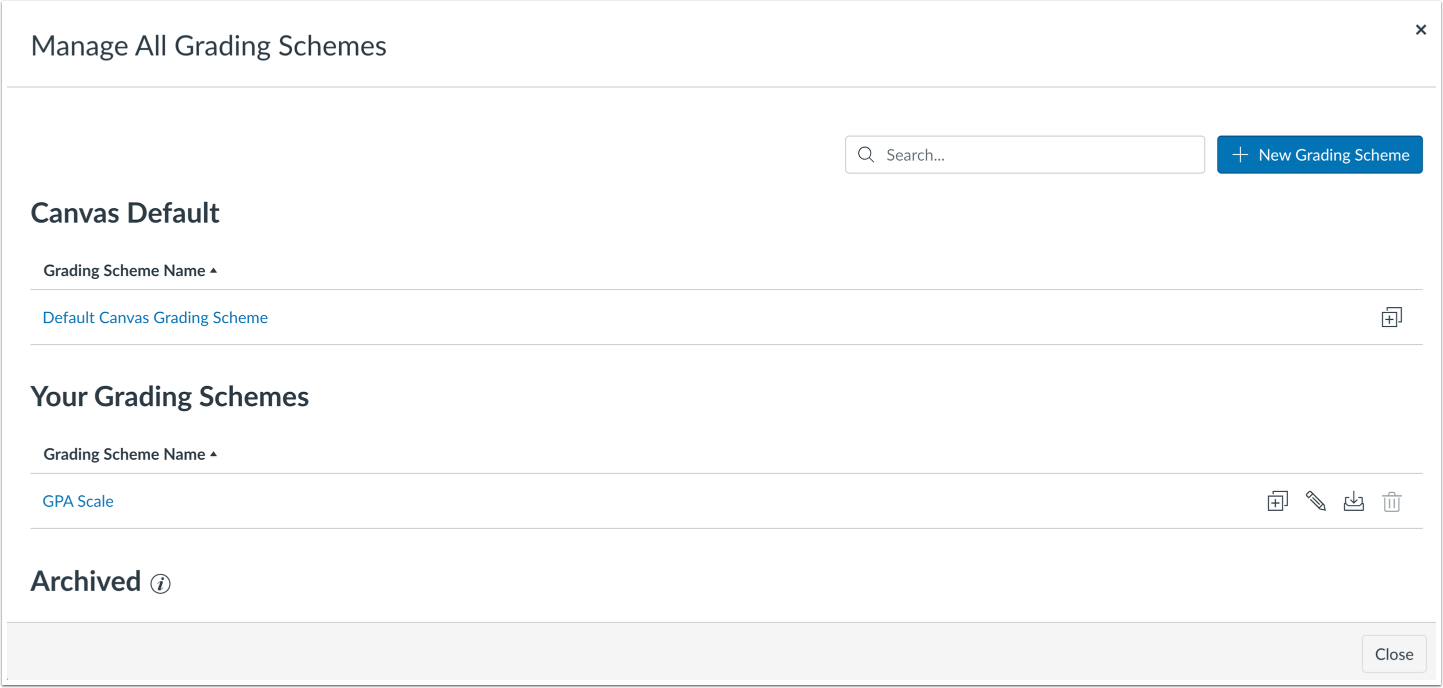
00:43: Auf der Seite „Bewertungsschemata“ werden das Standardbewertungsschema, von Ihnen erstellte Bewertungsschemata und archivierte Kursbewertungsschemata angezeigt.
00:51: Um ein Kursbewertungsschema hinzuzufügen, klicken Sie auf die Schaltfläche „Neues Bewertungsschema hinzufügen“.
00:56: Um nach einem Bewertungsschema zu suchen, geben Sie den Namen in das Suchfeld ein.
01:01: Um ein Bewertungsschema zu öffnen, klicken Sie auf den Namen des Bewertungsschemas.
01:06: Um die Notensysteme alphabetisch (aufsteigend oder absteigend) zu sortieren, klicken Sie auf das Pfeilsymbol.
01:12: Um das Bewertungsschema zu duplizieren, klicken Sie auf das Symbol „Duplizieren“.
01:17: Um ein Bewertungsschema zu bearbeiten, klicken Sie auf das Bearbeitungssymbol.
01:21: Um ein Bewertungsschema zu archivieren, klicken Sie auf das Archiv-Symbol.
01:26: Um ein Bewertungsschema zu löschen, klicken Sie auf das Symbol "Löschen".
01:30: Um ein Bewertungsschema wiederherzustellen, klicken Sie auf das Symbol „Wiederherstellen“.
01:34: Dieser Leitfaden beschreibt, wie man Bewertungsschemata in einem Kurs anzeigt und verwaltet.
Einstellungen öffnen
Klicken Sie in der Kursnavigation auf den Link „Einstellungen“ .
Details zum offenen Kurs
Klicken Sie auf die Registerkarte „Kursdetails“ .
Bewertungssystem aktivieren
Klicken Sie auf das Kontrollkästchen „Kursbewertungsschema aktivieren“ .
Bewertungsschema anzeigen
Um ein Bewertungsschema anzuzeigen, klicken Sie auf das Dropdown-Menü „Bewertungsschema“ [1] und anschließend auf die Schaltfläche „ Anzeigen “ [2].
Alle Bewertungssysteme verwalten
Um das Bewertungsschema zu kopieren und zu duplizieren , klicken Sie auf die Schaltfläche „Kopieren“ [1].
Um ein neues Bewertungsschema hinzuzufügen , klicken Sie auf die Schaltfläche „Neues Bewertungsschema hinzufügen“ [2].
Um die Bewertungsschemata zu verwalten, klicken Sie auf den Link „Alle Bewertungsschemata verwalten“ [3].
Alle Bewertungsschemata anzeigen
Auf der Seite „Bewertungsschemata“ werden das Standardbewertungsschema, von Ihnen erstellte Bewertungsschemata und archivierte Kursbewertungsschemata angezeigt.
Bewertungsschema hinzufügen
Um ein Kursbewertungsschema hinzuzufügen , klicken Sie auf die Schaltfläche „Neues Bewertungsschema hinzufügen“ .
Bewertungssysteme verwalten
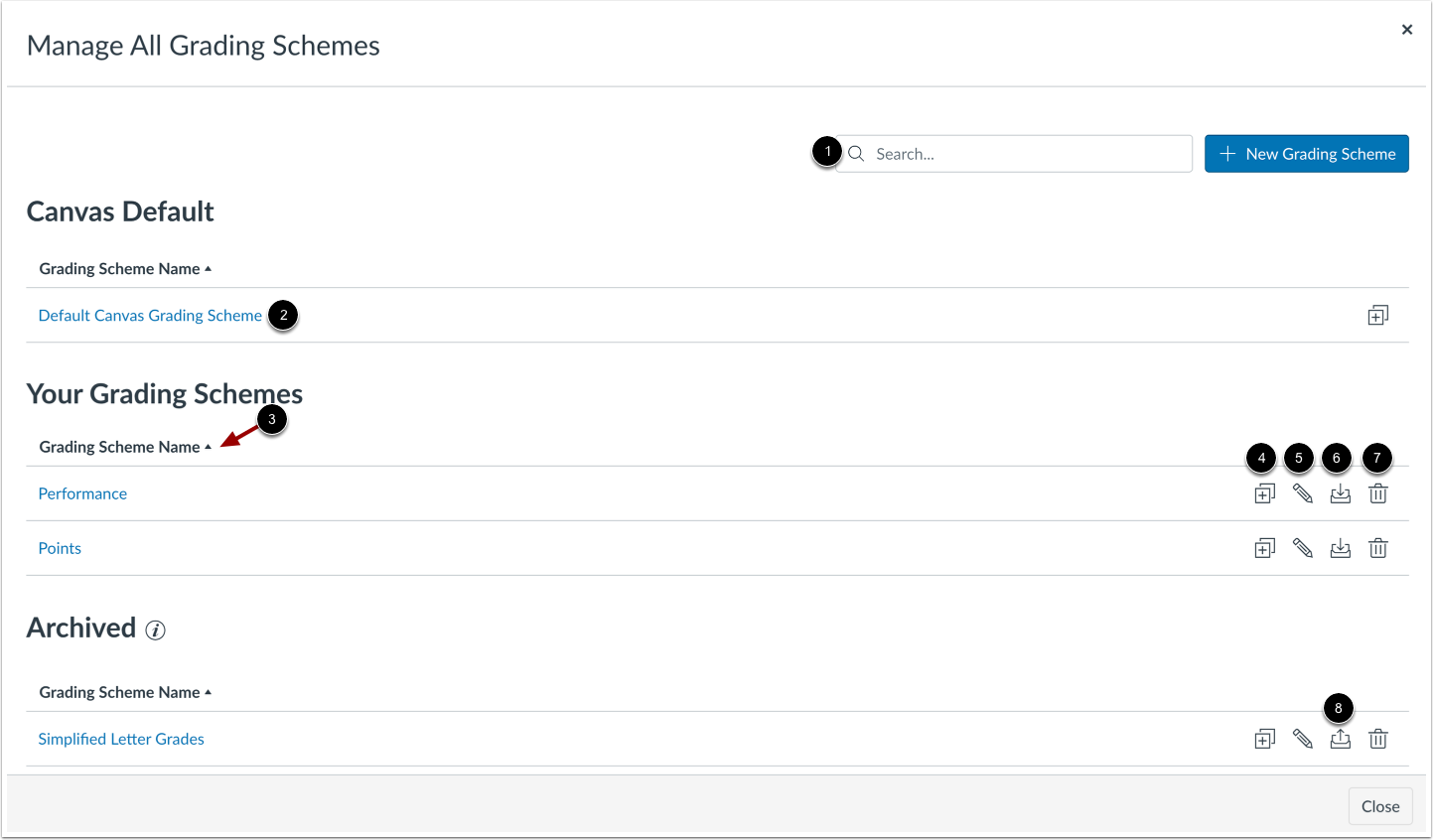
Um nach einem Bewertungssystem zu suchen, geben Sie den Namen in das Feld " Suchen..." ein [1].
Um ein Bewertungsschema zu öffnen, klicken Sie auf den Namen des Bewertungsschemas [2].
Um die Bewertungsschemata alphabetisch (aufsteigend oder absteigend) zu sortieren, klicken Sie auf das Pfeilsymbol [3].
Um das Bewertungsschema zu duplizieren , klicken Sie auf das Symbol Duplizieren [4].
Um ein Bewertungsschema zu bearbeiten , klicken Sie auf das Symbol Bearbeiten [5].
Um ein Bewertungsschema zu archivieren , klicken Sie auf das Archiv- Symbol [6].
Um ein Bewertungsschema zu löschen, klicken Sie auf das Symbol "Löschen" [7].
Um ein Bewertungsschema wiederherzustellen, klicken Sie auf das Symbol „Wiederherstellen “ [8].
Anmerkungen:
- Sie können nur Bewertungsschemata bearbeiten oder löschen, die Sie für Ihren Kurs erstellt haben. Nur Benutzer mit Administratorrechten können Bewertungsschemata bearbeiten oder löschen, die auf Kontoebene erstellt wurden. Wenn Sie keine Berechtigung zur Verwaltung eines Konto-Bewertungsschemas haben, sind die Symbole ausgegraut.
- Wenn Sie ein Bewertungsschema löschen oder archivieren, das als Kursbewertungsschema aktiviert oder einer Aufgabe hinzugefügt wurde, bleibt das Bewertungsschema dennoch erhalten, es sei denn, ein anderes Schema wird ausgewählt.
- Ein Bewertungsschema kann nicht bearbeitet werden, wenn es bereits zur Bewertung von studentischen Arbeiten verwendet wurde.
- Die Bearbeitung des Namens und der Beschreibung der aktuell verwendeten Bewertungsschemata erlaubt keine Änderungen an den Prozentwerten oder Punkten im Bewertungsschema.
- Ein auf Kursebene festgelegtes Bewertungsschema kann auf Kontoebene weder gelöscht, archiviert noch bearbeitet werden.
- Ein auf Kontoebene erstelltes Bewertungsschema kann auf Kursebene weder gelöscht, archiviert noch bearbeitet werden.
- Wenn ein Bewertungsschema zur Benotung eines Studenten in einem Kurs verwendet wird, kann das Schema nicht aus dem Kurs gelöscht werden.
- Ein im Einsatz befindliches Bewertungssystem kann archiviert und anschließend wieder aktiviert werden.
- Ein archiviertes Bewertungsschema kann in Zukunft für einen Kurs oder eine Aufgabe nicht mehr verwendet werden, es sei denn, das Schema wird wiederhergestellt.
- Das Standard-Canvas-Bewertungsschema kann nicht bearbeitet, archiviert oder gelöscht werden.
- Beim Kopieren oder Exportieren eines Kurses werden archivierte Standardbewertungsschemata nicht kopiert oder exportiert.