Wenn Sie einen Abschnitt aus einem Kurs in einen anderen Kurs verschoben haben und über Administratorrechte verfügen, können Sie denselben Abschnitt wieder in den ursprünglichen Kurs verschieben. Dieser Vorgang wird als Aufhebung der Verschiebung bezeichnet.
Wenn Sie die Noten der Studierenden beibehalten und in den ursprünglichen Kurs einfügen müssen, exportieren Sie das Notenbuch und importieren Sie es in den ursprünglichen Kurs, bevor Sie die Querverweise für den Abschnitt aufheben.
Hinweis: Wenn Sie nur die Rolle „Lehrer/in“ haben, können Sie Kursabschnitte nicht von anderen Kursen trennen, da Sie beim Hinzufügen eines Kursabschnitts zu einem anderen Kurs die Teilnehmer/innen im ursprünglichen Kurs verlieren. Wenden Sie sich bei Fragen an Ihren Canvas-Administrator.
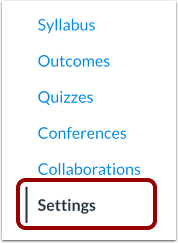
Kurseinstellungen öffnen
Klicken Sie in der Kursnavigation auf den Link „Einstellungen“ .
Offene Bereiche
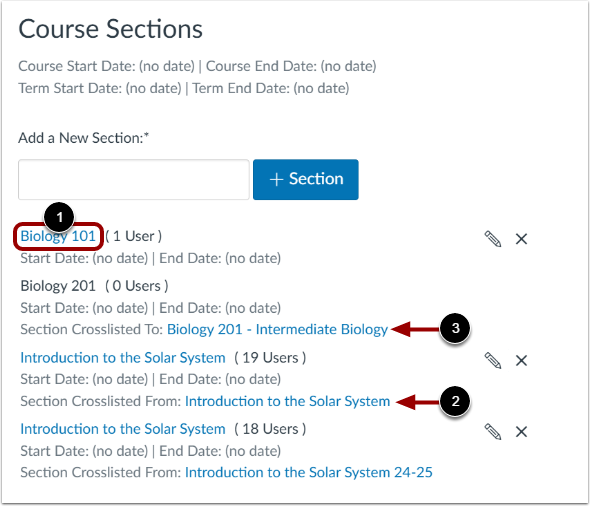
Klicken Sie auf die Registerkarte „Abschnitte“ .
Offener Bereich
Klicken Sie auf den Abschnittsnamen-Link des Abschnitts, den Sie aus der Querverweisliste entfernen möchten [1].
Anmerkungen:
- Sie können den Ursprungskurs eines fachübergreifenden Kurses einsehen [2].
- Wenn Kursabschnitte in einem Kurs übergreifend gelistet werden, bleibt der ursprüngliche Abschnitt sichtbar, wird aber im ursprünglichen Kurs auf schreibgeschützt gesetzt [3].
Diesen Abschnitt aus der Querverweisliste entfernen
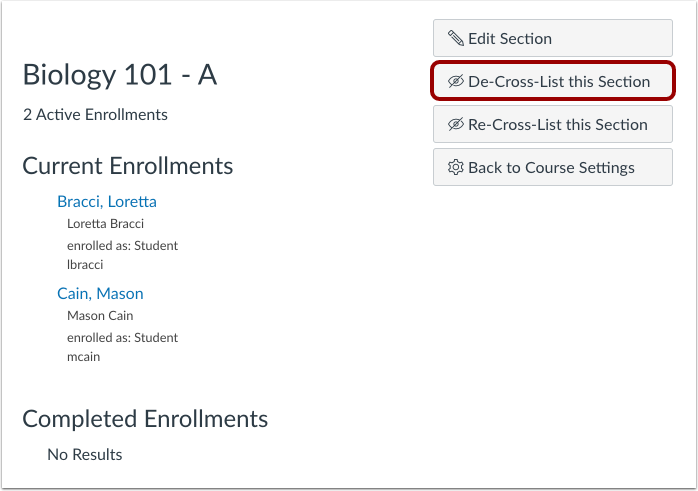
Klicken Sie auf die Schaltfläche „Abschnitt von der Querverweisliste entfernen“ .
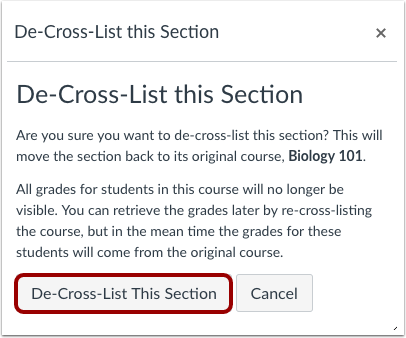
Klicken Sie auf die Schaltfläche „Abschnitt aus der Querverweisliste entfernen“ . Der Abschnitt wird wieder in seinen ursprünglichen Kurs verschoben.
Hinweis: Wenn Sie die Querverweise eines Abschnitts aufheben, der Studierendennoten enthält, zeigt Canvas eine Meldung an, dass die Noten anschließend nicht mehr sichtbar sind. Falls Sie die Studierendennoten beibehalten und im Originalkurs anzeigen möchten, sollten Sie das Notenbuch exportieren und in den Originalkurs importieren, bevor Sie die Querverweise des Abschnitts aufheben.