Sie können Schüler innerhalb von Gruppen verschieben. Änderungen sollten jedoch vorgenommen werden, bevor eine Gruppe einer Aufgabe zugewiesen wird.
Wird ein Student nach Erhalt der Abgaben einer Gruppe hinzugefügt oder daraus entfernt, stimmen die Abgaben und Noten möglicherweise nicht korrekt überein. Wird ein Student nach der Gruppenabgabe einer Gruppe hinzugefügt, überschreiben alle erneuten Abgaben die ursprüngliche Abgabe. Alle vorherigen Noten bleiben erhalten, aber im Notenbuch wird angezeigt, dass die Aufgabe seit der letzten Bewertung erneut eingereicht wurde. Wenn Sie ein Gruppenmitglied mit einer bewerteten Abgabe verschieben möchten, empfiehlt es sich , die Gruppe zu duplizieren .
Hinweis: Bei Gruppenarbeiten müssen alle Studierenden vor der Veröffentlichung der Aufgabe einer Gruppe zugeordnet werden. Die Noten und Abgaben von Studierenden, die zum Zeitpunkt der Abgabe noch keiner Gruppe angehörten, aber später einer Gruppe hinzugefügt wurden, können sich negativ auswirken.
00:07: Wie kann ich einen Schüler in eine andere Gruppe versetzen?
00:10: Klicken Sie in der Kursnavigation auf den Link „Personen“.
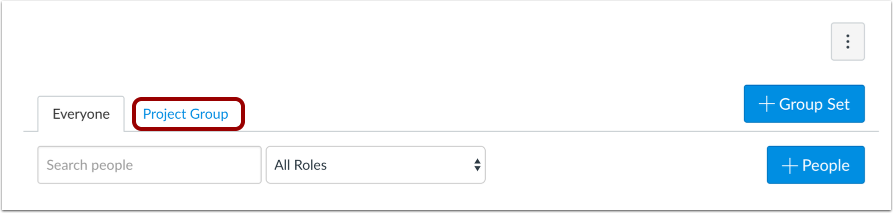
00:14: Klicken Sie auf den Namen der Gruppe.
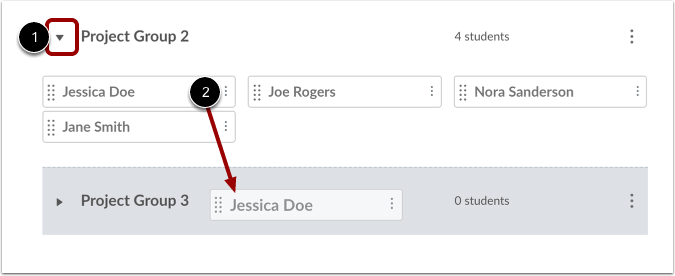
00:17: Erweitern Sie die Gruppe, in die Sie den Schüler verschieben möchten. Klicken Sie auf den Namen des Schülers.
00:21: und ziehen Sie es in eine andere Gruppe.
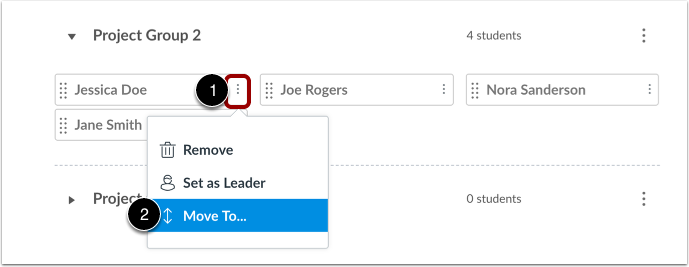
00:24: Sie können auch auf das Optionsmenü des Schülers klicken und die Option „Verschieben“ auswählen.
00:28: zum Link.
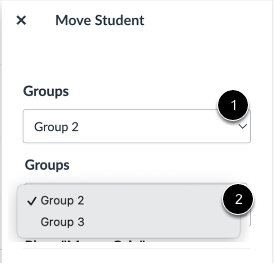
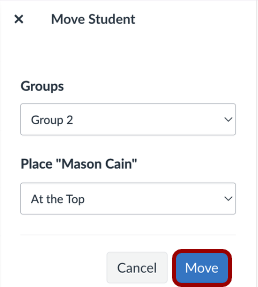
00:30: Klicken Sie in der Ansicht „Schüler bewegen“ in der Seitenleiste auf das Dropdown-Menü „Gruppe“ und wählen Sie Folgendes aus:
00:34: die Gruppe, in die Sie den Schüler verschieben möchten.
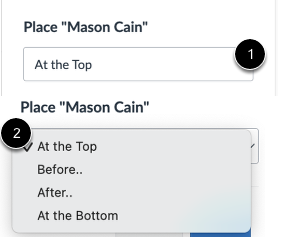
00:37: Klicken Sie als Nächstes auf die Platzierung. Wählen Sie im Dropdown-Menü die gewünschte Option aus.
00:42: Platzierungsoptionen wie oben, danach, davor oder bei
00:46: ganz unten.
00:47: Klicken Sie auf die Schaltfläche „Verschieben“.
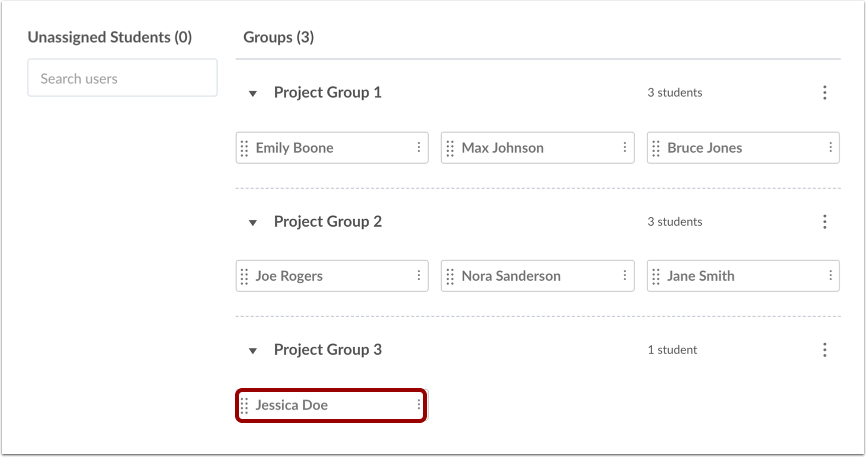
00:50: Überprüfen Sie, ob der Schüler in eine andere Gruppe versetzt wurde.
00:54: Dieser Leitfaden beschreibt, wie man einen Schüler in eine andere Gruppe versetzt.
Offene Menschen
Klicken Sie in der Kursnavigation auf den Link „Personen“ .
Gruppe öffnen
Klicken Sie auf den Namen der Gruppe.
Schüler per Drag & Drop verschieben
Erweitern Sie die Gruppe, in die Sie den Schüler verschieben möchten [1]. Klicken Sie auf den Namen des Schülers und ziehen Sie ihn in eine andere Gruppe [2].
Schüler über die Option „Verschieben nach“ verschieben
Alternativ können Sie auf das Optionsmenü [1] des Schülernamens klicken und den Link „Verschieben nach…“ [2] auswählen.
Schüler umziehen
Klicken Sie in der Seitenleiste „Schüler verschieben“ auf das Dropdown-Menü „Gruppe“ [1]. Wählen Sie die Gruppe aus, in die Sie den Schüler verschieben möchten [2].
Klicken Sie anschließend auf das Dropdown-Menü „Platzierung “ [2]. Wählen Sie die gewünschte Platzierungsoption aus (z. B. Oben, Danach, Vorher oder Unten).
Klicken Sie auf die Schaltfläche „Verschieben “.
Gruppen anzeigen
Prüfen Sie, ob der Schüler in eine andere Gruppe versetzt wurde.