Sie können Studierenden die Möglichkeit geben, ihre eigenen Beiträge in Kursdiskussionen und Gruppendiskussionen zu bearbeiten und zu löschen, indem Sie die Einstellungen auf der Seite „Diskussionsindex“ verwalten.
Diese Einstellung kann auch über die Seite „Kurseinstellungen“ verwaltet werden.
Anmerkungen:
- Wenn Sie den Studierenden erlauben, ihre eigenen Diskussionsbeiträge zu bearbeiten und zu löschen, können Sie frühere Versionen ihrer Beiträge nicht mehr einsehen.
- Wenn eine Diskussion für Kommentare geschlossen wird, können die Studierenden ihre Antworten weder bearbeiten noch löschen.
00:07: Wie kann ich Studierenden ermöglichen, ihre eigenen Diskussionsbeiträge zu bearbeiten und zu löschen?
00:11: Ein Kurs?
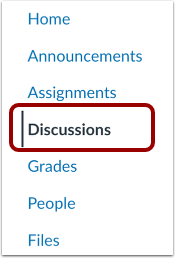
00:12: Klicken Sie in der Kursnavigation auf den Link „Diskussionen“.
00:17: Klicken Sie auf das Symbol „Einstellungen“.
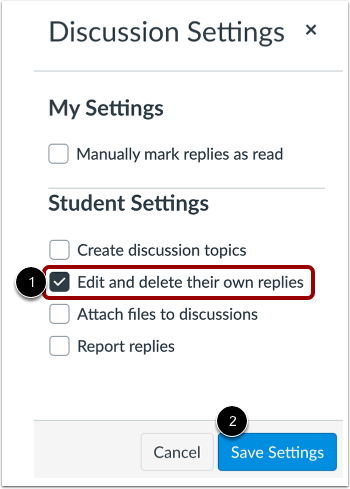
00:19: Aktivieren Sie das Kontrollkästchen „Eigene Antworten bearbeiten und löschen“.
00:24: Um die Diskussionseinstellungen zu speichern, klicken Sie auf die Schaltfläche „Einstellungen speichern“.
00:28: Dieser Leitfaden beschreibt, wie man Studierenden ermöglicht, ihre eigenen Diskussionen zu bearbeiten und zu löschen.
00:33: Beiträge in einem Kurs.
Offene Diskussionen
Klicken Sie in der Kursnavigation auf den Link „Diskussionen“ .
Einstellungen öffnen
Klicken Sie auf das Symbol „Einstellungen“ .
Diskussionseinstellungen bearbeiten
Aktivieren Sie das Kontrollkästchen „Eigene Antworten bearbeiten und löschen“ [1]. Um die Diskussionseinstellungen zu speichern, klicken Sie auf die Schaltfläche „Einstellungen speichern“ [2].
Anmerkungen:
- Wenn diese Option deaktiviert ist, können Studierende ihre eigenen Diskussionsbeiträge nicht mehr bearbeiten oder löschen. Diese Berechtigung betrifft Beiträge in neuen Diskussionsthemen, Diskussionsbeiträge und Diskussionen innerhalb von Kursgruppen.
- Wenn Sie die Möglichkeit für Schüler einschränken, ihre eigenen Antworten zu bearbeiten oder zu löschen, werden die Optionen Bearbeiten und Löschen nicht im Menü Optionen angezeigt.