Als Dozent können Sie einzelne Modulinhalte Ihres Kurses an andere Dozenten Ihrer Hochschule senden. Sie können außerdem einzelne Modulinhalte in einen anderen Kurs kopieren oder ein komplettes Kursmodul an andere Dozenten weitergeben .
Wenn Sie ein Modulelement freigeben, werden alle darin enthaltenen Ressourcen (Bilder, Dateien usw.) in die freigegebene Datei aufgenommen. Auch die Einstellungen des Modulelements werden in die freigegebene Datei übernommen.
Folgende Modulelemente können an andere Dozenten gesendet werden: Aufgaben, Quizze, Seiten und Diskussionsbeiträge. Andere Modulelemente können nicht einzeln versendet werden. Wird jedoch ein komplettes Modul an einen anderen Dozenten gesendet , werden alle im Modul enthaltenen Modulelemente mitgesendet.
Anmerkungen:
- Um Kursinhalte freizugeben, benötigen Sie die Berechtigung „Kursinhalte hinzufügen/bearbeiten/löschen“.
- Geteilte Inhalte werden nicht auf Kurs- oder Benutzerkontingente angerechnet.
- Mit der Funktion „Senden an“ können Sie sich Kursinhalte selbst zusenden.
00:07: Wie kann ich ein Modulelement an einen anderen Dozenten senden?
00:11: Klicken Sie in der Kursnavigation auf den Link „Module“.
00:15: Um eine Aufgabe, ein Quiz, eine Seite oder einen Diskussionsbeitrag zu senden, klicken Sie auf das Modul.
00:19: Symbol „Optionen“ des Elements. Wählen Sie die Option „Senden an…“.
00:24: Um das Modul an einen anderen Dozenten zu senden, klicken Sie auf „Senden“ oder geben Sie die entsprechende Taste ein.
00:28: Zum Feld. Klicken Sie dann auf den Namen des Dozenten, um Ihr Modulmaterial zu erhalten.
00:33: Im Feld „Senden an“ können Sie alle ausgewählten Empfänger anzeigen.
00:38: Um einen Empfänger zu entfernen, klicken Sie auf das Symbol „Entfernen“.
00:42: Klicken Sie auf die Schaltfläche „Senden“.
00:44: Canvas zeigt eine Benachrichtigung an, wenn Inhalte erfolgreich gesendet wurden.
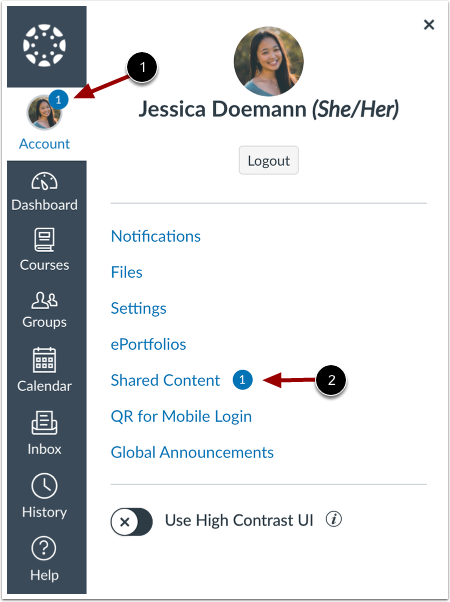
00:50: Wenn ein Dozent freigegebene Inhalte erhält, wird eine entsprechende Anzeige eingeblendet.
00:54: das Benutzerkontosymbol und im Link „Geteilte Inhalte“.
00:58: In diesem Leitfaden wurde beschrieben, wie man ein Modulelement an einen anderen Dozenten sendet.
Offene Module
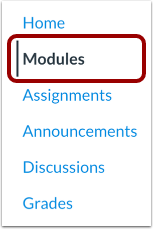
Klicken Sie in der Kursnavigation auf den Link „Module“ .
Optionen für das Modul öffnen
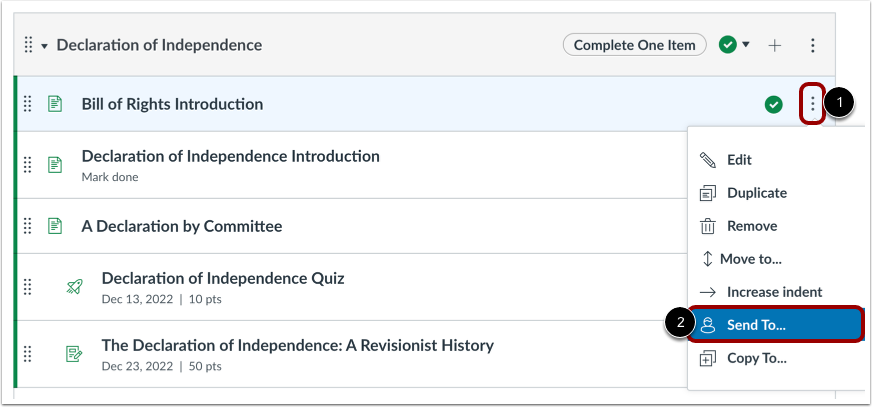
Um eine Aufgabe, ein Quiz, eine Seite oder einen Diskussionsmodul-Eintrag zu senden, klicken Sie auf das Optionssymbol des Modul-Eintrags [1]. Wählen Sie die Option „Senden an… “ [2].
Hinweis: Dateien, Textkopfzeilen, externe URLs und externe Tool-Modulelemente können nicht einzeln an andere Dozenten gesendet werden. Werden jedoch ganze Module an andere Dozenten gesendet, werden diese mitgesendet.
Empfänger auswählen
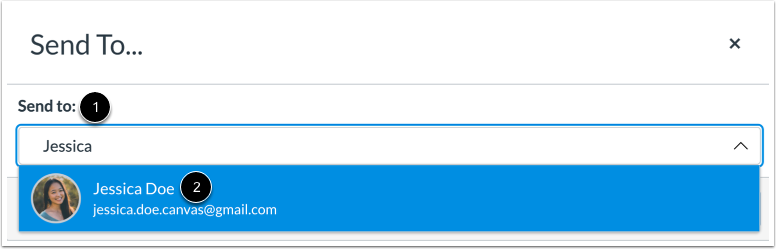
Um das Modulelement an einen anderen Dozenten zu senden, klicken Sie im Feld „ Senden an “ [1] auf den Namen oder geben Sie ihn dort ein. Klicken Sie anschließend auf den Namen des Dozenten, der das Modulelement erhalten soll [2].
Hinweis: Sie können den Moduleintrag gleichzeitig an mehrere Dozenten senden.
Empfänger anzeigen
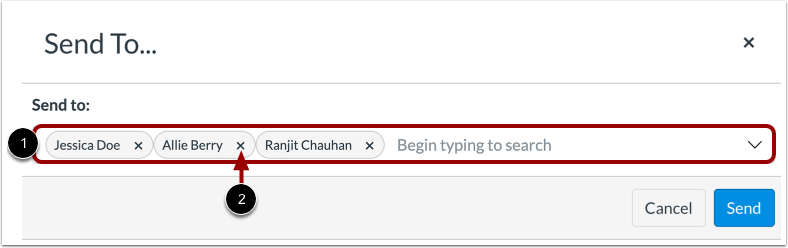
Sie können alle ausgewählten Empfänger im Feld „Senden an“ [1] anzeigen. Um einen Empfänger zu entfernen, klicken Sie auf das Symbol „Entfernen“ [2].
Hinweis: Um das Modulelement für sich selbst freizugeben, tragen Sie Ihren Namen in das Feld „Senden an“ ein.
Modulartikel senden
Klicken Sie auf die Schaltfläche „Senden “.
Benachrichtigung anzeigen
Canvas zeigt eine Benachrichtigung an, wenn Inhalte erfolgreich gesendet wurden.
Gemeinsame Inhalte ansehen
Wenn ein Dozent freigegebene Inhalte erhält, wird ein Badge auf dem Kontosymbol des Benutzers [1] und im Link „Freigegebene Inhalte“ [2] angezeigt.
Erfahren Sie, wie Sie empfangene Inhalte verwalten .